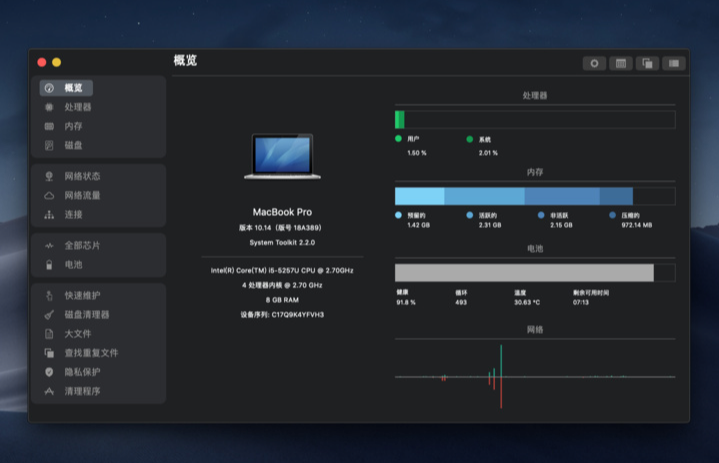
System Toolkit — это универсальное приложение для информации и обслуживания, разработанное для MacOS.。
System Toolkit обеспечивает обслуживание системы.、Защита конфиденциальности、очистка диска、Обслуживание аккумулятора、Мониторинг состояния сети、Практичные функции, такие как мониторинг сетевого трафика。
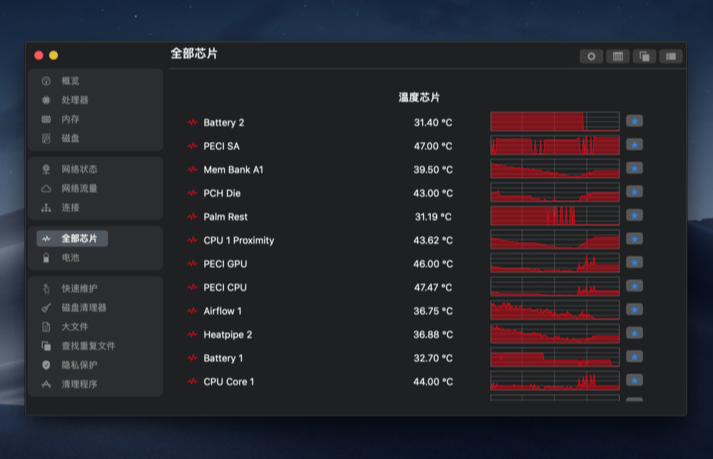
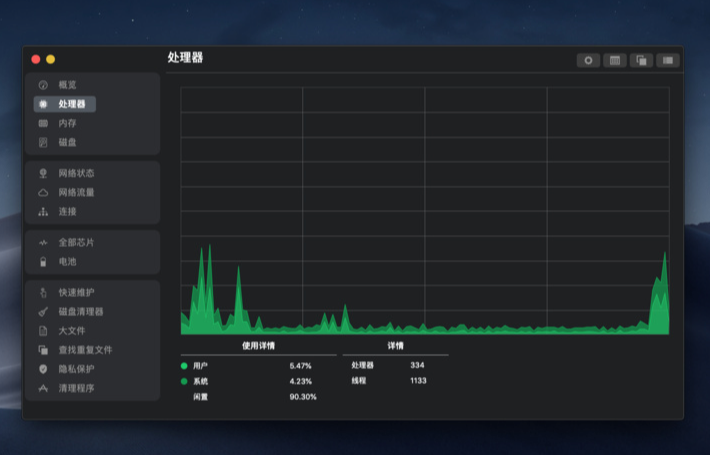
System Toolkit может получить последние технические данные в любое время.,Например, загрузка процесса,Температура процессора,Потребление основной памяти,место для хранения,активность диска,Связь по сетевым интерфейсам и т. д.。Программа постоянно контролирует вашу систему,и быть доступным при необходимости。
заявление:Все статьи на этом сайте,Если нет специальных инструкций или маркировок,Все они изначально опубликованы на этом сайте.。любой человек или организация,Без согласия этого сайта,Воспроизведение запрещено、Неправильно присваивать、коллекция、Публикуйте контент с этого сайта на любом сайте、Книги и другие медиаплатформы。Если контент на этом сайте нарушает законные права и интересы первоначального автора,Вы можете связаться с нами для обработки。
Можно ли использовать бесплатные загрузки или ресурсы VIP-членства непосредственно в коммерческих целях?
Авторские права на все ресурсы на этом сайте принадлежат оригинальному автору.,Ресурсы, представленные здесь, предназначены только для справочных и учебных целей.,Пожалуйста, не используйте его непосредственно в коммерческих целях.。Если споры об авторских правах возникают из-за коммерческого использования,Вся ответственность лежит на пользователе。Дополнительные инструкции можно найти в разделе «Введение в VIP».。
Появляется сообщение о том, что загрузка завершена, но ее нельзя распаковать или открыть?
Наиболее распространенная ситуация — неполная загрузка.: Вы можете сравнить емкость скачанного сжатого пакета с емкостью сетевого диска.,Если она меньше емкости, предложенной сетевым диском, причина в этом.。Это ошибка загрузки браузера,Рекомендуется загружать с помощью программного обеспечения Baidu Netdisk или Thunder.。 Если такая ситуация исключена,Вы можете оставить сообщение внизу соответствующего ресурса.,или свяжитесь с нами。
Не можете найти образец изображения во вводной статье о материалах?
Только для участников、Весь исходный код сайта、Плагин программы、шаблон сайта、Шаблоны веб-страниц и другие типы материалов,Изображения, используемые для ознакомления в статье, обычно не включены в соответствующий пакет загружаемых материалов.。Эти связанные коммерческие изображения необходимо приобретать отдельно.,И этот сайт не несет ответственности за(Нет никакого способа)найти источник。 То же самое справедливо и для некоторых файлов шрифтов.,Однако некоторые материалы будут иметь список ссылок для скачивания шрифтов в пакете материалов.。
Адрес загрузки не может отображаться или контент нельзя просмотреть после оплаты?
Если вы успешно оплатили, но на сайте не появляется сообщение об успешном завершении,Пожалуйста, свяжитесь с веб-мастером, чтобы предоставить вам платежную информацию для обработки.
После покупки этого ресурса,Могу ли я получить возмещение?
Материалы исходного кода являются виртуальными товарами,воспроизводимый,Трансмиссивность,однажды предоставленный,Никакие возвраты не принимаются.、Заявка на обмен。Пожалуйста, подтвердите перед покупкой, чтобы получить необходимые вам ресурсы.
Компьютер Mac — очень эффективное устройство,Содержит множество советов по упрощению и ускорению операций.。иногда,Пользователям необходимо быстро копировать файлы в несколько разных мест.,Этот процесс можно легко выполнить с помощью загадочного трюка на вашем Mac.。 Используйте Mac Automation для быстрого копирования файлов. Включите автоматизацию. Нажмите «Панель запуска».,Найдите и откройте приложение Automator.。 Создайте новый рабочий процесс в автоматизированных действиях,Выберите «Рабочий процесс» и нажмите «Выбрать».。 Настроить рабочий процесс. Выберите «Файлы и папки» в «Библиотеке ресурсов» слева.,Перетащите «Получить указанный элемент Finder» на пустую панель справа.。 Затем из того же репозитория,Перетащите «Элемент поиска копий» несколько раз на правую панель.,Установите разные целевые местоположения отдельно,например, рабочий стол、Папка загрузки、Рукописи и т. д.。 Запустите рабочий процесс. Перетащите файлы или папки, которые необходимо скопировать, на панель «Получить указанные элементы Finder».。 Нажмите кнопку «Выполнить» в правом верхнем углу.,Рабочий процесс быстро скопирует файлы в несколько мест по вашему выбору.。 Проверка результатов операции после завершения операции,Подсказка «Рабочий процесс завершен» будет отображаться в нижней части окна автоматизации.。 Откройте каждое место настройки,Подтвердите, что файл был успешно скопирован。 Создание ярлыков для повторного использования. Сохранение рабочих процессов. Очистка файлов и папок на панели «Получить указанные элементы Finder».。 Выберите «Файл» в строке меню. > "хранилище",Назовите рабочий процесс и выберите, где его сохранить.。 Выберите формат файла «Рабочий процесс» и сохраните его.,Это создает многоразовый ярлык。 Используйте сочетания клавиш в следующий раз, когда вам понадобится выполнить то же действие.,Просто нажмите на сохраненный рабочий процесс, чтобы быстро открыть автоматическую операцию и выполнить описанную выше операцию копирования файла.。 С помощью этих простых шагов,Вы можете легко пакетно копировать файлы в несколько мест с помощью приложения Automator на вашем Mac.,тем самым значительно повышая эффективность работы。Вы также можете изучить дополнительные операции автоматизации.,Настройте советы и инструменты в соответствии с вашим рабочим процессом。
SecureCRT客户端适用于Windows,Mac和Linux,它将坚固可靠的终端模拟功能与SSH(安全壳)协议的强大加密技术,广泛的身份验证选项和数据完整性相结合,确保网络管理和终端用户访问的安全性。 Загруженный сжатый пакет содержит файлы DMG, подходящие как для платформ ARM, так и для INTEL.。请下载 压缩包后解压根据自己Mac系统选择对应DMG安装。
Секретная папка поможет вам скрыть папки и их содержимое.。Если у вас есть личная и конфиденциальная информация, которую вы не хотите, чтобы другие видели、Изменить и удалить,Затем всего несколько кликов мышкой,Просто введите пароль и все готово.。 Секретная папка не изменяет исходные данные.,Я просто пытался скрыть папку,Таким образом, скорость шифрования чрезвычайно высока.,Даже если папка содержит большое количество файлов, это не повлияет.。После работы секретной папки,Он защитит себя от удаления другими по своему желанию.,Вы не можете получить доступ к зашифрованной папке через командную строку.。 Хотя Секретная папка не шифрует данные,Просто спрячь папку,Но я считаю, что этого достаточно для большинства людей.,Ведь многие люди просто на это надеются。
Remote Desktop Manager — небольшое приложение для управления удаленными подключениями.。С помощью программы Диспетчер удаленных рабочих столов,ты можешь добавить、 редактировать、 удалить、 Организуйте или быстро найдите удаленные подключения。Эта утилита совместима с Microsoft Remote Desktop или службами терминалов.,очень простой в использовании,Но это также мощно、 эффективный。Диспетчер удаленных рабочих столов доступен любому пользователю。 Диспетчер удаленных рабочих столов имеет следующие программные функции.: 1.Типы удаленных подключений Диспетчер удаленных рабочих столов объединяет множество инструментов и протоколов.:Удаленный рабочий стол Майкрософт、ПКAnywhere、Тимвивер、Радмин、ВНК、DameWare、HP РГО、Citrix (ICA) / HDX) 2. Встроенные типы подключения Встроенный SSH-туннель/оболочка/FTP Telnet、Интеграция SSH и SFTP с Internet Explorer. Удаленное управление локальным встроенным компьютером. 3. Управление VPN-подключениями. Диспетчер удаленного рабочего стола изначально поддерживает несколько типов VPN.,нравиться:Microsoft VPN,Cisco VPN,SonicWALL VPN и thegreenbow VPN。 как бесплатный плагин,Мы также предлагаем широкий спектр VPN,нравиться:ОпенВПН,Шрусофт VPN,и многие другие VPN, совместимые с IPSec.。Их можно загрузить и установить за считанные секунды.。 кроме того,VPN,Туннели SSL и SSH могут открываться автоматически при установке удаленного соединения.,и конфигурацию можно повторно использовать в разных сеансах,поделился с пользователями。 4.Быстрое подключение Используйте функцию быстрого подключения для быстрого доступа к удаленным компьютерам с помощью Microsoft Remote Desktop.,VNC или веб-страница。Просто введите имя хоста или IP-адрес。 Вы даже можете создавать свои собственные шаблоны.,Используйте любой другой тип урока。 Способ активации: «Использовать маленький снитч» или «Руки прочь»! Заблокировать доступ к следующим адресам: cdn.devolutions.net crm.devolutions.net или добавьте следующий контент в файл хостов (вы можете использовать:Противогаз): 127.0.0.1...
EndNote 21 признан лучшим в мире справочным менеджером,Он создан, чтобы помочь пользователям сэкономить время.、Оставайтесь организованными и сотрудничайте с коллегами,в конечном итоге достичь цели публикации результатов исследований。 Это означает, что вы можете больше сосредоточиться на самом важном.:ваши идеи。 EndNote 21 упрощает организацию、Управление и цитирование разнообразной научной литературы становится проще простого.,Будь то книга、Журнальные статьи или интернет-ресурсы。 Его мощная функция поиска позволяет быстро найти нужную информацию среди миллионов исследовательских ресурсов.,И может быть легко интегрирован с различными программами обработки текста.,Упрощает процесс цитирования и создания библиографии при написании статьи или отчета.,Значительно повысить эффективность письма。 EndNote 21 предназначен не только для исследователей、инженер、Сильная поддержка со стороны изобретателей и экспертов по каталогизации.,Также представлено управление тегами、Восстановление данных и другие новые функции,и улучшенные процессы написания с помощью инструментов Google Docs.。 Новый веб-интерфейс EndNote и поддержка Google Docs.,Позволяет пользователям получать доступ к исследовательским материалам в любое время и в любом месте.,Повышенная простота исследований и сотрудничества.。
Topaz Gigapixel — инструмент для увеличения изображений без потерь на платформе Mac.,это первое и единственное приложение, использующее возможности искусственного интеллекта для расширения изображений,Также добавьте естественные детали для потрясающих результатов.。 Topaz Gigapixel использует технологию глубокого обучения,Можно увеличивать изображения и заполнять детали, которые отсутствуют в других продуктах для изменения размера.。Эти традиционные методы создают размытые изображения.,нереально,и им не хватает деталей, присутствующих в реальных изображениях с высоким разрешением.。Использование Topaz Gigapixel AI,Вы можете обрезать свою фотографию,Затем просто увеличьте его до нужного размера.。 Нужно сделать большую печать,Но можно ли использовать только маленькие изображения? Не хотите терять качество изображения при увеличении размера изображения.。Сейчас,Использование Topaz Gigapixel AI ,Вы можете печатать фотографии высотой до 6 футов (1,8 метра) с разрешением 300 точек на дюйм.。
Для защиты безопасности данных на USB-накопителе или мобильном жестком диске.,Важно выработать хорошую привычку безопасно извлекать устройство.。Так,Как безопасно извлечь USB-накопитель или съемный жесткий диск на компьютере Mac? Давайте посмотрим на конкретные шаги ниже! 1. Вставьте U-диск • После обычной установки U-диска,На рабочем столе Mac появится значок диска.。 Способ первый:Всплывающее через контекстное меню 1. Щелкните правой кнопкой мыши значок U-диска на рабочем столе.。 2.Выберите «Запустить [Имя устройства]»。 3.После исчезновения буквы диска,Указывает, что USB-накопитель был безопасно извлечен.。 Способ второй:Всплывающее окно через Finder 1. Нажмите левую кнопку мыши, чтобы щелкнуть Finder.。 2.Найдите имя USB-накопителя в столбце «Местоположение».,Нажмите значок «⏏️» рядом с。 3.Когда USB-накопитель исчезает из меню «Места» и с рабочего стола,Указывает, что USB-накопитель был безопасно извлечен.。 Часто задаваемые вопросы и решения 1. Не получается всплывать...


Комментарий(2)
A really good blog and me back again.
每天都在战争,希望2026和平.