
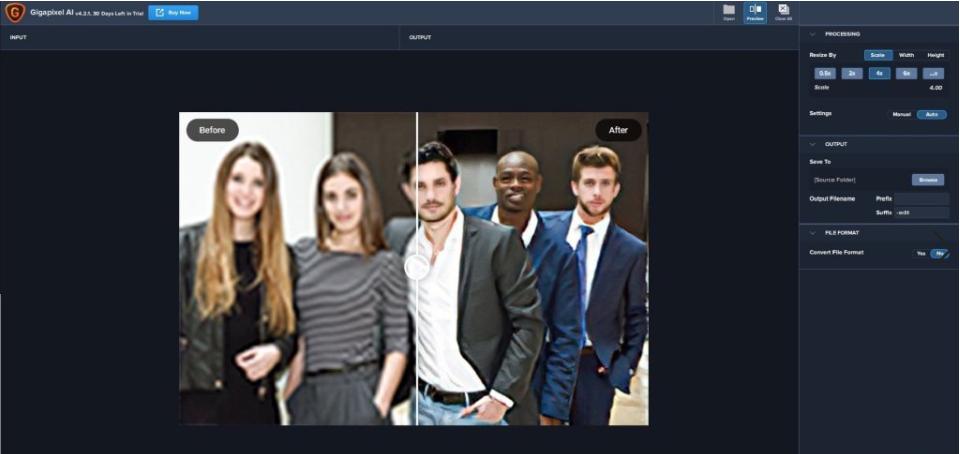
Topaz Gigapixel — инструмент для увеличения изображений без потерь на платформе Mac.,это первое и единственное приложение, использующее возможности искусственного интеллекта для расширения изображений,Также добавьте естественные детали для потрясающих результатов.。
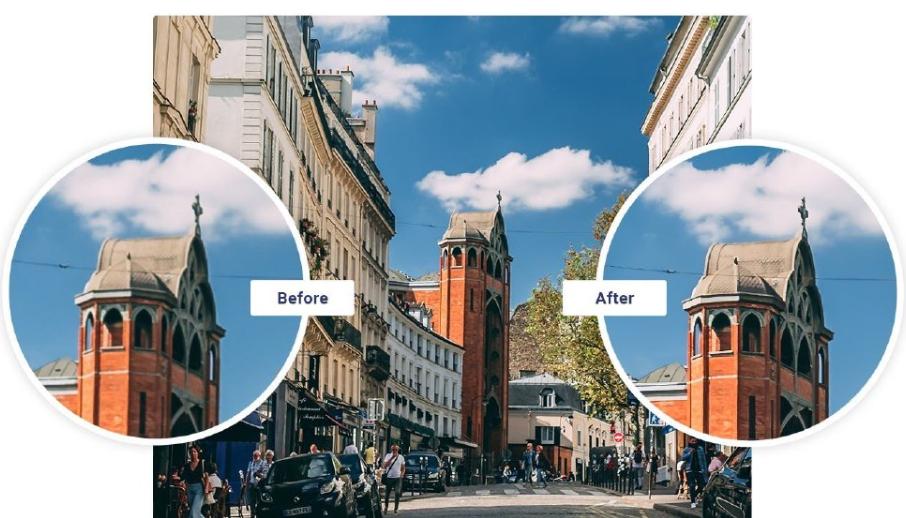
Topaz Gigapixel использует технологию глубокого обучения,Можно увеличивать изображения и заполнять детали, которые отсутствуют в других продуктах для изменения размера.。Эти традиционные методы создают размытые изображения.,нереально,и им не хватает деталей, присутствующих в реальных изображениях с высоким разрешением.。Использование Topaz Gigapixel AI,Вы можете обрезать свою фотографию,Затем просто увеличьте его до нужного размера.。
Нужно сделать большую печать,Но можно ли использовать только маленькие изображения? Не хотите терять качество изображения при увеличении размера изображения.。Сейчас,Использование Topaz Gigapixel AI ,Вы можете печатать фотографии высотой до 6 футов (1,8 метра) с разрешением 300 точек на дюйм.。
заявление:Все статьи на этом сайте,Если нет специальных инструкций или маркировок,Все они изначально опубликованы на этом сайте.。любой человек или организация,Без согласия этого сайта,Воспроизведение запрещено、Неправильно присваивать、коллекция、Публикуйте контент с этого сайта на любом сайте、Книги и другие медиаплатформы。Если контент на этом сайте нарушает законные права и интересы первоначального автора,Вы можете связаться с нами для обработки。
Можно ли использовать бесплатные загрузки или ресурсы VIP-членства непосредственно в коммерческих целях?
Авторские права на все ресурсы на этом сайте принадлежат оригинальному автору.,Ресурсы, представленные здесь, предназначены только для справочных и учебных целей.,Пожалуйста, не используйте его непосредственно в коммерческих целях.。Если споры об авторских правах возникают из-за коммерческого использования,Вся ответственность лежит на пользователе。Дополнительные инструкции можно найти в разделе «Введение в VIP».。
Появляется сообщение о том, что загрузка завершена, но ее нельзя распаковать или открыть?
Наиболее распространенная ситуация — неполная загрузка.: Вы можете сравнить емкость скачанного сжатого пакета с емкостью сетевого диска.,Если она меньше емкости, предложенной сетевым диском, причина в этом.。Это ошибка загрузки браузера,Рекомендуется загружать с помощью программного обеспечения Baidu Netdisk или Thunder.。 Если такая ситуация исключена,Вы можете оставить сообщение внизу соответствующего ресурса.,или свяжитесь с нами。
Не можете найти образец изображения во вводной статье о материалах?
Только для участников、Весь исходный код сайта、Плагин программы、шаблон сайта、Шаблоны веб-страниц и другие типы материалов,Изображения, используемые для ознакомления в статье, обычно не включены в соответствующий пакет загружаемых материалов.。Эти связанные коммерческие изображения необходимо приобретать отдельно.,И этот сайт не несет ответственности за(Нет никакого способа)найти источник。 То же самое справедливо и для некоторых файлов шрифтов.,Однако некоторые материалы будут иметь список ссылок для скачивания шрифтов в пакете материалов.。
Адрес загрузки не может отображаться или контент нельзя просмотреть после оплаты?
Если вы успешно оплатили, но на сайте не появляется сообщение об успешном завершении,Пожалуйста, свяжитесь с веб-мастером, чтобы предоставить вам платежную информацию для обработки.
После покупки этого ресурса,Могу ли я получить возмещение?
Материалы исходного кода являются виртуальными товарами,воспроизводимый,Трансмиссивность,однажды предоставленный,Никакие возвраты не принимаются.、Заявка на обмен。Пожалуйста, подтвердите перед покупкой, чтобы получить необходимые вам ресурсы.
4K Video Downloader — это «инструмент для загрузки видео,так просто,Именно таким должен быть инструмент для загрузки видео».。Скопируйте ссылку на видео YouTube и нажмите «Вставить URL» в левом верхнем углу интерфейса.,Он может автоматически идентифицировать источники видео 4K или даже оригинального разрешения.。Следующий,Выберите разрешение、После форматирования начнется загрузка.。 4K-загрузчик видео обеспечивает высокое качество с YouTube,и загружайте видео так быстро, как позволяет ваш компьютер и соединение,Аудио и субтитры。Просто скопируйте ссылку на видео из браузера.,Затем нажмите «Вставить специальный URL».。Сделанный! Друзья, которые хотят избавить от неприятностей,Вы также можете включить [Умный режим],Проверьте конфигурацию загрузки видео по умолчанию。Просто скопируйте и вставьте ссылку YouTube позже.,4K Video Downloader автоматически загрузит в соответствии с конфигурацией.,Это плюс к программному обеспечению.。 Другая установка Переместите 4K Video Downloader.app в “приложение” папка。 Откройте 4K Video Downloader 3.x в DMG [СП].приложение
Что такое AirDrop? AirDrop — это функция беспроводной передачи файлов между устройствами Apple.,Позволяет легко、айфон、Отправка фотографий между iPad、видео、Документы и другие предметы。 Как использовать AirDrop: Включите AirDrop на своем Mac,Включите функцию AirDrop через меню «Перейти» на боковой панели или в строке меню Finder.。 Если Wi-Fi или Bluetooth не включены для AirDrop,Вам будет предложено включить эти функции.。 Отправить элемент Перетащите файл или элемент, который вы хотите отправить, на аватар получателя, отображаемый в окне AirDrop.。 или,После выбора файла нажмите кнопку «Поделиться» в верхней части окна Finder.,Выберите AirDrop,и выберите получателя из списка。 При получении товара на устройстве получателя появится окно подтверждения.,Спросите, хотите ли вы получить от вас товар。 Если устройство-получатель зарегистрировано в той же учетной записи iCloud,Файлы автоматически принимаются и сохраняются в соответствующем месте.。 Примечания. Убедитесь, что функция AirDrop включена на обоих устройствах.,И Bluetooth, и Wi-Fi включены.。 Расстояние между устройствами не должно превышать 9 метров.,Обеспечить хороший эффект передачи。 Через AirDrop,Вы можете быстро、Безопасно делитесь файлами с находящимися поблизости устройствами Apple.,Повышайте эффективность работы и жизни。 Соответствует ли этот контент вашим потребностям?
很多经常使用PS的朋友都知道,PS的笔刷是可以自行添加的。当你在网上下载了一些漂亮的笔刷素材后,该如何将它们导入到PS中呢?下面为大家详细介绍PS笔刷导入安装的几种方法。 Способ первый:双击安装 双击安装: 下载并保存好“.abr”格式的笔刷文件。Затем,双击下载好的.abr笔刷文件,即可自动导入到Photoshop中。 Способ второй:拖入安装 拖入安装: 将下载好的“.abr”笔刷文件直接拖动到打开的Photoshop窗口中,即可快速安装导入。 Способ третий:画笔里导入 打开画笔面板: в фотошопе,点击顶部菜单栏的“窗口”(Window),然后选择“画笔”(Brushes)以打开画笔面板。 导入画笔: 在画笔面板右上角点击“≡”图标,选择“导入画笔”(Import Brushes)。 选择笔刷文件: 在弹出的对话框中,找到并选择之前下载的“.abr”笔刷文件,然后点击“打开”(Open),即可成功导入到Photoshop中。 通过以上几种简单的方法,您可以轻松将下载的笔刷素材导入到Mac版Photoshop中,享受创作的乐趣!
要查看 Mac 上的系统运行信息及内存使用情况,可以通过以下两种方法打开活动监视器: Способ первый: 1. 通过启动台打开活动监视器 •点击屏幕下方的启动台图标。 • Найдите папку «Другое» на панели запуска и нажмите, чтобы открыть.。 •在“其他”文件夹中找到“活动监视器”并点击打开。 Способ второй: 1. 通过访达打开活动监视器 •点击屏幕下方的访达图标。 •在访达窗口左侧工具栏中,点击“应用程序”。 •在右侧找到并双击“实用工具”文件夹。 •在“实用工具”文件夹中找到“活动监视器”并双击打开。 С помощью двух вышеуказанных методов,你可以轻松打开活动监视器,查看 Mac 的系统运行信息及内存使用情况。
Adobe Иллюстратор 2020 Является отраслевым стандартным инструментом для векторного графического дизайна.,Широко используется в дизайне бренда.、UI/UX、Печать и публикация、Дизайн упаковки и другие области。Его суть лежит в «векторном пути», основанном на математических формулах.,Поддерживает бесконечное масштабирование без искажений 。 один、Обзор основных функций Векторное рисование:Используйте инструмент «Перо»、Инструменты формирования фигур и многое другое для создания бесконечно масштабируемой графики.。 Редактирование пути:через точку привязки、Линии направления точно контролируют кривые и прямые линии.。 Управление цветом и штрихами:Поддержка CMYK、RGB、Градиент、Настройки заливки узором и пользовательские обводки。 Разметка текста:Профессиональная обработка текста,Включить стили абзацев、стиль персонажа、текст пути и т. д.。 Управление слоями и объектами:Обеспечьте иерархический контроль над сложными графическими объектами с помощью панели слоев.。 Система артбордов:Поддержка документов с несколькими артбордами,Удобен для многостраничного или адаптивного дизайна 。 Настройте свое рабочее пространство:В зависимости от задачи (например, покраска、набор текста、Веб-дизайн) Переключитесь или создайте собственное рабочее пространство 。 два、Основные компоненты интерфейса Строка меню Содержит файлы、редактировать、объект、характер、выбирать、Эффект、вид、окно и т. д.,Охватывает большинство рабочих команд 。 «Панель управления» расположена в верхней части окна документа.,Динамическое отображение соответствующих свойств выбранного объекта или инструмента (например, цветовая заливка).、Гладить、шрифт、трансформация и т. д.)。 «Панель инструментов» по умолчанию закреплена слева.,Группировка по функциям (например, выбор инструментов、инструмент формы、инструмент «перо»、текстовые инструменты и т. д.)。Группу инструментов можно развернуть долгим нажатием или щелчком правой кнопкой мыши 。 Панели Правая часть по умолчанию содержит слои.、цвет、Гладить、свойство、Pathfinder и другие панели,Доступно через Окно > [Название панели] Показать/Скрыть 。 Строка состояния В левом нижнем углу отображается текущий коэффициент масштабирования.、Информация об артборде、Название инструмента и т. д. 。 Артборд Основная рабочая область,Для многостраничных дизайнов можно создать несколько артбордов..
Многие пользователи Mac могут столкнуться с этой проблемой.:Как запретить другим просматривать файлы или фотографии на вашем Mac? Mac не похож на ПК, где вы можете напрямую скрывать папки,Так как же macOS шифрует файлы? Сегодня я представлю вам руководство по шифрованию файлов на Mac.。 шаг первый:Открыть Дисковую утилиту 1. Способ первый:С помощью кнопки увеличительного стекла • Нажмите кнопку увеличительного стекла в правом верхнем углу экрана.。 • Во всплывающем диалоговом окне введите «Дисковая утилита».,Затем нажмите Enter。 2. Способ второй:Через панель запуска • Нажмите значок панели запуска в нижней части экрана.。 • Найдите папку «Другое» на панели запуска и нажмите, чтобы открыть.。 • Выберите «Дисковая утилита» в папке «Другое» и нажмите «Открыть».。 Шаг 2:Создайте зашифрованную папку 1. Нажмите «Файл → Новое изображение → Пустое изображение» в строке меню в левом верхнем углу.。 2.Введите имя папки в диалоговом окне,И выберите метод шифрования в параметрах шифрования ниже.。 3.Система выдаст диалоговое окно,Запросить пароль и подтвердить。После завершения ввода,Нажмите кнопку «Выбрать»,Затем нажмите «Сохранить» в правом нижнем углу диалогового окна.。 4.После настройки,На рабочем столе появятся две иконки。Перетащите файл, который необходимо зашифровать, на второй значок (исходный файл все равно будет находиться в,Наконец удалите исходный файл, чтобы добиться эффекта шифрования)。 5.После перетаскивания файлов,Щелкните правой кнопкой мыши по значку,Выберите «Запустить «Безымянный»».。Наконец, нажмите на зашифрованный файл .dmg и введите пароль, чтобы просмотреть зашифрованный файл.。 Пройдите вышеуказанные шаги,Вы можете создать зашифрованную папку на своем Mac,Эффективно защитите вашу конфиденциальность и важные файлы。
Office включает новый Word、Эксель、Силовая установка、Outlook и OneNote ,Идеальная поддержка Retina,Поддержка китайского языка,Множество обновлений функций,Очень мощный! # Полнофункциональный и мощный офисный пакет Microsoft Office представляет собой набор приложений.,Каждое приложение предназначено для выполнения определенной задачи.,И эти приложения созданы, чтобы вы могли начать работу над любым типом проекта.,И все это при условии, что у вас есть все необходимые инструменты и даже больше.。 также,Microsoft Office также позволяет обмениваться файлами с вашим офисом.,Совместная работа становится проще, когда каждый работает над одной презентацией или таблицей.,таким образом действительно ускоряя работу, когда это необходимо。 # Набор функций и инструментов Office для совместной работы, учитывая его большую установленную базу.,Миллионы пользователей используют его каждый день,Вы можете думать об этом как о платформе,может помочь вам выполнить работу,Это также позволяет вам оставаться на связи с коллегами и клиентами, которым это необходимо, чтобы помочь вам выполнить работу своевременно и максимально правильно.。 Microsoft Office поставляется с приложениями, которые сделают вашу работу более продуктивной,И в зависимости от версии, которую вы хотите купить (например.,Версия для дома и учебы,Дом и бизнес или Дом Премиум),Это дает вам доступ к Word,Силовая установка,Эксель,Утилиты, такие как Outlook и другие функции.。Хранилище SkyDrive,Минуты Skype и автоматическое обновление версий。 # Широкий выбор шаблонов поможет вам в кратчайшие сроки создать высококачественные документы. Плюс,Microsoft Office поставляется со встроенной библиотекой шаблонов.,Позволяет создавать профессионально выглядящие документы и таблицы в кратчайшие сроки.。Еще одна замечательная функция, которая может значительно повысить эффективность вашей работы — это,Он также работает в полноэкранном режиме,тем самым устраняя все возможные помехи,Сосредоточьтесь на поставленной задаче。 принимая во внимание все вопросы,Если вы считаете, что пакета Office с открытым исходным кодом недостаточно для ваших нужд,и вам нужно решение профессионального уровня, которое поможет вам максимально эффективно использовать свое время и деньги,Тогда Microsoft Office — это то, что вам нужно.。 Последний пакет содержит Microsoft Word Microsoft...
Комментарий(0)

