

Adobe Иллюстратор 2020 Является отраслевым стандартным инструментом для векторного графического дизайна.,Широко используется в дизайне бренда.、UI/UX、Печать и публикация、Дизайн упаковки и другие области。其核心在于基于数学公式的矢量路径,Поддерживает бесконечное масштабирование без искажений 。
один、核心功能概览
- векторный рисунок:Используйте инструмент «Перо»、Инструменты формирования фигур и многое другое для создания бесконечно масштабируемой графики.。
- 路径编辑:через точку привязки、Линии направления точно контролируют кривые и прямые линии.。
- 颜色与描边管理:Поддержка CMYK、RGB、Градиент、Настройки заливки узором и пользовательские обводки。
- 文字排版:Профессиональная обработка текста,Включить стили абзацев、стиль персонажа、текст пути и т. д.。
- 图层与对象管理:Обеспечьте иерархический контроль над сложными графическими объектами с помощью панели слоев.。
- 画板系统:Поддержка документов с несколькими артбордами,Удобен для многостраничного или адаптивного дизайна 。
- 自定义工作区:В зависимости от задачи (например, покраска、набор текста、Веб-дизайн) Переключитесь или создайте собственное рабочее пространство 。
два、主要界面组成
-
菜单栏
包含文件、редактировать、объект、характер、выбирать、Эффект、вид、окно и т. д.,Охватывает большинство рабочих команд 。 -
控制面板(Control Panel)
位于文档窗口顶部,Динамическое отображение соответствующих свойств выбранного объекта или инструмента (например, цветовая заливка).、Гладить、шрифт、трансформация и т. д.)。 -
工具栏(Tools Panel)
默认停靠在左侧,Группировка по функциям (например, выбор инструментов、инструмент формы、инструмент «перо»、текстовые инструменты и т. д.)。Группу инструментов можно развернуть долгим нажатием или щелчком правой кнопкой мыши 。 -
面板区(Panels)
右侧默认包含图层、цвет、Гладить、свойство、Pathfinder и другие панели,可通过 窗口 > [Название панели] Показать/Скрыть 。 -
状态栏
左下角显示当前缩放比例、Информация об артборде、Название инструмента и т. д. 。 -
画板区域(Artboard)
主要工作区,可创建多个画板用于多页面设计 。
три、关键操作功能
-
对象选择与编辑
- 使用 选择工具(V) 选中整个对象。
- 使用 直接选择工具(A) 编辑锚点或路径段。
- 支持 套索工具(Q)、魔棒工具(Y) 进行区域或属性选择 。
-
路径操作
- 分割路径:使用“剪刀工具”或“美工刀工具”手动切割 。
- 分割成网格:通过 объект > 路径 > 分割成网格 将对象拆分为行列矩阵 。
- 路径查找器:合并、减去、交集等形状运算 。
-
画板管理
- 画板工具(Shift+O):创建、调整、重命名画板。
- 画板面板(窗口 > 画板):批量管理多画板文档 。
- 内容识别裁切(2020 新增):自动按图稿边界调整画板大小 。
-
自定义工具栏
可通过 窗口 > 工具 > 新建工具面板 创建专属工具组,提升效率 。 -
隐藏/显示面板快捷键
- Tab 键:隐藏/显示所有面板(包括工具栏)。
- Shift+Tab:隐藏/显示除工具栏外的所有面板 。
Четыре、2020 v24.3版本新增特性(截至当时)
- 自由渐变工具:更直观地控制渐变方向与范围 。
- 全局编辑:批量修改相似对象(如颜色、描边)。
- 增强视觉字体浏览:预览字体时实时显示文字效果 。
- 云文档集成:跨设备同步与协作 。
- 性能优化:大文件打开、保存、操作更流畅 。
安装Adobe Illustrator 2020详细步骤
1.Скачать готовый установочный пакет
➡️ Загрузка установочного пакета:先把 Adobe Illustrator 2020 软件ZIP压缩包下载到你的 Mac 上,Обычно находится в папке «Загрузки».。
➡️ Убедитесь, что файл не поврежден.,Размеры почти подходящие (не допускайте поломки нижней половины)。
➡️ 将ZIP压缩文件解压得到DMG安装文件和其它相关文件,Если на вашем компьютере MAC нет программного обеспечения для декомпрессии,可以安装这个 KeKa 1.4.3 Китайская взломанная версия(Простой и мощный инструмент декомпрессии) Программное обеспечение для декомпрессии,относительно прост в использовании,Поддерживаются часто используемые форматы сжатия.。
2.开启允许【所有来源】的软件安装
➡️ 在MAC启动台中找到终端并打开,在终端内输入:sudo spctl --master-disable,回车运行,会要求我们输入密码,直接输入开机密码就可以了,输入时会没有显示的,不用管它,输完按回车,如果没有任何提示,就代表运行成功了。
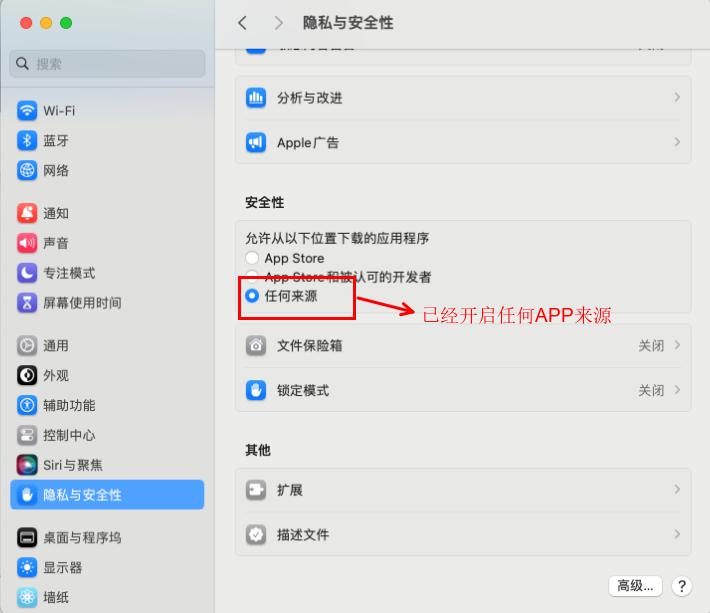
➡️ 这时我们打开设置,在安全性与隐私的通用选项卡中可以看到多出一个【任何来源】的选项,并且已经锁定选择。这样我们就做好了苹果版Adobe Illustrator软件安装的前期准备工作。
3.开始安装AntiCC程序
➡️ 双击打开 AntiCC.dmg 文件,在ZIP压缩包里找到AntiCC.dmg文件,дважды щелкните по нему,Появится окно,在弹出的窗口中我们会看到有一个AntiCC.pkg文件,双击这个文件,Начать установку,然后在出现的窗口中点击继续,然后在下一个窗口点选 安装 按钮,在弹出的窗口中输入 开机密码,然后点击 安装软件 按钮,等待安装完成,点击关闭 按钮,Anticc程序就安装完成了。
4.开始安装Adobe Illustrator 2020软件
➡️ 在ZIP压缩包中我们会看到一个名为 安装文件 的文件夹,双击打开这个文件夹,然后我们会发现在打开的目录下有一个 install 文件,在这步,特别注意不要双击这个 install,一定记住不要双击它!!!我们用右键点击install,在弹出的窗口菜单中选择 显示包内容,进入到安装文件内部。如下图:
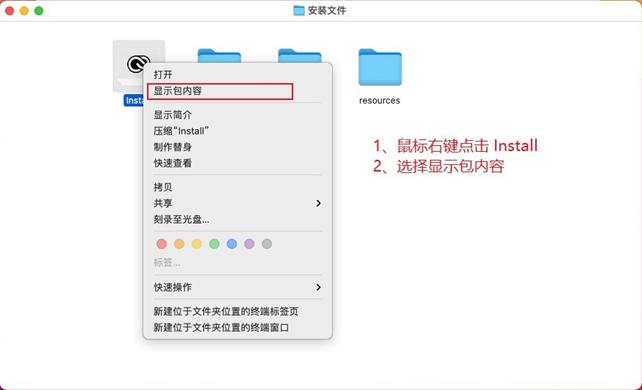
打开 Contents文件夹。再进入 MacOS文件夹,然后双击 install 文件运行,就可以开始安装adobe Illustrator了。系统提示来源于网络下载,问是否确定打开,我们点打开。这一步与手机安装未知来源的APP是差不多的意思。会要求我们允许此次操作,После ввода пароля,点击 好。稍等一会,就会出现MAC版 Adobe Illustrator 软件的安装界面,我们直接点击继续 就好。
➡️ 等待安装完成,等待稍长一点的时间,安装完成,点击 关闭 按钮,安装完成。
5.注册激活 Adobe Illustrator 2020
➡️ 回到前面的ZIP压缩包中,这会就用到这个 激活.pkg 文件了,双击 激活.pkg 文件,点击 继续 按钮,在弹出的窗口中点击 安装 按钮,然后输入 开机密码,点 安装软件 按钮,安装成功,点击 关闭,我们的 adobe Illustrator软件就激活完成了。
➡️ 现在我们启动Adobe Illustrator,就可以正常使用了。
Большая часть ресурсов для загрузки на этом сайте собрана из Интернета.,Только в целях обучения и общения.,Авторские права принадлежат оригинальному автору。Если вам необходимо использовать несвободное программное обеспечение или услуги,Пожалуйста, приобретите подлинные лицензии и используйте их легально.。Если контент, опубликованный на этом сайте, ущемляет ваши права,Пожалуйста, свяжитесь с веб-мастером, чтобы удалить,Мы справимся с этим оперативно。
Если адрес загрузки недействителен,Вы можете оставить мне сообщение,Редактор увидел новость,Ссылку обновлю как можно скорее! Спасибо!


