Adobe Фотошоп 2020 находится ли Adobe в 2019 Важные новости конца года,Отмечает официальное прощание Photoshop с системой именования «CC».,Комплексный переход к современным рабочим процессам на основе искусственного интеллекта (ИИ) и облачных сервисов.。Эта версия доступна в селекторе изображений、Эффективность редактирования、Межплатформенная совместная работа и пользовательский интерфейс были значительно улучшены.。
один、AI 驱动的智能图像处理
- 一键主题选择(Subject Selection)
通过 AI 自动识别并选中照片中的人物、животное или предмет,Поддерживает тонкие края (например, волосы),Полный вырез одним щелчком мыши 。 - 内容感知填充增强
- 可在“内容感知填充”工作区中多次对不同区域进行填色,Нет необходимости снова открывать инструменты 。
- Поддержка выборки пикселей из всех видимых слоев.,Улучшить натуральность наполнения 。
- 自动上色与修复
- 可为黑白老照片自动上色,На базе Adobe Sensei AI 。
- Удаляйте ненужные объекты (например, провода) одним щелчком мыши.、пешеход),И грамотно заполнить фон。
- 皮肤平滑
提供 AI 驱动的美颜功能,Автоматически распознает лица и разглаживает кожу,Поддержка ползунка для регулировки интенсивности 。
два、选择与蒙版工具优化
- 对象选择工具(Object Selection Tool)
新增于快速选择和魔棒工具组,提供“矩形”和“套索”两种模式,自动框选复杂对象 。 - 选择并遮住工作区性能提升
“移动边缘”和“平滑”控件在高分辨率图像下响应更快 。 - 人像选区优化
“选择主体”命令针对人像优化,能更精准捕捉头发、睫毛等细节 。
три、工作流程与效率提升
- 直尺工具(Ruler Tool)改进
可通过“笔画”选项控制线条粗细,而非旧版的“宽度”设置 。 - 实际尺寸查看(View > Actual Pixels)
根据显示器硬件信息自动计算缩放比例,确保屏幕上显示为真实尺寸(如 7 英寸宽的图像显示为 7 英寸)。 - 图层叠加与新建按钮优化
新增图层按钮采用“+”图标,更直观;图层叠加功能便于快速创建复合效果 。 - 属性面板整合
文本属性集成“字符”“段落”“转换”等功能,减少面板切换 。
Четыре、Camera Raw 与色彩管理增强
- Camera Raw 改进
- 支持同时打开多个编辑面板 。
- 新增“局部调整”面板中的“色相”滑块,可局部调整颜色 。
- 改进“曲线”面板,支持在参数曲线与点曲线间快速切换。
- 渐变与色板分组
预设库按渐变、图案、样式、色板、形状分类,查找更便捷 。 - 可旋转图案
图案填充、Гладить、叠加等支持任意角度旋转,且为非破坏性操作 。
五、跨平台与云集成
- 云文档功能
支持将文件保存至 Adobe 云,实现 Windows、macOS 与 iPad 版本间无缝同步 。 - 自动激活 Adobe 字体
打开文档时,若使用缺失字体,Photoshop 会自动联网同步可用的 Adobe 字体 。 - 匹配字体功能升级
借助 Adobe Sensei,可识别图像中字体并推荐相似字体,支持垂直文本与多行检测 。
安装Adobe Photoshop 2020详细步骤
1.Скачать готовый установочный пакет
➡️ Загрузка установочного пакета:先把 Adobe photoshop 2020 软件ZIP压缩包下载到你的 Mac 上,Обычно находится в папке «Загрузки».。
➡️ Убедитесь, что файл не поврежден.,Размеры почти подходящие (не допускайте поломки нижней половины)。
➡️ 将ZIP压缩文件解压得到DMG安装文件和其它相关文件,Если на вашем компьютере MAC нет программного обеспечения для декомпрессии,可以安装这个 KeKa 1.4.3 Китайская взломанная версия(Простой и мощный инструмент декомпрессии) Программное обеспечение для декомпрессии,относительно прост в использовании,Поддерживаются часто используемые форматы сжатия.。
2.开启允许【所有来源】的软件安装
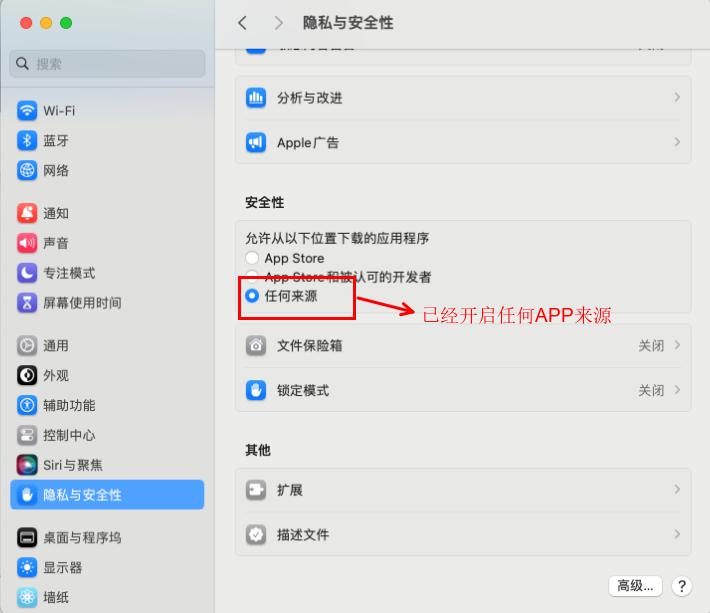
➡️ 在MAC启动台中找到终端并打开,在终端内输入:sudo spctl --master-disable,回车运行,会要求我们输入密码,直接输入开机密码就可以了,输入时会没有显示的,不用管它,输完按回车,如果没有任何提示,就代表运行成功了。
➡️ 这时我们打开设置,在安全性与隐私的通用选项卡中可以看到多出一个【任何来源】的选项,并且已经锁定选择。这样我们就做好了苹果版Adobe photoshop软件安装的前期准备工作。
3.开始安装AntiCC程序
➡️ 双击打开 AntiCC.dmg 文件,在ZIP压缩包里找到AntiCC.dmg文件,дважды щелкните по нему,Появится окно,在弹出的窗口中我们会看到有一个AntiCC.pkg文件,双击这个文件,Начать установку,然后在出现的窗口中点击继续,然后在下一个窗口点选 安装 按钮,在弹出的窗口中输入 开机密码,然后点击 安装软件 按钮,等待安装完成,点击关闭 按钮,Anticc程序就安装完成了。
4.开始安装Adobe photoshop 2020软件
➡️ 在ZIP压缩包中我们会看到一个名为 安装文件 的文件夹,双击打开这个文件夹,然后我们会发现在打开的目录下有一个 install 文件,在这步,特别注意不要双击这个 install,一定记住不要双击它!!!我们用右键点击install,在弹出的窗口菜单中选择 显示包内容,进入到安装文件内部。如下图:
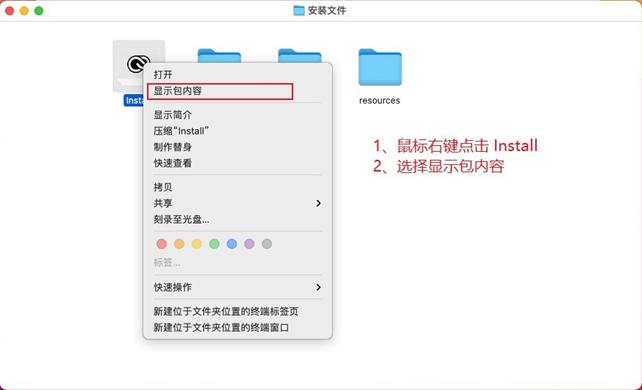
打开 Contents文件夹。再进入 MacOS文件夹,然后双击 install 文件运行,就可以开始安装adobe photoshop了。系统提示来源于网络下载,问是否确定打开,我们点打开。这一步与手机安装未知来源的APP是差不多的意思。会要求我们允许此次操作,После ввода пароля,点击 好。稍等一会,就会出现MAC版 Adobe PhotoShop 软件的安装界面,我们直接点击继续 就好。
➡️ 等待安装完成,等待稍长一点的时间,安装完成,点击 关闭 按钮,安装完成。
5.注册激活 Adobe photoshop 2020
➡️ 回到前面的ZIP压缩包中,这会就用到这个 激活.pkg 文件了,双击 激活.pkg 文件,点击 继续 按钮,在弹出的窗口中点击 安装 按钮,然后输入 开机密码,点 安装软件 按钮,安装成功,点击 关闭,我们的 adobe photoshop软件就激活完成了。
➡️ 现在我们启动Adobe photoshop,就可以正常使用了。
Большая часть ресурсов для загрузки на этом сайте собрана из Интернета.,Только в целях обучения и общения.,Авторские права принадлежат оригинальному автору。Если вам необходимо использовать несвободное программное обеспечение или услуги,Пожалуйста, приобретите подлинные лицензии и используйте их легально.。Если контент, опубликованный на этом сайте, ущемляет ваши права,Пожалуйста, свяжитесь с веб-мастером, чтобы удалить,Мы справимся с этим оперативно。
Если адрес загрузки недействителен,Вы можете оставить мне сообщение,Редактор увидел новость,Ссылку обновлю как можно скорее! Спасибо!