
Секретная папка поможет вам скрыть папки и их содержимое.。Если у вас есть личная и конфиденциальная информация, которую вы не хотите, чтобы другие видели、Изменить и удалить,Затем всего несколько кликов мышкой,Просто введите пароль и все готово.。
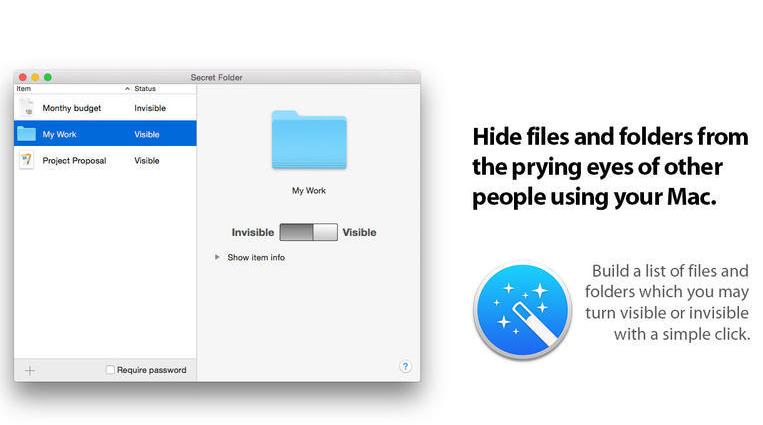
Секретная папка не изменяет исходные данные.,Я просто пытался скрыть папку,Таким образом, скорость шифрования чрезвычайно высока.,Даже если папка содержит большое количество файлов, это не повлияет.。После работы секретной папки,Он защитит себя от удаления другими по своему желанию.,Вы не можете получить доступ к зашифрованной папке через командную строку.。
Хотя Секретная папка не шифрует данные,Просто спрячь папку,Но я считаю, что этого достаточно для большинства людей.,Ведь многие люди просто на это надеются。
заявление:Все статьи на этом сайте,Если нет специальных инструкций или маркировок,Все они изначально опубликованы на этом сайте.。любой человек или организация,Без согласия этого сайта,Воспроизведение запрещено、Неправильно присваивать、коллекция、Публикуйте контент с этого сайта на любом сайте、Книги и другие медиаплатформы。Если контент на этом сайте нарушает законные права и интересы первоначального автора,Вы можете связаться с нами для обработки。
Можно ли использовать бесплатные загрузки или ресурсы VIP-членства непосредственно в коммерческих целях?
Авторские права на все ресурсы на этом сайте принадлежат оригинальному автору.,Ресурсы, представленные здесь, предназначены только для справочных и учебных целей.,Пожалуйста, не используйте его непосредственно в коммерческих целях.。Если споры об авторских правах возникают из-за коммерческого использования,Вся ответственность лежит на пользователе。Дополнительные инструкции можно найти в разделе «Введение в VIP».。
Появляется сообщение о том, что загрузка завершена, но ее нельзя распаковать или открыть?
Наиболее распространенная ситуация — неполная загрузка.: Вы можете сравнить емкость скачанного сжатого пакета с емкостью сетевого диска.,Если она меньше емкости, предложенной сетевым диском, причина в этом.。Это ошибка загрузки браузера,Рекомендуется загружать с помощью программного обеспечения Baidu Netdisk или Thunder.。 Если такая ситуация исключена,Вы можете оставить сообщение внизу соответствующего ресурса.,или свяжитесь с нами。
Не можете найти образец изображения во вводной статье о материалах?
Только для участников、Весь исходный код сайта、Плагин программы、шаблон сайта、Шаблоны веб-страниц и другие типы материалов,Изображения, используемые для ознакомления в статье, обычно не включены в соответствующий пакет загружаемых материалов.。Эти связанные коммерческие изображения необходимо приобретать отдельно.,И этот сайт не несет ответственности за(Нет никакого способа)найти источник。 То же самое справедливо и для некоторых файлов шрифтов.,Однако некоторые материалы будут иметь список ссылок для скачивания шрифтов в пакете материалов.。
Адрес загрузки не может отображаться или контент нельзя просмотреть после оплаты?
Если вы успешно оплатили, но на сайте не появляется сообщение об успешном завершении,Пожалуйста, свяжитесь с веб-мастером, чтобы предоставить вам платежную информацию для обработки.
После покупки этого ресурса,Могу ли я получить возмещение?
Материалы исходного кода являются виртуальными товарами,воспроизводимый,Трансмиссивность,однажды предоставленный,Никакие возвраты не принимаются.、Заявка на обмен。Пожалуйста, подтвердите перед покупкой, чтобы получить необходимые вам ресурсы.
Capture One 21 Pro for Mac 中文版是一款功能强大的RAW图像处理软件,是RAW图片处理软件行业软件中的领先者!Capture One Pro 21 mac 配备了功能强大的RAW图像转换器,能够呈现精确的色彩并显示最细微的细节,而且通过使用元数据工具,您可以查看编辑metedata信息,甚至可以使用元数据来控制图像搜索范围。而且 Capture One Pro 还可帮助您调整和增强图像,改变曝光和清晰度。
Когда на вашем Mac недостаточно места на диске,Удаление файлов, которые больше не нужны, — эффективное решение.。Хотя общий способ удаления — использование мыши.,Вы также можете использовать сочетания клавиш для удаления файлов.。Вот несколько способов использовать клавишу «Удалить» для удаления файлов в системах Mac.: 使用Delete键删除文件的方法 方法一:Управление правой кнопкой мыши 1. 右键点击文件 在Finder中,Найдите файл, который необходимо удалить,Щелкните правой кнопкой мыши по файлу。 2. 选择“移动到废纸篓” 在弹出的菜单中选择“移动到废纸篓”。Файл будет перемещен в корзину。 3. 拖动至废纸篓 您也可以直接按住鼠标左键,Перетащите файл на значок корзины внизу экрана.。 Способ второй:使用快捷键 1.选择文件 点击选中您想要删除的文件。 2. 使用快捷键 按下Command (⌘) + Delete键组合。Это переместит файл в корзину.。 Способ третий:Через сенсорную панель 1. 自定义触控栏 点击屏幕左上角的苹果图标,Выберите «Системные настройки»,Затем нажмите «Клавиатура»。 2. 进入触控栏设置 在“键盘”设置中,Нажмите «Настроить сенсорную панель».。 3. 添加删除图标 在弹出的触控栏自定义界面中,Найдите значок удаления,Затем перетащите его на сенсорную панель.,Нажмите «Готово» в правом верхнем углу.。 4. 使用触控栏删除文件 选中要删除的文件,Затем щелкните значок удаления на сенсорной панели.,Файл будет перемещен в корзину。 С помощью вышеуказанных методов,Вы можете эффективно управлять файлами на Mac,Освободите место на диске。
Adobe Иллюстратор 2020 Является отраслевым стандартным инструментом для векторного графического дизайна.,Широко используется в дизайне бренда.、UI/UX、Печать и публикация、Дизайн упаковки и другие области。Его суть лежит в «векторном пути», основанном на математических формулах.,Поддерживает бесконечное масштабирование без искажений 。 один、Обзор основных функций Векторное рисование:Используйте инструмент «Перо»、Инструменты формирования фигур и многое другое для создания бесконечно масштабируемой графики.。 Редактирование пути:через точку привязки、Линии направления точно контролируют кривые и прямые линии.。 Управление цветом и штрихами:Поддержка CMYK、RGB、Градиент、Настройки заливки узором и пользовательские обводки。 Разметка текста:Профессиональная обработка текста,Включить стили абзацев、стиль персонажа、текст пути и т. д.。 Управление слоями и объектами:Обеспечьте иерархический контроль над сложными графическими объектами с помощью панели слоев.。 Система артбордов:Поддержка документов с несколькими артбордами,Удобен для многостраничного или адаптивного дизайна 。 Настройте свое рабочее пространство:В зависимости от задачи (например, покраска、набор текста、Веб-дизайн) Переключитесь или создайте собственное рабочее пространство 。 два、Основные компоненты интерфейса Строка меню Содержит файлы、редактировать、объект、характер、выбирать、Эффект、вид、окно и т. д.,Охватывает большинство рабочих команд 。 «Панель управления» расположена в верхней части окна документа.,Динамическое отображение соответствующих свойств выбранного объекта или инструмента (например, цветовая заливка).、Гладить、шрифт、трансформация и т. д.)。 «Панель инструментов» по умолчанию закреплена слева.,Группировка по функциям (например, выбор инструментов、инструмент формы、инструмент «перо»、текстовые инструменты и т. д.)。Группу инструментов можно развернуть долгим нажатием или щелчком правой кнопкой мыши 。 Панели Правая часть по умолчанию содержит слои.、цвет、Гладить、свойство、Pathfinder и другие панели,Доступно через Окно > [Название панели] Показать/Скрыть 。 Строка состояния В левом нижнем углу отображается текущий коэффициент масштабирования.、Информация об артборде、Название инструмента и т. д. 。 Артборд Основная рабочая область,Для многостраничных дизайнов можно создать несколько артбордов..
в фотошопе,Множество плагинов и действий могут помочь нам добиться различных творческих эффектов.。Собственные эффекты действий PS иногда не отвечают потребностям пользователей.,В настоящее время вам необходимо импортировать внешние действия PS.。Вот подробное руководство о том, как импортировать экшены в Photoshop.。 Изменить языковые настройки Photoshop. Действия PS необходимо запускать в английской версии Photoshop.。Ниже приведено подробное руководство о том, как конвертировать китайскую версию Adobe Photoshop Mac в английскую версию.: 1.Открыть Фотошоп。 2.Выберите «Настройки» в верхней строке меню.。 3.Выберите «Интерфейс»。 4.В раскрывающемся меню «Язык пользовательского интерфейса» выберите «Английский».。 5.Перезапустите Фотошоп。 Импортировать действия PS 1. Сначала загрузите файл действия,Загрузите необходимые файлы действий PS.,и поставь на рабочий стол。 2. Откройте Photoshop Откройте Photoshop (в качестве примера возьмем версию 2019 года),Найдите опцию «Окно» в верхней строке меню.。 3. Выберите панель «Действия» в меню «Окно».,Выберите действия。Появится диалоговое окно действия.。 4. Откройте параметр «Настройки» в диалоговом окне «Действия».,Найдите параметр настроек в правом верхнем углу (маленький значок шестеренки).。 5.Действие загрузки Нажмите Настройки Параметры,Найдите и выберите «Загрузить действия» в раскрывающемся меню.。 6. Выберите файл действия, и появится диалоговое окно загрузки.,Найдите файл действия, который был ранее загружен и сохранен на рабочем столе.,Нажмите, чтобы открыть。 7.Подтвердите загрузку после нажатия «Загрузить»,Импортированные вами действия появятся на панели «Действия».。 8. Автозагрузка такого действия,Импортируемые вами действия будут сохранены в библиотеке действий.。В следующий раз, когда вы запустите Photoshop,Эти действия будут загружены автоматически。 Пройдите вышеуказанные шаги,Вы можете легко импортировать внешние действия в Photoshop.,Пополните свой арсенал творческих инструментов。Надеюсь, эта информация будет полезна!
Для защиты безопасности данных на USB-накопителе или мобильном жестком диске.,Важно выработать хорошую привычку безопасно извлекать устройство.。Так,Как безопасно извлечь USB-накопитель или съемный жесткий диск на компьютере Mac? Давайте посмотрим на конкретные шаги ниже! 1. Вставьте U-диск • После обычной установки U-диска,На рабочем столе Mac появится значок диска.。 Способ первый:Всплывающее через контекстное меню 1. Щелкните правой кнопкой мыши значок U-диска на рабочем столе.。 2.Выберите «Запустить [Имя устройства]»。 3.После исчезновения буквы диска,Указывает, что USB-накопитель был безопасно извлечен.。 Способ второй:Всплывающее окно через Finder 1. Нажмите левую кнопку мыши, чтобы щелкнуть Finder.。 2.Найдите имя USB-накопителя в столбце «Местоположение».,Нажмите значок «⏏️» рядом с。 3.Когда USB-накопитель исчезает из меню «Места» и с рабочего стола,Указывает, что USB-накопитель был безопасно извлечен.。 Часто задаваемые вопросы и решения 1. Не получается всплывать...
Screen Studio делает движения мыши более плавными,Автоматически увеличивать область щелчка,Примените кинематографический эффект размытия изображения ко всем анимациям.,и добавьте красивый фон вокруг вашей записи。Превратите свою запись в высококачественный рекламный видеоролик всего за одну минуту。 Особенности Высокое качество видео — навыки редактирования в Screen Studio не требуются.,Все, что вам нужно делать в программном обеспечении для видео, делается автоматически.。 Плавное движение курсора. Устранено дрожание курсора мыши.,Мгновенно обеспечивает качество студийного уровня。 Масштабируйте и следуйте щелчкам мыши. Выберите часть видео, на которой вы хотите сфокусироваться, движениями мыши.,Screen Studio создаст всю анимацию.。 Кинематографическое размытие в движении Размытие в движении будет применено к каждой движущейся части анимации.,Сделайте видео более плавным,Более высокая воспринимаемая частота кадров。 Обои и оконные рамы. Отступы фона могут добавить ширину вашим видео.。При публикации в социальных сетях,Видео станет менее загруженным и шумным.。 Изменить раскладку и курсор。 Запишите симулятор iPhone на свой Mac и обрежьте его — вся анимация будет настроена автоматически.。Сменить курсор,Демоверсия вашего мобильного приложения готова.。 Поддержка селфи-камеры Screen Studio автоматически анимирует положение и размер видео с вашей веб-камеры.。Например,при масштабировании,Он слегка отодвигается, чтобы не закрывать указатель мыши.。 Загруженный сжатый пакет содержит файлы DMG, подходящие как для платформ ARM, так и для INTEL.。Загрузите сжатый пакет и разархивируйте его, чтобы выбрать соответствующую установку DMG в соответствии с вашей системой Mac.。 Весь процесс установки Screen Studio на компьютер Mac: один、Сначала подготовьте файлы и скачайте установочный пакет.:Сначала загрузите взломанную версию Screen Studio 2.20.4.dmg на свой Mac.,Обычно находится в папке «Загрузки».。 Убедитесь, что файл не поврежден,Размеры почти подходящие (не допускайте поломки нижней половины)。 два、Начать установку. Дважды щелкните, чтобы открыть .dmg...
XMind — мощное программное обеспечение для создания интеллект-карт,Но иногда файл может быть поврежден и его невозможно открыть.。Вот шаги для решения этой проблемы: Откройте приложение XMind: Запустите программу XMind。 Введите файловый кеш: Выберите «Файл» в строке меню.。 Нажмите на опцию «Кэш файлов».。 Выберите файлы, которые необходимо восстановить: в файловом кэше,Найдите и выберите файлы, которые необходимо восстановить.。 Восстановить файлы: Нажмите кнопку «Получить».,восстановить выбранные файлы。 Открыть файл заново: После завершения восстановления,Попробуйте повторно открыть файл XMind.,Проверьте, можете ли вы получить доступ и редактировать в обычном режиме。 Эти шаги часто могут помочь вам восстановить файлы XMind, которые невозможно открыть из-за повреждения файла.。Прежде чем продолжить, обязательно сделайте резервную копию важных файлов.,Чтобы предотвратить возникновение непредвиденных ситуаций。 Если вышеуказанные методы не могут решить проблему,Возможно, вы захотите рассмотреть возможность использования файлов резервных копий XMind или связаться со службой поддержки XMind для получения дополнительной помощи и поддержки.。 с помощью этих методов,Вы можете эффективно бороться с проблемами повреждения файлов XMind.,Убедитесь, что вы продолжаете эффективно использовать это замечательное программное обеспечение для создания интеллект-карт.。
Комментарий(0)

