
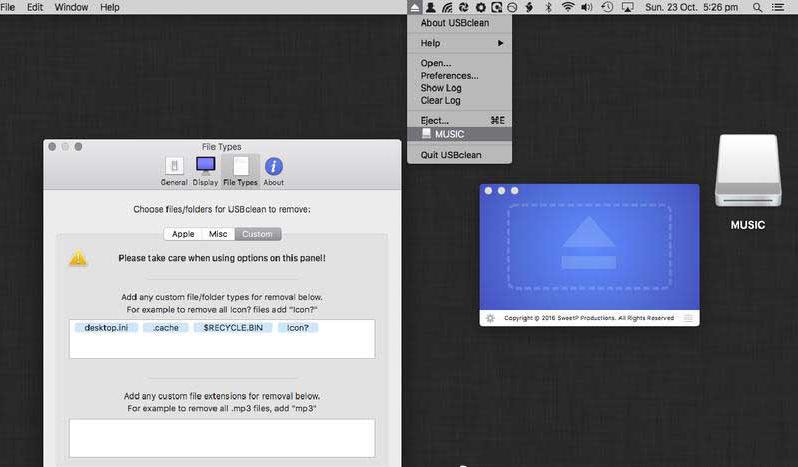
USBclean — мощный инструмент сканирования вирусов на U-диске на платформе Mac.,USBclean поможет вам быстро и легко удалить все ненужные файлы, а также отформатировать USB-накопитель.,Вы можете легко запустить USBclean из строки системного меню и запустить его напрямую.。
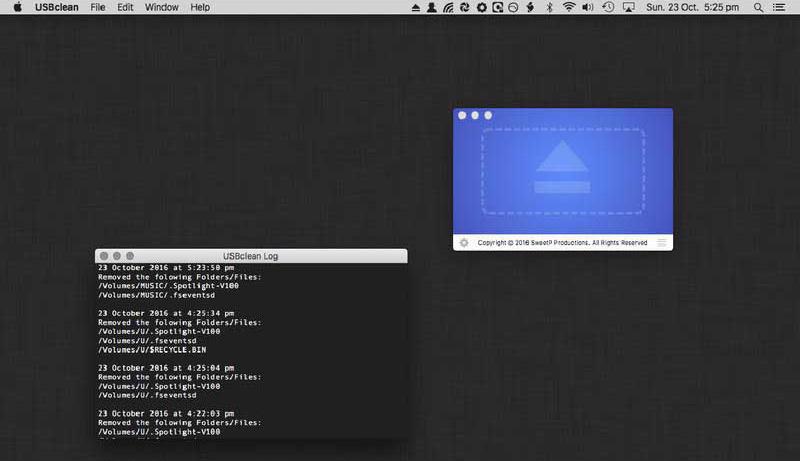
独有的分类查杀引擎具有检测查杀470余种U盘病毒
U盘病毒广谱扫描,U-дисковый иммунитет к вирусам,Исправлено отображение скрытых файлов и системных файлов.,Безопасное удаление буквы мобильного диска и других функций,Комплексное комплексное восстановление и удаление вирусов U-диска.。
В то же время USBCleaner может быстро справиться с новыми вирусами U-диска.。
заявление:Все статьи на этом сайте,Если нет специальных инструкций или маркировок,Все они изначально опубликованы на этом сайте.。любой человек или организация,Без согласия этого сайта,Воспроизведение запрещено、Неправильно присваивать、коллекция、Публикуйте контент с этого сайта на любом сайте、Книги и другие медиаплатформы。Если контент на этом сайте нарушает законные права и интересы первоначального автора,Вы можете связаться с нами для обработки。
Можно ли использовать бесплатные загрузки или ресурсы VIP-членства непосредственно в коммерческих целях?
Авторские права на все ресурсы на этом сайте принадлежат оригинальному автору.,Ресурсы, представленные здесь, предназначены только для справочных и учебных целей.,Пожалуйста, не используйте его непосредственно в коммерческих целях.。Если споры об авторских правах возникают из-за коммерческого использования,Вся ответственность лежит на пользователе。Дополнительные инструкции можно найти в разделе «Введение в VIP».。
Появляется сообщение о том, что загрузка завершена, но ее нельзя распаковать или открыть?
Наиболее распространенная ситуация — неполная загрузка.: Вы можете сравнить емкость скачанного сжатого пакета с емкостью сетевого диска.,Если она меньше емкости, предложенной сетевым диском, причина в этом.。Это ошибка загрузки браузера,Рекомендуется загружать с помощью программного обеспечения Baidu Netdisk или Thunder.。 Если такая ситуация исключена,Вы можете оставить сообщение внизу соответствующего ресурса.,или свяжитесь с нами。
Не можете найти образец изображения во вводной статье о материалах?
Только для участников、Весь исходный код сайта、Плагин программы、шаблон сайта、Шаблоны веб-страниц и другие типы материалов,Изображения, используемые для ознакомления в статье, обычно не включены в соответствующий пакет загружаемых материалов.。Эти связанные коммерческие изображения необходимо приобретать отдельно.,И этот сайт не несет ответственности за(Нет никакого способа)найти источник。 То же самое справедливо и для некоторых файлов шрифтов.,Однако некоторые материалы будут иметь список ссылок для скачивания шрифтов в пакете материалов.。
Адрес загрузки не может отображаться или контент нельзя просмотреть после оплаты?
Если вы успешно оплатили, но на сайте не появляется сообщение об успешном завершении,Пожалуйста, свяжитесь с веб-мастером, чтобы предоставить вам платежную информацию для обработки.
После покупки этого ресурса,Могу ли я получить возмещение?
Материалы исходного кода являются виртуальными товарами,воспроизводимый,Трансмиссивность,однажды предоставленный,Никакие возвраты не принимаются.、Заявка на обмен。Пожалуйста, подтвердите перед покупкой, чтобы получить необходимые вам ресурсы.
Dock 栏是 Mac 上放置常用应用程序和文件夹快捷方式的任务栏,让您轻松访问常用功能和文件。掌握 Dock 栏的设置技巧可以显著提升工作效率。下面是全面讲解 Dock 栏设置技巧的内容: 改变大小和位置 1. 打开系统偏好设置: •点击桌面上的苹果图标,Выберите «Системные настройки»,然后点击“Dock”。 2. 调整大小和位置: •将鼠标移到 Dock 栏的分割线位置,进行以下操作: •点按并拖动可以调整 Dock 的大小。 •按住 Shift 键再点按并拖动可以改变 Dock 的位置。 •右键点击 Dock 中的空白区域,可以选择显示隐藏、关闭放大效果等选项。 添加应用程序和文件夹 1. 添加应用程序: •打开“应用程序”文件夹,找到想要添加的应用程序。 •点按应用程序图标,将其拖动到 Dock 栏中即可添加。文件夹可以添加到分割线右侧位置。 •拖动应用程序图标可以调整它们在 Dock 栏中的顺序。 2. 保留正在使用的应用程序: •若应用程序正在使用,右键点击其在 Dock 栏中的图标,选择“在程序坞中保留”。 移除应用程序和文件夹...
iMazing 3 — лучшее программное обеспечение для управления iPhone, которому доверяют с 2008 года.,Поддерживает платформы Mac и ПК.,Обеспечивает быструю передачу, включая、Бесшовное резервное копирование и восстановление、Мощный набор функций, включая эффективное управление мультимедиа и информацией.。Пользователи могут быстро переносить файлы с компьютеров в приложения iOS/iPadOS с помощью операций перетаскивания.,Достигайте более высоких скоростей, чем при обмене файлами или AirDrop.,Также поддерживает запланированное автоматическое резервное копирование.,А также хранить резервные копии на любом локальном устройстве хранения данных.。 iMazing также специально оптимизирует управление медиафайлами и информацией.,Не только поддерживает копирование между музыкальными файлами в различных форматах.,Быстро экспортируйте и импортируйте фотографии,Сохраняйте или делитесь важными разговорами。Для бизнес-пользователей и юристов,iMazing предоставляет такие услуги, как настройка и развертывание мобильных устройств Apple.、Автоматическое резервное копирование данных устройства、Устанавливайте приложения и другие автоматизированные и масштабируемые решения для управления устройствами и управляйте ими.。Благодаря удобному интерфейсу、Высокие стандарты безопасности и широкие возможности управления,iMazing завоевала доверие и похвалу миллионов пользователей по всему миру.。 Используйте iMazing,Пользователи могут использовать простые операции перетаскивания.,Быстро передавайте файлы с компьютера в приложения iOS/iPadOS.,Даже быстрее, чем обмен файлами или AirDrop。Оно также позволяет пользователям автоматически выполнять резервное копирование своих устройств по расписанию.,Подключайтесь через Wi-Fi или USB,Храните резервные копии на любом локальном устройстве хранения данных.,Включает внешние жесткие диски и NAS.。 iMazing также особенно хорош в управлении медиафайлами и информацией.,Поддерживает копирование музыкальных файлов между любым устройством Apple и компьютером.,Поддерживает все типы носителей,Включает формат FLAC;Быстро экспортируйте и импортируйте фотографии,Сохраняйте или делитесь важными разговорами,Включает iMessage、СМС и сообщения WhatsApp。
Что такое AirDrop? AirDrop — это функция беспроводной передачи файлов между устройствами Apple.,Позволяет легко、айфон、Отправка фотографий между iPad、видео、Документы и другие предметы。 Как использовать AirDrop: Включите AirDrop на своем Mac,Включите функцию AirDrop через меню «Перейти» на боковой панели или в строке меню Finder.。 Если Wi-Fi или Bluetooth не включены для AirDrop,Вам будет предложено включить эти функции.。 Отправить элемент Перетащите файл или элемент, который вы хотите отправить, на аватар получателя, отображаемый в окне AirDrop.。 или,После выбора файла нажмите кнопку «Поделиться» в верхней части окна Finder.,Выберите AirDrop,и выберите получателя из списка。 При получении товара на устройстве получателя появится окно подтверждения.,Спросите, хотите ли вы получить от вас товар。 Если устройство-получатель зарегистрировано в той же учетной записи iCloud,Файлы автоматически принимаются и сохраняются в соответствующем месте.。 Примечания. Убедитесь, что функция AirDrop включена на обоих устройствах.,И Bluetooth, и Wi-Fi включены.。 Расстояние между устройствами не должно превышать 9 метров.,Обеспечить хороший эффект передачи。 Через AirDrop,Вы можете быстро、Безопасно делитесь файлами с находящимися поблизости устройствами Apple.,Повышайте эффективность работы и жизни。 Соответствует ли этот контент вашим потребностям?
Money Pro — очень полезное программное обеспечение для управления финансами на Mac.,В настоящее время более двух миллионов клиентов по всему миру используют его для управления своими личными финансами.。Это настоящее приложение «все в одном»,Могу планировать счета за вас、Согласовать бюджет、Отслеживание транзакций,И все операции могут выполняться синхронно。 Money Pro предлагает единый план выставления счетов、Управление бюджетом и отслеживание счетов。 Это приложение имеет простую синхронизацию。 Money Pro идеально подходит для домашнего бюджета и даже бизнес-приложений.。 Функции Календарь Отмечайте дни оплаты счетов в большом календаре。 Настройка повторяющихся счетов с настраиваемыми периодами。 Фильтрация транзакций, выбрав дату в календаре。 Просмотр сегодня. Быстрый просмотр просроченных счетов.。 Быстро одобряйте транзакции по мере их совершения。 Money Pro может прогнозировать транзакции, которые не были запланированы на день вручную。 Уведомление об оплате счетов Комплексная система напоминаний напоминает вам о предстоящих счетах。 Варианты быстрого переноса расписания могут помочь вам справиться с (завтра)、3 В течение дня、Счета должны быть оплачены на следующей неделе)。 Бюджет Создайте записи в бюджете для доходов и расходов.,и укажите лимиты бюджета по каждому пункту。 Вы можете установить разные ограничения бюджета для каждого периода времени.。Если вы планируете сокращать свои расходы каждый месяц,Эта функция очень полезна。 Начните добавлять каждую из ваших транзакций,Наблюдайте за ростом каждой категории и общим ростом。 Визуальный индикатор для мониторинга перерасхода бюджета. Выберите категории для анализа и мгновенно просмотрите результирующий график динамики бюджета. Перенос бюджета. Вы можете настроить остатки бюджета текущего периода для переноса на следующий бюджетный период.。 Если вы перерасходовали средства в предыдущий период времени,Перенос бюджета автоматически ограничивает ваши расходы。 Текущий счет Вы можете открыть неограниченное количество счетов (текущих счетов) одновременно.、сбережения、кредитная карта и др.)。 Сделать транзакцию повторяющейся или разовой。 История изменения баланса Дополнительные поля для управленческих записей,включить получателя платежа、иллюстрировать、Номер чека、Классификация (Личные расходы/Расходы на деловые поездки)。 Прикрепленные фото квитанции. Сверка счета...
Pixelmator Pro 包含了全新的工作流以及更直观简单的编辑软件。它还采用了单窗口界面以及基于机器学习的智能图像编辑功能。Pixelmator Pro 采用 Core ML 框架开发,它可以与 macOS High Sierra 完美集成,可以自动完成水平检测,智能快速选择以及更好的修复工具等优点。 该应用程序基于 Swift 4 ,集成了 Metal 2 ,Core Image 和 OpenGL 。而全新的绘图引擎,可以将计算负载从 CPU 中解放出来,同时还加速图形密集型任务。Pixelmator Pro 还有基于 Metal 2 的动态的绘图混合技术。比如说 Metal 2 就被用来渲染绘画工具和双纹理画笔。 通过改进的单窗口界面,取代了 Pixelmator 的浮动工具面板,Pixelmator Pro 将焦点放在手边的图像上,而不是应用程序的工具集里。 Pixelmator 团队还简化了GUI...
Компьютер Mac — очень эффективное устройство,Содержит множество советов по упрощению и ускорению операций.。иногда,Пользователям необходимо быстро копировать файлы в несколько разных мест.,Этот процесс можно легко выполнить с помощью загадочного трюка на вашем Mac.。 Используйте Mac Automation для быстрого копирования файлов. Включите автоматизацию. Нажмите «Панель запуска».,Найдите и откройте приложение Automator.。 Создайте новый рабочий процесс в автоматизированных действиях,Выберите «Рабочий процесс» и нажмите «Выбрать».。 Настроить рабочий процесс. Выберите «Файлы и папки» в «Библиотеке ресурсов» слева.,Перетащите «Получить указанный элемент Finder» на пустую панель справа.。 Затем из того же репозитория,Перетащите «Элемент поиска копий» несколько раз на правую панель.,Установите разные целевые местоположения отдельно,например, рабочий стол、Папка загрузки、Рукописи и т. д.。 Запустите рабочий процесс. Перетащите файлы или папки, которые необходимо скопировать, на панель «Получить указанные элементы Finder».。 Нажмите кнопку «Выполнить» в правом верхнем углу.,Рабочий процесс быстро скопирует файлы в несколько мест по вашему выбору.。 Проверка результатов операции после завершения операции,Подсказка «Рабочий процесс завершен» будет отображаться в нижней части окна автоматизации.。 Откройте каждое место настройки,Подтвердите, что файл был успешно скопирован。 Создание ярлыков для повторного использования. Сохранение рабочих процессов. Очистка файлов и папок на панели «Получить указанные элементы Finder».。 Выберите «Файл» в строке меню. > "хранилище",Назовите рабочий процесс и выберите, где его сохранить.。 Выберите формат файла «Рабочий процесс» и сохраните его.,Это создает многоразовый ярлык。 Используйте сочетания клавиш в следующий раз, когда вам понадобится выполнить то же действие.,Просто нажмите на сохраненный рабочий процесс, чтобы быстро открыть автоматическую операцию и выполнить описанную выше операцию копирования файла.。 С помощью этих простых шагов,Вы можете легко пакетно копировать файлы в несколько мест с помощью приложения Automator на вашем Mac.,тем самым значительно повышая эффективность работы。Вы также можете изучить дополнительные операции автоматизации.,Настройте советы и инструменты в соответствии с вашим рабочим процессом。
Sketch (App Store Essence) — самый мощный инструмент векторной графики для мобильных приложений.,Для веб- и мобильных дизайнеров,В N раз проще в использовании, чем PhotoShop! Особенно когда дело касается дизайна мобильных приложений.,Эскиз 3 Преимущество в том, что он прост в использовании,низкая кривая обучения,И эта функция более мощная и простая в использовании.。Может значительно сэкономить время и рабочую нагрузку дизайнеров.,Отлично подходит для дизайна веб-сайтов、дизайн мобильного приложения、Дизайн иконок и т. д.。 Векторные инструменты и основные формы — основа;Создаете ли вы иконки、веб-сайт、Интерфейс или что-то еще。Объедините их с неразрушающими логическими операциями в сложные фигуры.,давая вам свободу редактировать их в будущем,Затем примените расширенные параметры стиля слоя.,как несколько теней、наполнение、Градиент、шум、смешивание、Размытие фона и т. д.。 Сделано для Mac,Sketch поддерживает версии OS X и автосохранение.,Позвольте вам сосредоточиться на своей работе,Вместо нажатия CMD+S。Используйте iCloud для безопасной синхронизации вашей работы на нескольких компьютерах Mac.。и сделайте Sketch полноэкранным, чтобы максимизировать размер холста.。 Подробная инструкция по установке Sketch 2025.3.4 1. Скачайте и подготовьте установочный пакет ➡️ Скачайте установочный пакет:Сначала поставил Sketch_2025.3.4_[ТНТ].dmg на ваш Mac,Обычно находится в папке «Загрузки».。 ➡️ Убедитесь, что файл не поврежден.,Размеры почти подходящие (не допускайте поломки нижней половины)。 ➡️ Дважды щелкните, чтобы открыть файл DMG выше.,Появится следующее окно,Нажмите кнопку «Вручную», чтобы войти в папку установки вручную.,Внутри есть Скетч 2025.3.4[ТНТ].dmg-файл。 2.Начните установку ➡️ Дважды щелкните, чтобы открыть .dmg...
Комментарий(0)

