
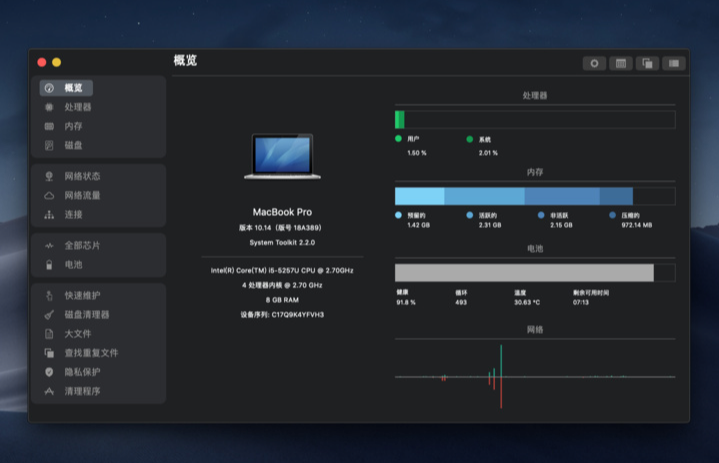
System Toolkit — это универсальное приложение для информации и обслуживания, разработанное для MacOS.。
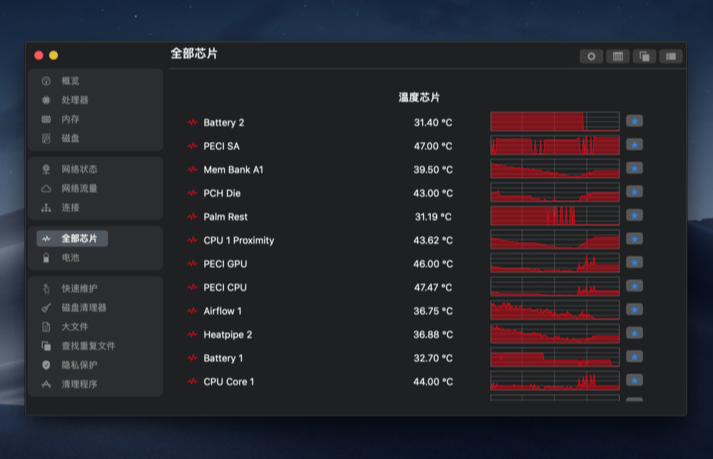
System Toolkit обеспечивает обслуживание системы.、Защита конфиденциальности、очистка диска、Обслуживание аккумулятора、Мониторинг состояния сети、Практичные функции, такие как мониторинг сетевого трафика。
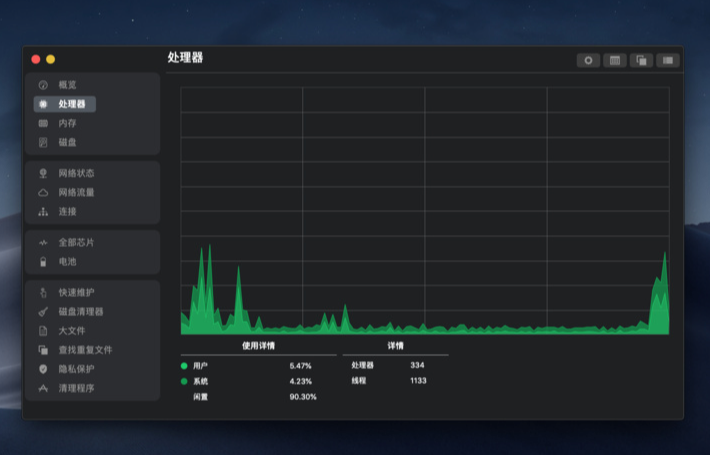
System Toolkit может получить последние технические данные в любое время.,Например, загрузка процесса,Температура процессора,Потребление основной памяти,место для хранения,активность диска,Связь по сетевым интерфейсам и т. д.。Программа постоянно контролирует вашу систему,и быть доступным при необходимости。
заявление:Все статьи на этом сайте,Если нет специальных инструкций или маркировок,Все они изначально опубликованы на этом сайте.。любой человек или организация,Без согласия этого сайта,Воспроизведение запрещено、Неправильно присваивать、коллекция、Публикуйте контент с этого сайта на любом сайте、Книги и другие медиаплатформы。Если контент на этом сайте нарушает законные права и интересы первоначального автора,Вы можете связаться с нами для обработки。
Можно ли использовать бесплатные загрузки или ресурсы VIP-членства непосредственно в коммерческих целях?
Авторские права на все ресурсы на этом сайте принадлежат оригинальному автору.,Ресурсы, представленные здесь, предназначены только для справочных и учебных целей.,Пожалуйста, не используйте его непосредственно в коммерческих целях.。Если споры об авторских правах возникают из-за коммерческого использования,Вся ответственность лежит на пользователе。Дополнительные инструкции можно найти в разделе «Введение в VIP».。
Появляется сообщение о том, что загрузка завершена, но ее нельзя распаковать или открыть?
Наиболее распространенная ситуация — неполная загрузка.: Вы можете сравнить емкость скачанного сжатого пакета с емкостью сетевого диска.,Если она меньше емкости, предложенной сетевым диском, причина в этом.。Это ошибка загрузки браузера,Рекомендуется загружать с помощью программного обеспечения Baidu Netdisk или Thunder.。 Если такая ситуация исключена,Вы можете оставить сообщение внизу соответствующего ресурса.,или свяжитесь с нами。
Не можете найти образец изображения во вводной статье о материалах?
Только для участников、Весь исходный код сайта、Плагин программы、шаблон сайта、Шаблоны веб-страниц и другие типы материалов,Изображения, используемые для ознакомления в статье, обычно не включены в соответствующий пакет загружаемых материалов.。Эти связанные коммерческие изображения необходимо приобретать отдельно.,И этот сайт не несет ответственности за(Нет никакого способа)найти источник。 То же самое справедливо и для некоторых файлов шрифтов.,Однако некоторые материалы будут иметь список ссылок для скачивания шрифтов в пакете материалов.。
Адрес загрузки не может отображаться или контент нельзя просмотреть после оплаты?
Если вы успешно оплатили, но на сайте не появляется сообщение об успешном завершении,Пожалуйста, свяжитесь с веб-мастером, чтобы предоставить вам платежную информацию для обработки.
После покупки этого ресурса,Могу ли я получить возмещение?
Материалы исходного кода являются виртуальными товарами,воспроизводимый,Трансмиссивность,однажды предоставленный,Никакие возвраты не принимаются.、Заявка на обмен。Пожалуйста, подтвердите перед покупкой, чтобы получить необходимые вам ресурсы.
Office включает новый Word、Эксель、Силовая установка、Outlook и OneNote ,Идеальная поддержка Retina,Поддержка китайского языка,Множество обновлений функций,Очень мощный! # Полнофункциональный и мощный офисный пакет Microsoft Office представляет собой набор приложений.,Каждое приложение предназначено для выполнения определенной задачи.,И эти приложения созданы, чтобы вы могли начать работу над любым типом проекта.,И все это при условии, что у вас есть все необходимые инструменты и даже больше.。 также,Microsoft Office также позволяет обмениваться файлами с вашим офисом.,Совместная работа становится проще, когда каждый работает над одной презентацией или таблицей.,таким образом действительно ускоряя работу, когда это необходимо。 # Набор функций и инструментов Office для совместной работы, учитывая его большую установленную базу.,Миллионы пользователей используют его каждый день,Вы можете думать об этом как о платформе,может помочь вам выполнить работу,Это также позволяет вам оставаться на связи с коллегами и клиентами, которым это необходимо, чтобы помочь вам выполнить работу своевременно и максимально правильно.。 Microsoft Office поставляется с приложениями, которые сделают вашу работу более продуктивной,И в зависимости от версии, которую вы хотите купить (например.,Версия для дома и учебы,Дом и бизнес или Дом Премиум),Это дает вам доступ к Word,Силовая установка,Эксель,Утилиты, такие как Outlook и другие функции.。Хранилище SkyDrive,Минуты Skype и автоматическое обновление версий。 # Широкий выбор шаблонов поможет вам в кратчайшие сроки создать высококачественные документы. Плюс,Microsoft Office поставляется со встроенной библиотекой шаблонов.,Позволяет создавать профессионально выглядящие документы и таблицы в кратчайшие сроки.。Еще одна замечательная функция, которая может значительно повысить эффективность вашей работы — это,Он также работает в полноэкранном режиме,тем самым устраняя все возможные помехи,Сосредоточьтесь на поставленной задаче。 принимая во внимание все вопросы,Если вы считаете, что пакета Office с открытым исходным кодом недостаточно для ваших нужд,и вам нужно решение профессионального уровня, которое поможет вам максимально эффективно использовать свое время и деньги,Тогда Microsoft Office — это то, что вам нужно.。 Последний пакет содержит Microsoft Word Microsoft...
Секретная папка поможет вам скрыть папки и их содержимое.。Если у вас есть личная и конфиденциальная информация, которую вы не хотите, чтобы другие видели、Изменить и удалить,Затем всего несколько кликов мышкой,Просто введите пароль и все готово.。 Секретная папка не изменяет исходные данные.,Я просто пытался скрыть папку,Таким образом, скорость шифрования чрезвычайно высока.,Даже если папка содержит большое количество файлов, это не повлияет.。После работы секретной папки,Он защитит себя от удаления другими по своему желанию.,Вы не можете получить доступ к зашифрованной папке через командную строку.。 Хотя Секретная папка не шифрует данные,Просто спрячь папку,Но я считаю, что этого достаточно для большинства людей.,Ведь многие люди просто на это надеются。
Овладейте этими навыками работы со словом,Легко удвойте эффективность своей работы! Слово как важный офисный навык,Широко используется на рабочем месте,Но большинство людей ограничены базовой обработкой текста.。сегодня,Мы поделимся тремя очень практичными советами по Word,Сделайте свою работу эффективнее! Удаление пробелов одним щелчком мыши при обработке скопированных документов,Удаление пробелов является общим требованием.。Не удаляйте по одному,Вместо этого используйте ярлык: Нажмите Ctrl + H Откройте окно «Найти и заменить».。 Введите ^w в поле «Найти что».,Затем нажмите «Заменить все».。 Удалить пустые строки одним кликом, кроме пробелов,Пустые строки также являются распространенной проблемой.。Вот быстрое решение: Нажмите Ctrl еще раз + H Откройте окно «Найти и заменить».。 Введите ^p^p в поле «Найти что».,Введите ^p в поле «Заменить на».,Затем нажмите «Заменить все».。 Разделяйте текст одним щелчком мыши. Аккуратное форматирование текста — распространенная необходимость.: Выделите текст, который нужно разделить на столбцы。 Перейдите на вкладку «Макет»,Выберите «Колонка»,Затем выберите желаемое количество столбцов。 освоить эти техники,позволяет написать статью、руководство、Выполняйте свою работу быстрее и эффективнее при создании блок-схем и таблиц!
iNet Network Scanner — монитор сетевых устройств на Mac,Возможность автоматического сканирования и обнаружения устройств в сети.,Показывает IP-адрес устройства、Производитель、MAC-адрес и т. д.,Поддержка сетевого оборудования、БонжурСервис、Аэропорт и т. д. iNet Network Scanner предоставляет вам всю информацию о вашей сети Mac и устройствах, к которым подключен ваш Mac.,Простота использования и идеально продуманный дизайн позволяют даже неопытным пользователям получить глубокое понимание и обзор сети.,Отчет о запущенных службах и качестве беспроводных сетевых подключений。 Введение в функцию Сетевой сканер Браузер Bonjour Беспроводной монитор Wi-Fi Пробуждение по локальной сети Мы сделали все возможное, чтобы разработать решение,Сделайте наблюдение за сетью максимально простым。Являетесь ли вы сетевым экспертом или обычным пользователем – iNet Network Scanner предоставляет всю необходимую вам сетевую информацию。 сетевой сканер: Просмотр всех устройств, которые подключены к сети и подключены к сети.,вместе с поставщиками, IP и MAC-адреса. Присвойте свое имя и значок.,или с помощью предоставленного значка,Для облегчения идентификации выбранных устройств в списке сканирования.。На большинстве устройств Mac отображается оригинальный значок.。 Настройка диапазонов сканирования и сканирования интерфейса. Экспорт результатов сканирования в формате CSV. Подключение к устройствам по различным протоколам. Мониторы Bonjour.: Обнаружение всех запущенных служб Bonjour,Обнаружение служб, работающих на отдельных устройствах, в режиме реального времени. Подробная информация об услугах. Выбор активных доменов Bonjour для наблюдения. Мониторинг сети Wi-Fi.: Обратите внимание на предоставление пользователям последней версии сети 2013 года и 802.11ac.:Поскольку поддержка SNMP отключена,iNet больше не может получать статистику использования и мощность Wi-Fi с помощью этих моделей.。 Все остальные функции iNet работают нормально.。Следующие функции наблюдения в аэропорту можно использовать только на моделях до 802.11ac.: Просмотр текущего состояния базовых станций Apple AirPort, таких как Wireless Express или Time Capsule. Мониторинг сетевого трафика для беспроводных устройств. Найдите MAC-адрес вашей базовой станции AirPort.,ИП,Дополнительные сведения, такие как используемые каналы, см. в разделе Качество соединения для беспроводных клиентов при активных подключениях. Пробуждение по локальной сети.:...
Remote Desktop Manager — небольшое приложение для управления удаленными подключениями.。С помощью программы Диспетчер удаленных рабочих столов,ты можешь добавить、 редактировать、 удалить、 Организуйте или быстро найдите удаленные подключения。Эта утилита совместима с Microsoft Remote Desktop или службами терминалов.,очень простой в использовании,Но это также мощно、 эффективный。Диспетчер удаленных рабочих столов доступен любому пользователю。 Диспетчер удаленных рабочих столов имеет следующие программные функции.: 1.Типы удаленных подключений Диспетчер удаленных рабочих столов объединяет множество инструментов и протоколов.:Удаленный рабочий стол Майкрософт、ПКAnywhere、Тимвивер、Радмин、ВНК、DameWare、HP РГО、Citrix (ICA) / HDX) 2. Встроенные типы подключения Встроенный SSH-туннель/оболочка/FTP Telnet、Интеграция SSH и SFTP с Internet Explorer. Удаленное управление локальным встроенным компьютером. 3. Управление VPN-подключениями. Диспетчер удаленного рабочего стола изначально поддерживает несколько типов VPN.,нравиться:Microsoft VPN,Cisco VPN,SonicWALL VPN и thegreenbow VPN。 как бесплатный плагин,Мы также предлагаем широкий спектр VPN,нравиться:ОпенВПН,Шрусофт VPN,и многие другие VPN, совместимые с IPSec.。Их можно загрузить и установить за считанные секунды.。 кроме того,VPN,Туннели SSL и SSH могут открываться автоматически при установке удаленного соединения.,и конфигурацию можно повторно использовать в разных сеансах,поделился с пользователями。 4.Быстрое подключение Используйте функцию быстрого подключения для быстрого доступа к удаленным компьютерам с помощью Microsoft Remote Desktop.,VNC или веб-страница。Просто введите имя хоста или IP-адрес。 Вы даже можете создавать свои собственные шаблоны.,Используйте любой другой тип урока。 Способ активации: «Использовать маленький снитч» или «Руки прочь»! Заблокировать доступ к следующим адресам: cdn.devolutions.net crm.devolutions.net или добавьте следующий контент в файл хостов (вы можете использовать:Противогаз): 127.0.0.1...
SiteSucker — мощный инструмент для загрузки всего сайта в Mac OS X.,Все ресурсы всего сайта можно загрузить на локальный жесткий диск.。 SiteSucker — мощный инструмент для загрузки всего сайта в Mac OS X.,Инструмент, который позволяет загрузить весь веб-сайт на локальный компьютер и просматривать его в автономном режиме.,И речь идет не только о загрузке исходных HTML-файлов сайта.,Он даже включил общую структуру сайта и весь текст ниже.,программные файлы,картина,видео,Аудио и другие данные мгновенно загружаются на локальный жесткий диск вашего Mac.。Это настолько здорово, что просто невероятно,Операция также очень проста
В Mac OS,Возможно, вы захотите просмотреть скрытые файлы или расширения файлов.,для управления файлами или устранения неполадок。Вот как показать или скрыть их в Mac OS: Показать или скрыть скрытые файлы 1. Используйте сочетания клавиш • Откройте Finder.。 • Нажмите команду. + Сдвиг + .(точка) ключ。 •Это переключит показ или скрытие скрытых файлов.。Если отображаются скрытые файлы,Вы можете скрыть его, нажав ту же комбинацию клавиш。 2. С помощью команд терминала • Открыть терминал,Вы можете нажать на значок лупы на рабочем столе.,Введите «терминал» и нажмите Enter, чтобы найти。 • Введите следующую команду и нажмите Enter.: по умолчанию напишите com.apple.finder AppleShowAllFiles -bool true •Затем введите: killall Finder. Это перезапустит Finder и отобразит все скрытые файлы.。 Если вы хотите скрыть эти файлы,Введите еще раз: по умолчанию напишите com.apple.finder AppleShowAllFiles -bool false killall Finder Показать или скрыть расширения файлов 1. Настройки через Finder • Откройте Finder.。 • В строке меню,Нажмите Finder и выберите «Настройки».。 • В окне настроек,Выберите вкладку «Дополнительно».。 • Установите флажок «Показать все расширения имен файлов», чтобы отобразить расширения файлов.。 • Если вы хотите скрыть расширения файлов,Снимите флажок с этой опции。 2. На панели информации о файле •В Finder,Выберите файл。 • Щелкните файл правой кнопкой мыши.,Выберите «Показать информацию» или нажмите «Command». + я。 • На панели «Информация»,Разверните раздел «Имена и расширения».,Вы можете вручную настроить отображение расширений。...
4K Video Downloader — это «инструмент для загрузки видео,так просто,Именно таким должен быть инструмент для загрузки видео».。Скопируйте ссылку на видео YouTube и нажмите «Вставить URL» в левом верхнем углу интерфейса.,Он может автоматически идентифицировать источники видео 4K или даже оригинального разрешения.。Следующий,Выберите разрешение、После форматирования начнется загрузка.。 4K-загрузчик видео обеспечивает высокое качество с YouTube,и загружайте видео так быстро, как позволяет ваш компьютер и соединение,Аудио и субтитры。Просто скопируйте ссылку на видео из браузера.,Затем нажмите «Вставить специальный URL».。Сделанный! Друзья, которые хотят избавить от неприятностей,Вы также можете включить [Умный режим],Проверьте конфигурацию загрузки видео по умолчанию。Просто скопируйте и вставьте ссылку YouTube позже.,4K Video Downloader автоматически загрузит в соответствии с конфигурацией.,Это плюс к программному обеспечению.。 Другая установка Переместите 4K Video Downloader.app в “приложение” папка。 Откройте 4K Video Downloader 3.x в DMG [СП].приложение
Комментарий(2)
A really good blog and me back again.
每天都在战争,希望2026和平.

