

Sketch是最强大的移动应用矢量绘图设计工具,對於網頁設計和行動設計者來說,比PhotoShop好用N倍!尤其是在行動應用設計方面,Sketch 的优点在于使用简单,學習曲線低,且功能更加強大易用,支持自动切图,并且具有移动设计模板,能夠大幅節省設計師的時間和工作量,非常適合進行網站設計、行動應用設計、圖示設計等。
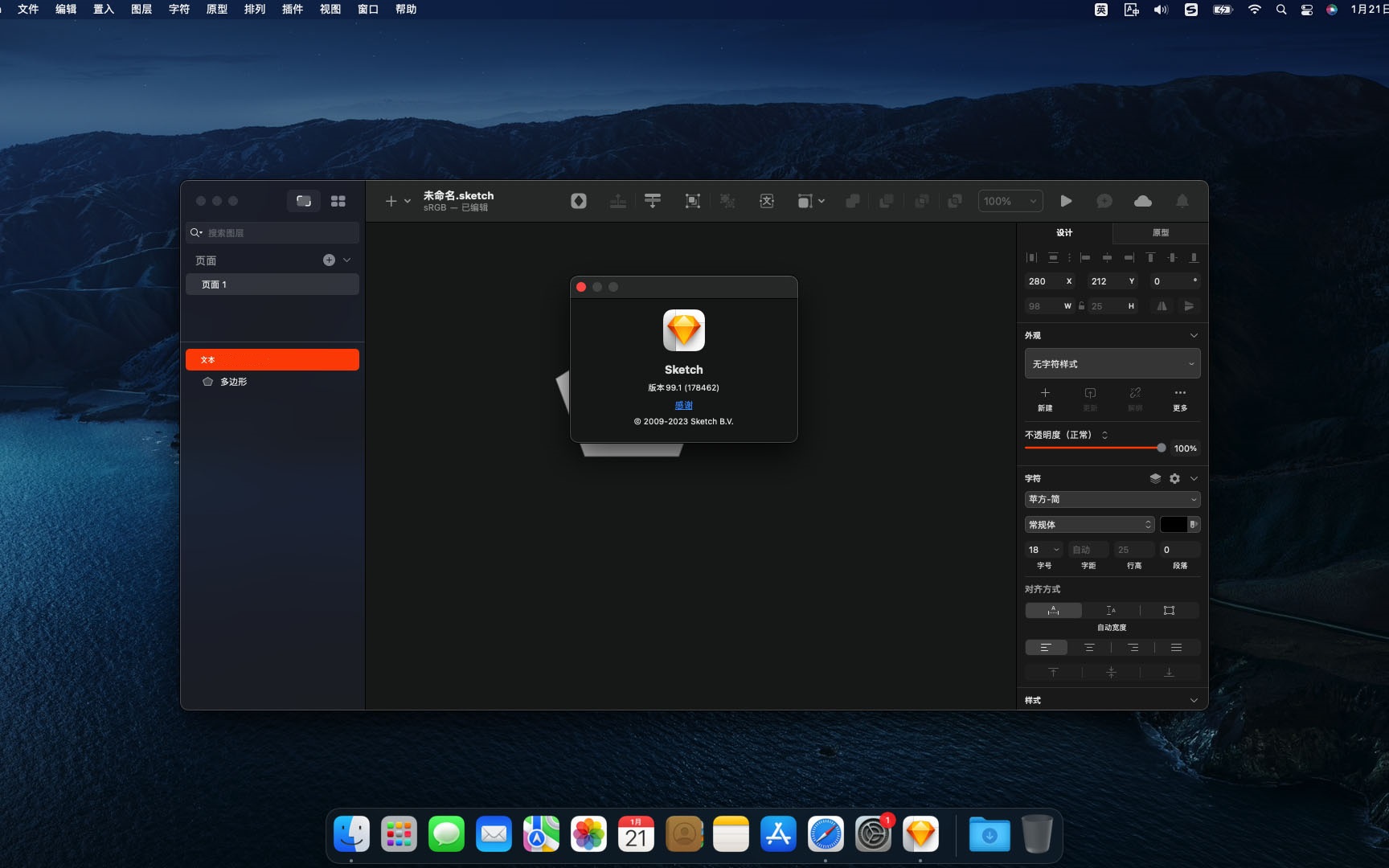
Sketch 支持每层多个填充、边框和阴影;具有强大的非破坏性布尔运算;智能像素对齐;并通过自动切片和多分辨率导出使导出变得轻而易举。
向量工具和基本形狀是基礎;無論您是在設計圖標、網站、介面還是其他任何東西。將這些與非破壞性布林運算組合成複雜的形狀,讓您在未來自由編輯它們,然後套用進階圖層樣式選項,如多個陰影、填充、漸變、噪音、混合、背景模糊等。
當然,Sketch 不只是做形状。导入的图像可以旋转、缩放、裁剪和遮罩。一流的文本工具可让您使用原生字体渲染为您的设计添加精美的排版,因此您可以确保文本看起来始终 100% 准确!
草圖 3 的全新功能,符号允许您在设计中的多个位置重复使用整个内容组。想想按钮、页眉和页脚等界面元素。更改一次,它们会在您的文档中随处更新。
專為 Mac 打造,Sketch 支援 OS X 的版本和自動儲存,讓您專注於工作,而不是敲擊 CMD+S。使用 iCloud 讓您的工作在多台 Mac 電腦上安全同步。並將 Sketch 全螢幕顯示以最大化您的畫布大小。
所有这些功能都完美地融入了 Sketch 的单窗口界面。一切都在那里,藏起来,直到你需要它。具有强大工具的简单界面。
安装Sketch 100.2版详细说明
1.下載準備好安裝包
➡️ 安裝包下載:先把 Sketch 100.2_ronnabox.cn.dmg 文件下载到你的 Mac 上,一般在「下載」資料夾裡能找到。
➡️ 確認文件沒損壞,大小差不多對得上(別下一半斷了)。
2.開始安裝
➡️ 雙擊開啟 .dmg 文件,找到你的 Sketch 100.2.DMG文件,號雙擊它,會彈出一個窗口,里面通常有 Sketch 100.2 的圖標和一個“Applications”(應用程式)的資料夾圖標。
➡️ 把 Sketch 100.2 圖標拖到 Applications 裡,把左边的 Sketch 100.2 图标(或者其他显示 Sketch 100.2 的圖示),直接用滑鼠拖曳到右邊 “Applications” 資料夾圖示上,就像把一個檔案放進資料夾一樣。👉 這一步相當於把軟體安裝到你的電腦裡。
(如果彈出提示說“無法驗證開發者”,別慌,繼續往下看)
➡️ 處理「無法驗證開發者」的提示(常見情況)macOS 可能會彈跳窗說這個應用程式不是來自 App Store,不安全,問你要不要打開。你可以這樣操作:
先按住 Control 鍵,然后点击那个 Sketch 100.2 圖示,選擇“打開”;
或去【系統設定】→【隱私權與安全性】→【安全性】在那裡,會看到一條提示說有一個應用程式被阻止,點擊“仍要打開”就行。
➡️ 等待拷貝完成,拖過去之後,系統會自動把軟體複製到你的應用程式資料夾裡,等進度條走完或提示完成就可以了。
3.注册激活Sketch 100.2
➡️ 安装好后直接打开使用即可,无须注册激活。
本站大部分下載資源收集於網絡,只做學習和交流使用,版權歸原作者所有。若您需要使用非免費的軟體或服務,請購買正版授權並合法使用。本站發布的內容若侵犯到您的權益,請聯絡站長刪除,我們將及時處理。
若下載地址失效,可以給我留言,小編看到消息,會盡快更新連結!謝謝!


