Adobe 插畫家 2020 是向量圖形設計的業界標準工具,廣泛用於品牌設計、使用者介面/使用者體驗、印刷出版、包裝設計等領域。其核心在于基于数学公式的矢量路径,支援無限縮放而不失真 。
一、核心功能概览
- 向量繪圖:使用鋼筆工具、形狀工具等創建可無限縮放的圖形。
- 路径编辑:透過錨點、方向線精確控製曲線與直線。
- 颜色与描边管理:支持 CMYK、RGB、漸變、圖案填滿及自訂描邊設置。
- 文字排版:專業級文字處理,包括段落樣式、字元樣式、路徑文字等。
- 图层与对象管理:透過圖層面板實現複雜圖稿的層級控制。
- 画板系统:支援多畫板文檔,方便多頁或響應式設計 。
- 自定义工作区:可根據任務(如繪畫、排版、Web 設計)切換或建立專屬工作區 。
二、主要界面组成
-
菜单栏
包含文件、編輯、物件、特點、選擇、效果、視圖、視窗等,覆蓋絕大多數操作指令 。 -
控制面板(Control Panel)
位于文档窗口顶部,動態顯示所選物件或工具的相關屬性(如填色、描邊、字體、變換等)。 -
工具栏(Tools Panel)
默认停靠在左侧,按功能分組(如選取工具、形狀工具、鋼筆工具、文字工具等)。可透過長按或右鍵展開工具組 。 -
面板区(Panels)
右侧默认包含图层、顏色、描邊、屬性、路徑查找器等面板,可通过 窗口 > [面板名稱] 顯示/隱藏 。 -
状态栏
左下角显示当前缩放比例、畫板資訊、工具名稱等 。 -
画板区域(Artboard)
主要工作区,可建立多個畫板用於多頁面設計 。
三、关键操作功能
-
对象选择与编辑
- 使用 选择工具(V) 选中整个对象。
- 使用 直接选择工具(A) 编辑锚点或路径段。
- 支持 套索工具(Q)、魔棒工具(Y) 进行区域或属性选择 。
-
路径操作
- 分割路径:使用「剪刀工具」或「美工刀工具」手動切割 。
- 分割成网格:通过 物件 > 路徑 > 分割成网格 将对象拆分为行列矩阵 。
- 路径查找器:合併、減去、交集等形狀運算 。
-
画板管理
- 画板工具(Shift+O):創建、調整、重新命名畫板。
- 画板面板(窗口 > 画板):批量管理多畫板文件 。
- 内容识别裁切(2020 新增):自動依圖稿邊界調整畫板大小 。
-
自定义工具栏
可通过 窗口 > 工具 > 新建工具面板 创建专属工具组,提升效率 。 -
隐藏/显示面板快捷键
- Tab 键:隱藏/顯示所有面板(包括工具列)。
- Shift+Tab:隱藏/顯示除工具列外的所有面板 。
四、2020 v24.3版本新增特性(截至当时)
- 自由渐变工具:更直觀地控制漸層方向與範圍 。
- 全局编辑:批量修改相似物件(如顏色、描邊)。
- 增强视觉字体浏览:預覽字體時即時顯示文字效果 。
- 云文档集成:跨裝置同步與協作 。
- 性能优化:大文件打開、保持、操作更流暢 。
安装Adobe Illustrator 2020详细步骤
1.下載準備好安裝包
➡️ 安裝包下載:先把 Adobe Illustrator 2020 軟體ZIP壓縮套件下載到你的 Mac 上,一般在「下載」資料夾裡能找到。
➡️ 確認文件沒損壞,大小差不多對得上(別下一半斷了)。
➡️ 將ZIP壓縮檔解壓縮得到DMG安裝檔和其它相關文件,如果你的MAC電腦上沒有解壓縮軟體,可以安装这个 KeKa 1.4.3中文破解版(簡單又強大的解壓縮工具) 解壓縮軟體,比較好用,常用的壓縮格式都支援。
2.开启允许【所有来源】的软件安装
➡️ 在MAC启动台中找到终端并打开,在终端内输入:sudo spctl --master-disable,回车运行,会要求我们输入密码,直接输入开机密码就可以了,输入时会没有显示的,不用管它,输完按回车,如果没有任何提示,就代表运行成功了。
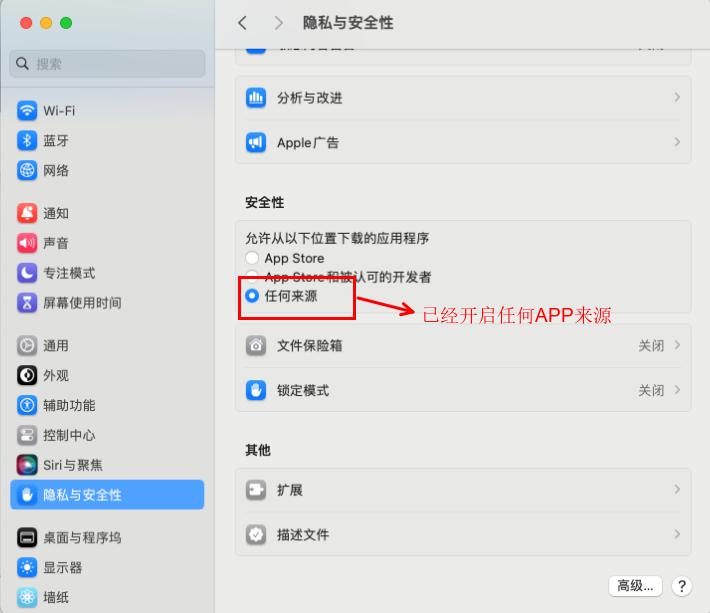
➡️ 这时我们打开设置,在安全性与隐私的通用选项卡中可以看到多出一个【任何来源】的选项,并且已经锁定选择。这样我们就做好了苹果版Adobe Illustrator软件安装的前期准备工作。
3.开始安装AntiCC程序
➡️ 双击打开 AntiCC.dmg 文件,在ZIP压缩包里找到AntiCC.dmg文件,號雙擊它,會彈出一個窗口,在弹出的窗口中我们会看到有一个AntiCC.pkg文件,双击这个文件,開始安裝,然后在出现的窗口中点击继续,然后在下一个窗口点选 安装 按钮,在弹出的窗口中输入 开机密码,然后点击 安装软件 按钮,等待安装完成,点击关闭 按钮,Anticc程序就安装完成了。
4.开始安装Adobe Illustrator 2020软件
➡️ 在ZIP压缩包中我们会看到一个名为 安装文件 的文件夹,双击打开这个文件夹,然后我们会发现在打开的目录下有一个 install 文件,在这步,特别注意不要双击这个 install,一定记住不要双击它!!!我们用右键点击install,在弹出的窗口菜单中选择 显示包内容,进入到安装文件内部。如下圖:
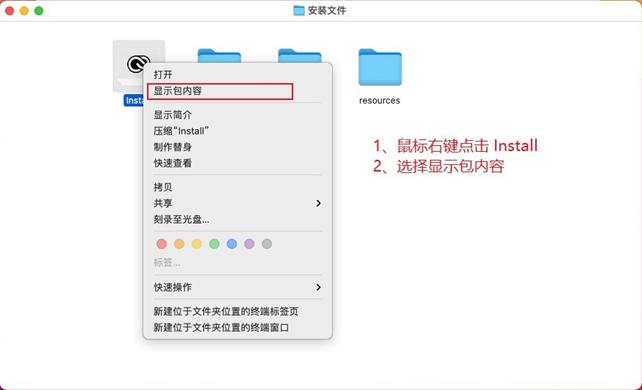
打开 Contents文件夹。再进入 MacOS文件夹,然后双击 install 文件运行,就可以开始安装adobe Illustrator了。系统提示来源于网络下载,问是否确定打开,我们点打开。这一步与手机安装未知来源的APP是差不多的意思。会要求我们允许此次操作,輸入密碼後,点击 好。稍等一会,就会出现MAC版 Adobe Illustrator 软件的安装界面,我们直接点击继续 就好。
➡️ 等待安装完成,等待稍长一点的时间,安装完成,点击 关闭 按钮,安装完成。
5.注册激活 Adobe Illustrator 2020
➡️ 回到前面的ZIP压缩包中,这会就用到这个 激活.pkg 文件了,双击 激活.pkg 文件,点击 继续 按钮,在弹出的窗口中点击 安装 按钮,然后输入 开机密码,点 安装软件 按钮,安装成功,点击 关闭,我们的 adobe Illustrator软件就激活完成了。
➡️ 现在我们启动Adobe Illustrator,就可以正常使用了。
本站大部分下載資源收集於網絡,只做學習和交流使用,版權歸原作者所有。若您需要使用非免費的軟體或服務,請購買正版授權並合法使用。本站發布的內容若侵犯到您的權益,請聯絡站長刪除,我們將及時處理。
若下載地址失效,可以給我留言,小編看到消息,會盡快更新連結!謝謝!