

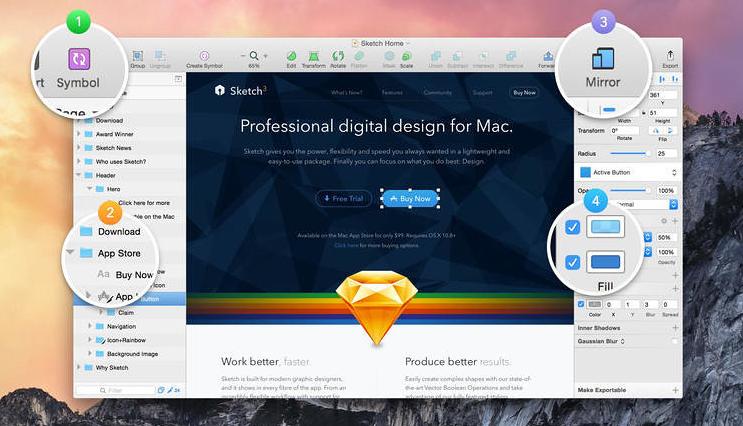
Sketch(App Store 精華) 是最強大的行動應用程式向量繪圖設計工具,對於網頁設計和行動設計者來說,比PhotoShop好用N倍!尤其是在行動應用設計方面,草圖 3 的優點在於使用簡單,學習曲線低,且功能更加強大易用。能夠大幅節省設計師的時間和工作量,非常適合進行網站設計、行動應用設計、圖示設計等。
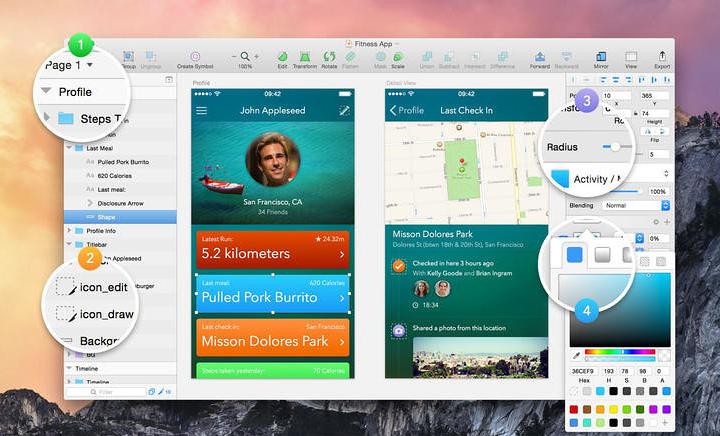
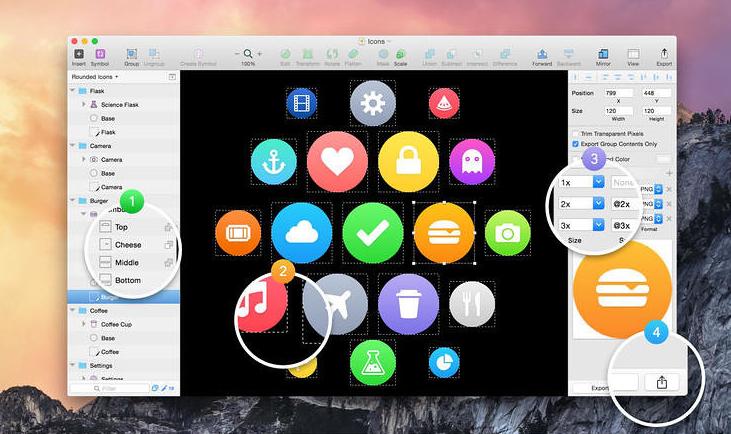
向量工具和基本形狀是基礎;無論您是在設計圖標、網站、介面還是其他任何東西。將這些與非破壞性布林運算組合成複雜的形狀,讓您在未來自由編輯它們,然後套用進階圖層樣式選項,如多個陰影、填充、漸變、噪音、混合、背景模糊等。
專為 Mac 打造,Sketch 支援 OS X 的版本和自動儲存,讓您專注於工作,而不是敲擊 CMD+S。使用 iCloud 讓您的工作在多台 Mac 電腦上安全同步。並將 Sketch 全螢幕顯示以最大化您的畫布大小。
安装Sketch 2025.3.4详细说明
1.下載準備好安裝包
➡️ 安裝包下載:先把 Sketch_2025.3.4_[梯恩梯].dmg 檔案下載到你的 Mac 上,一般在「下載」資料夾裡能找到。
➡️ 確認文件沒損壞,大小差不多對得上(別下一半斷了)。
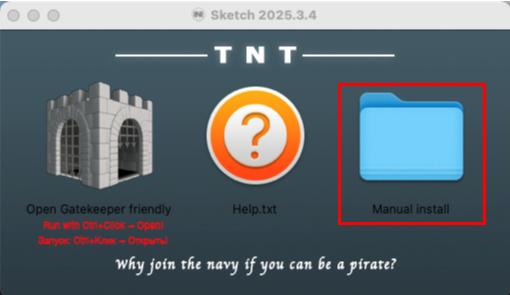
➡️ 雙擊打開上面的DMG文件,出現下面的視窗,點擊Manual按鈕進入Manual install資料夾下,裡面有Sketch 2025.3.4[梯恩梯].dmg文件。
2.開始安裝
➡️ 雙擊開啟 .dmg 文件,找到你的 Sketch 2025.3.4[梯恩梯].DMG文件,號雙擊它,會彈出一個窗口,裡面通常有 Sketch 的圖標和一個「Applications」(應用程式)的資料夾圖標。
➡️ 把 Sketch 图标拖到 Applications 里,把左边的 Sketch 图标(或者其他显示 Sketch 的图标),直接用滑鼠拖曳到右邊 “Applications” 資料夾圖示上,就像把一個檔案放進資料夾一樣。👉 這一步相當於把軟體安裝到你的電腦裡。
(如果彈出提示說“無法驗證開發者”,別慌,繼續往下看)
➡️ 處理「無法驗證開發者」的提示(常見情況)macOS 可能會彈跳窗說這個應用程式不是來自 App Store,不安全,問你要不要打開。你可以這樣操作:
先按住 Control 鍵,然後點擊那個 Sketch 圖標,選擇“打開”;
或去【系統設定】→【隱私權與安全性】→【安全性】在那裡,會看到一條提示說有一個應用程式被阻止,點擊“仍要打開”就行。
➡️ 等待拷貝完成,拖過去之後,系統會自動把軟體複製到你的應用程式資料夾裡,等進度條走完或提示完成就可以了。
3.Sketch 2025.3.4無須激活,安裝好後直接使用。
本站大部分下載資源收集於網絡,只做學習和交流使用,版權歸原作者所有。若您需要使用非免費的軟體或服務,請購買正版授權並合法使用。本站發布的內容若侵犯到您的權益,請聯絡站長刪除,我們將及時處理。
若下載地址失效,可以給我留言,小編看到消息,會盡快更新連結!謝謝!


