软件介绍
Adobe InDesign 2022 mac版是mac os系统上由Adobe 公司出品的一款专业的印刷排版工具,InDesign 2022 Mac版用于打印、平板电脑和其他屏幕中的优质和精美的页面。Id 2022版可以轻松调整版面,使其适应不同的页面大小、方向或设备,获得更佳的效果。Adobe InDesign 2022 Mac版而且内置丰富的排版、影像、圖形、表格等素材,同时支持创建数字杂志,支持创建音訊、影片、幻灯片、动画等丰富的元素,可以让您制作排版变得更加简单操作更加随心所欲。Adobe Indesign 2022软件支持对OpenType SVG字体编码的使用,这使得用户可以在排版过程中能够轻易使用表情符号、旗帜、路标、动物、人物、食物和地标等内容,让你的版面更加丰富多彩。
InDesign 2022 for Mac软件功能介绍
版面设计的新篇章
借助这款业界领先的页面设计软件和版面应用程序,您可以制作、印前检查和发布用于印刷和数字媒體出版的精美文档。InDesign拥有您要制作海报、书籍、数字杂志、电子书、交互式pdf等内容所需的一切。
别具一格的版面。只有InDesign做得到
无论您是需要处理印刷媒體还是数字媒體,InDesign都可以帮助您创建引人入胜的版面。
让印刷品给人留下深刻印象
从信纸信封、传单、海报到小册子、年度报告、杂志和书籍,设计无处不在。使用专业的版式和排版工具,您可以创建具有时尚的版式和丰富的图形、影像和表格的多栏页面。只需点击几下便可以准备好文档并进行打印。
数字出版物。令人眼花缭乱的互动
使用音訊、影片、幻灯片和动画创建引人注目的数字杂志、电子书和交互式在线文档。利用InDesign,您可以轻松地管理设计元素并快速地通过任何格式(从EPUB和pdf到HTML)提供沉浸式体验。
让您的团队始终使用相同的资源
使用专为协作而构建的工具更快、更智能地进行设计。InDesign 已与Adobe InCopy无缝集成,因此您可以与编写人员和编辑同时处理版面。导入 PDF 中的注释和编辑,查看所有反馈。并通过Creative Cloud库与团队成员共享文本、顏色、图形等内容。
InDesign,20岁生日快乐。
当Adobe InDesign在1999年首次亮相时,出版业翻开了新的一页。此应用程序支持OpenType字体、透明度功能、视觉边距对齐等,推动了设计的进步。如今,数百万优秀的创意人才仍在继续使用InDesign创造出令人惊叹的作品。
InDesign 2022 for Mac软件功能特色
设计出色的印刷品
从文具、传单、海报到小册子、年度报告、杂志和书籍,都可以用Adobe InDesign进行设计。借助专业版面和排版工具,可以让你的作品具有时尚版面和丰富图形、影像和表格。而且只需点击几下即可快速打印文件。
数字出版物,令人目眩的互动
用音訊、影片、幻灯片和动画创建吸引人的数字杂志、电子书和交互式在线文档。 InDesign可以轻松管理你的设计元素,并可以快速导出EPUB和PDF格式等任何格式。
团队协作
使用专为协作而构建的更快更智能工具设计。 InDesign与Adobe InCopy CC无缝集成,因此你可以与作者和编辑人员同时处理布局。访问Creative Cloud Libraries,与团队成员共享文本、顏色、形状、图形和其他资源,保持设计的一致性。
安装Adobe InDesign 2022详细步骤
1.下載準備好安裝包
➡️ 安裝包下載:先把 Adobe InDesign 2022 軟體ZIP壓縮套件下載到你的 Mac 上,一般在「下載」資料夾裡能找到。
➡️ 確認文件沒損壞,大小差不多對得上(別下一半斷了)。
➡️ 將ZIP壓縮檔解壓縮得到DMG安裝檔和其它相關文件,如果你的MAC電腦上沒有解壓縮軟體,可以安装这个 捷克語 1.6.1 好用的解壓縮工具 (簡單又強大的解壓縮工具) 解壓縮軟體,比較好用,常用的壓縮格式都支援。
2.开启允许【所有来源】的软件安装
➡️ 在MAC启动台中找到终端并打开,在终端内输入:sudo spctl --master-disable,回车运行,会要求我们输入密码,直接输入开机密码就可以了,输入时会没有显示的,不用管它,输完按回车,如果没有任何提示,就代表运行成功了。
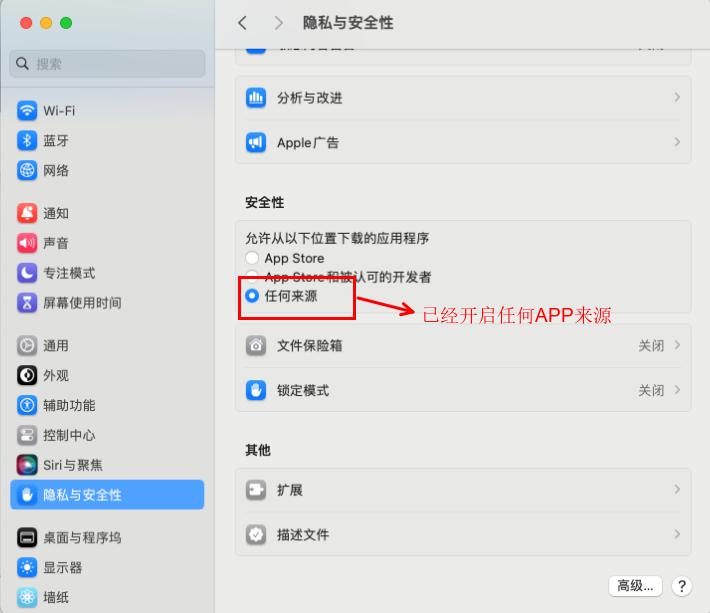
➡️ 这时我们打开设置,在安全性与隐私的通用选项卡中可以看到多出一个【任何来源】的选项,并且已经锁定选择。这样我们就做好了苹果版Adobe InDesign 2022 软件安装的前期准备工作。
3.开始安装AntiCC程序
➡️ 双击打开 AntiCC.dmg 文件,在ZIP压缩包里找到AntiCC.dmg文件,號雙擊它,會彈出一個窗口,在弹出的窗口中我们会看到有一个AntiCC.pkg文件,双击这个文件,開始安裝,然后在出现的窗口中点击继续,然后在下一个窗口点选 安装 按钮,在弹出的窗口中输入 开机密码,然后点击 安装软件 按钮,等待安装完成,点击关闭 按钮,Anticc程序就安装完成了。
4.开始安装Adobe InDesign 2022软件
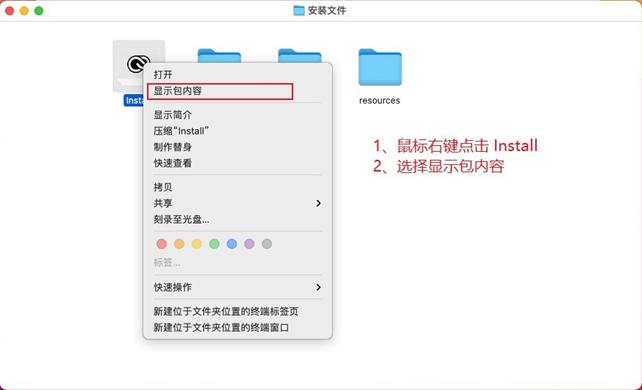
➡️ 在ZIP压缩包中我们会看到一个名为 安装文件 的文件夹,双击打开这个文件夹,然后我们会发现在打开的目录下有一个 install 文件,在这步,特别注意不要双击这个 install,一定记住不要双击它!!!我们用右键点击install,在弹出的窗口菜单中选择 显示包内容,进入到安装文件内部。如下圖:
打开 Contents文件夹。再进入 MacOS文件夹,然后双击 install 文件运行,就可以开始安装Adobe InDesign 2022了。系统提示来源于网络下载,问是否确定打开,我们点打开。这一步与手机安装未知来源的APP是差不多的意思。会要求我们允许此次操作,輸入密碼後,点击 好。稍等一会,就会出现MAC版 Adobe InDesign 2022 软件的安装界面,我们直接点击继续 就好。
➡️ 等待安装完成,等待稍长一点的时间,安装完成,点击 关闭 按钮,安装完成。
5.注册激活 Adobe InDesign 2022
➡️ 回到前面的ZIP压缩包中,这会就用到这个 激活.pkg 文件了,双击 激活.pkg 文件,点击 继续 按钮,在弹出的窗口中点击 安装 按钮,然后输入 开机密码,点 安装软件 按钮,安装成功,点击 关闭,我们的 Adobe InDesign 2022软件就激活完成了。
➡️ 现在我们启动Adobe InDesign 2022,就可以正常使用了。
本站大部分下載資源收集於網絡,只做學習和交流使用,版權歸原作者所有。若您需要使用非免費的軟體或服務,請購買正版授權並合法使用。本站發布的內容若侵犯到您的權益,請聯絡站長刪除,我們將及時處理。
若下載地址失效,可以給我留言,小編看到消息,會盡快更新連結!謝謝!