

Money Pro是Mac上的一款很好用的理財軟體,目前全世界共有兩百多萬客戶使用它來管理個人財務。它是一款真正的多合一應用程式,可以為你規劃帳單、安排預算、追蹤交易,且所有操作均可同步執行。
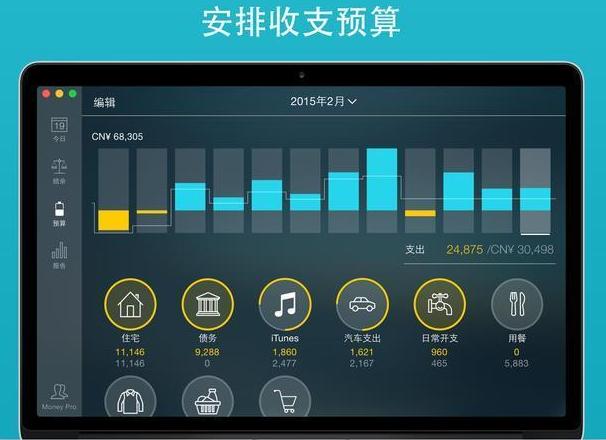
Money Pro 提供一站式帳單計劃、預算管理和帳戶跟踪。 本應用程式擁有輕鬆同步功能。 Money Pro 是家庭預算甚至商務應用的理想之選。
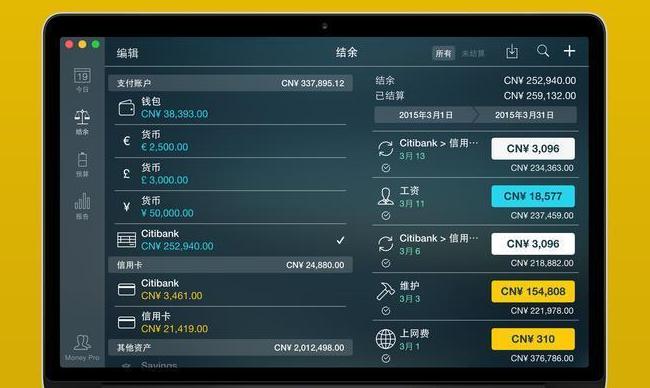
功能
日历
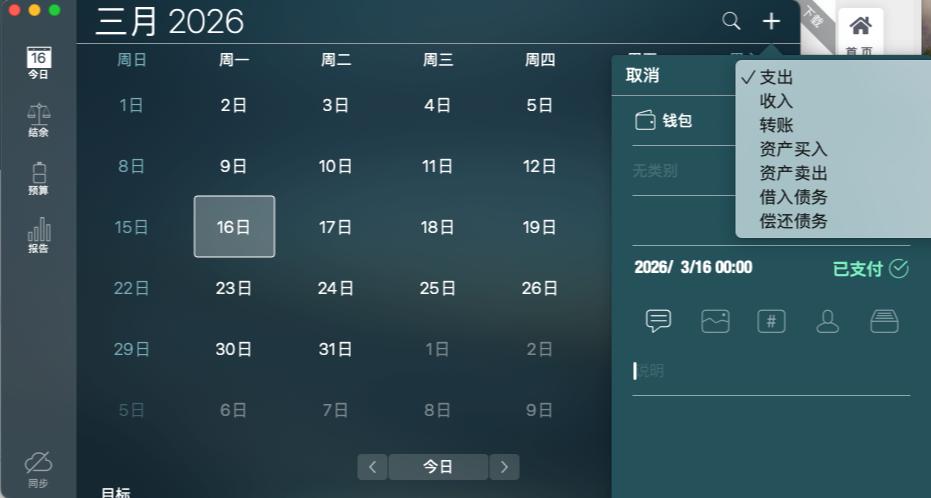
- 在大日历中标出账单到期的日子。
- 設定可自訂週期的重複性帳單。
- 透過在日曆中選擇日期來篩選交易。
今日视图
- 快速查看到期账单。
- 發生交易時快速批准。
- Money Pro 可以預測當天未手動安排的交易。
账单到期通知
- 全面的提醒系统可以提醒您即将到期的账单。
- 快速重新規劃選項可以幫助您處理(明天、3 當天之內、下週)到期的帳單。
预算
- 为收入和支出创建预算条目,並指定每個條目的預算限值。
- 您可以為每個時段設定不同的預算限值。如果您打算逐月縮減開支,此功能非常有用。
- 開始新增您的每個交易,查看每個類別的發展變化情況和整體發展變化情況。
- 用于监控预算超支的直观指示器
- 选择要分析的类别并即时查看所生成的预算趋势图
预算转结
- 您可以设置将当前时间段内的预算结余转结至下一预算时间段。
- 如果您在之前的時段超支,預算轉結可自動限制您的支出。
支票明细账
- 您可以同时设立不限数量的账户(支票、儲蓄、信用卡等)。
- 將交易設為經常性交易或一次性交易。
- 结余变化历史
- 用于管理记录的额外字段,包括收款人、說明、支票號、分類(個人支出/出差支出)。
- 收据照片附件
账户对账
- 您可以记录交易,並於日後結清(對帳)。
- 自動計算可用餘額和結清餘額。
导入银行对账单
- 导入交易历史,讓您的帳戶隨時保持最新狀態(支援文件:.的x)。
- Money Pro 能夠了解您如何對交易進行分類,並且能夠預測要匯入的交易屬於哪個類別。
拆分交易
- 您可以将交易拆分成多个类别。當您在大型商場購物並同時支付多個產品時,此功能非常有用。
计算器和货币换算器
- 计划预算时计算金额
- 进行交易输入时可快速换算货币
搜尋
- 可以按金额、類別、說明和收款人等搜尋交易。
详细报告
- 收入/开支
- 现金流
- 交易
- 资产/债务(净值)
- 预计结余
- 日/周/月/年趋势图
许多自定义选项
- 制定预算和账单计划时可自定义周期(每周、每兩週、每月等)
- 可根据需要调整收入/支出类别和子类别的结构。
- 使用 1400 多個內建圖示來自訂帳戶和類別。
- 使用照片來創建您自己獨一無二的圖標。
iCloud
- Money Pro 使用 iCloud 在您的所有设备之间同步数据 (iPhone、iPad、蘋果)。
备份数据
- Money Pro 可在所有关键时刻自动备份您的数据。
- 您也可以手動建立備份。
多个描述文件
- 您可以设置多个描述文件,來分別追蹤自己的家庭預算和小型業務。
更多
- 打印并可导出为 pdf、齊夫、csv 格式
- 密码保护
- 支持多种货币并自动更新汇率
- 从 csv 导入数据
安装Money Pro 2.11.23详细说明
1.下載準備好安裝包
➡️ 安裝包下載:先把 Money_Pro_2.11.23_MAS.dmg 文件下载到你的 Mac 上,一般在「下載」資料夾裡能找到。
➡️ 確認文件沒損壞,大小差不多對得上(別下一半斷了)。
➡️ 雙擊打開上面的DMG文件,出現下面的視窗,點擊Manual按鈕進入Manual install資料夾下,里面有Money Pro 2.11.23 但[梯恩梯].dmg文件。
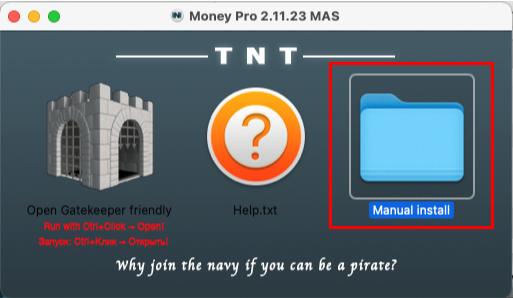
2.開始安裝
➡️ 雙擊開啟 .dmg 文件,找到你的 Money Pro 2.11.23 但[梯恩梯].DMG文件,號雙擊它,會彈出一個窗口,里面通常有 Money Pro 的图标和一个“Applications”(应用程序)的文件夹图标。
➡️ 把 Money Pro 图标拖到 Applications 里,把左边的 Money Pro 图标(或者其他显示 Money Pro 的图标),直接用滑鼠拖曳到右邊 “Applications” 資料夾圖示上,就像把一個檔案放進資料夾一樣。👉 這一步相當於把軟體安裝到你的電腦裡。
(如果彈出提示說“無法驗證開發者”,別慌,繼續往下看)
➡️ 處理「無法驗證開發者」的提示(常見情況)macOS 可能會彈跳窗說這個應用程式不是來自 App Store,不安全,問你要不要打開。你可以這樣操作:
先按住 Control 鍵,然后点击那个 Money Pro 图标,選擇“打開”;
或去【系統設定】→【隱私權與安全性】→【安全性】在那裡,會看到一條提示說有一個應用程式被阻止,點擊“仍要打開”就行。
➡️ 等待拷貝完成,拖過去之後,系統會自動把軟體複製到你的應用程式資料夾裡,等進度條走完或提示完成就可以了。
3.Money Pro无须激活,安裝好後直接使用。
本站大部分下載資源收集於網絡,只做學習和交流使用,版權歸原作者所有。若您需要使用非免費的軟體或服務,請購買正版授權並合法使用。本站發布的內容若侵犯到您的權益,請聯絡站長刪除,我們將及時處理。
若下載地址失效,可以給我留言,小編看到消息,會盡快更新連結!謝謝!


