

Screen Studio 是一个适用于 macOS 的屏幕录制软件,可帮助您轻松创建高质量视频。
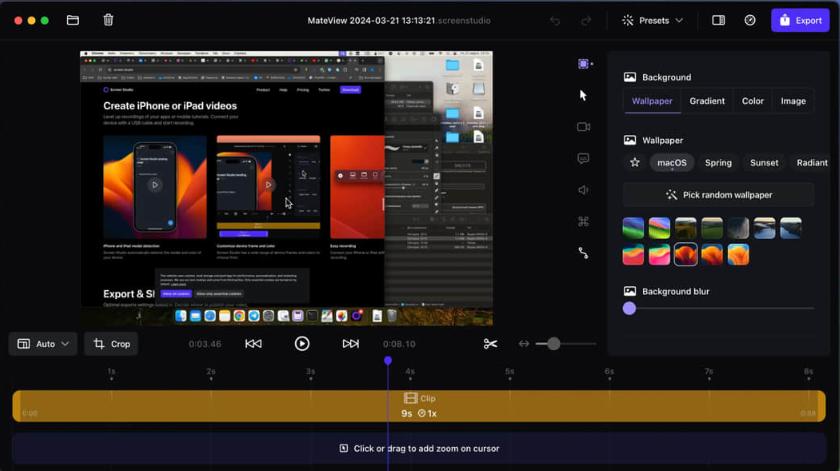
Screen Studio内置各种模板和效果,让您的视频更具吸引力,无需手动编辑。主要功能包括自动缩放、垂直导出模式、手动缩放、易于编辑、专业外观等。您还可以自定义视频样式并添加品牌元素。
录制方面,Screen Studio 可以录制电脑屏幕或连接的设备,并支持添加摄像头、麦克风和系统音频。
软件还提供了简单的剪辑功能,方便您裁剪、剪切或加速录制片段。

Screen Studio 使您的鼠標移動更加流暢,自動放大點擊區域,對所有動畫應用電影般的運動模糊效果,並在錄製周圍添加美麗的背景。僅需一分鐘即可將您的錄製轉化為高質量宣傳視頻。

特徵
高质量视频-无需编辑技能
在Screen Studio中,您必須在視頻軟件中完成的事情都會自動完成。
平滑的光标移动
鼠标光标的所有抖动都被消除,即刻呈現出工作室級別的質感。
缩放并跟随鼠标点击
选择视频中想要关注的鼠标动作部分,屏幕工作室將創建所有動畫。
电影级动态模糊
动画中的每个移动部分都将应用运动模糊,使視頻感覺更加流暢,感知幀率更高。
壁纸和窗框
背景填充可以为您的视频增加宽度。在發佈到社交媒體時,視頻會感覺不那麼繁忙和嘈雜。
更改佈局和光標。
在您的Mac上記錄iPhone模擬器並裁剪它 – 所有動畫都將自動調整。更改光標,您的移動應用程序演示就準備好了。
自拍相机支持
Screen Studio将自动为您的摄像头视频设置位置和大小动画。例如,當縮放時,它會稍微移開以避免覆蓋鼠標指針。
下載壓縮包裡麵包含了適用ARM 和 INTEL兩個平台的DMG文件。请
下载压缩包后解压根据自己Mac系统选择对应DMG安装。
安装Screen Studio 3.6.0详细说明
1.下載準備好安裝包
➡️ 安裝包下載:先把 Screen_Studio_v3.6.0-4214_macOS.dmg 文件下载到你的 Mac 上,一般在「下載」資料夾裡能找到。
➡️ 確認文件沒損壞,大小差不多對得上(別下一半斷了)。
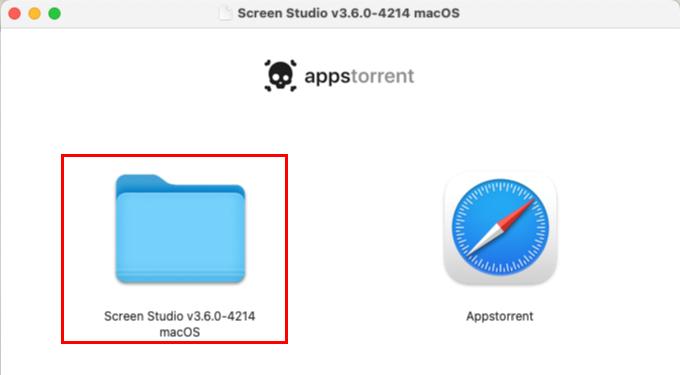
➡️ 雙擊打開上面的DMG文件,出現下面的視窗,点击左边 Screen Studio v3.6.0-4214 macOS按钮进入Screen Studio v3.6.0-4214 macOS文件夹下,里面有几个DMG文件,注意如果你MAC电脑用的是M系列芯片,请选择Screen Studio v3.6.0-4214 Apple Silicon.dmg文件;如果你电脑用的是Intel芯片,请选择Screen Studio v3.6.0-4214 Intel.dmg文件。
2.開始安裝
➡️ 雙擊開啟 .dmg 文件,找到你的 Screen Studio v3.6.0-4214 Apple Silicon.dmg文件或者Screen Studio v3.6.0-4214 Intel.dmg文件,號雙擊它,會彈出一個窗口,里面通常有 Screen Studio 的图标和一个“Applications”(应用程序)的文件夹图标。
➡️ 把 Screen Studio 图标拖到 Applications 里,把左边的 Screen Studio 图标(或者其他显示 Screen Studio 的图标),直接用滑鼠拖曳到右邊 “Applications” 資料夾圖示上,就像把一個檔案放進資料夾一樣。👉 這一步相當於把軟體安裝到你的電腦裡。
(如果彈出提示說“無法驗證開發者”,別慌,繼續往下看)
➡️ 處理「無法驗證開發者」的提示(常見情況)macOS 可能會彈跳窗說這個應用程式不是來自 App Store,不安全,問你要不要打開。你可以這樣操作:
先按住 Control 鍵,然后点击那个 Screen Studio 图标,選擇“打開”;
或去【系統設定】→【隱私權與安全性】→【安全性】在那裡,會看到一條提示說有一個應用程式被阻止,點擊“仍要打開”就行。
➡️ 等待拷貝完成,拖過去之後,系統會自動把軟體複製到你的應用程式資料夾裡,等進度條走完或提示完成就可以了。
3.Screen Studio 3.6.0无须激活,安裝好後直接使用。
本站大部分下載資源收集於網絡,只做學習和交流使用,版權歸原作者所有。若您需要使用非免費的軟體或服務,請購買正版授權並合法使用。本站發布的內容若侵犯到您的權益,請聯絡站長刪除,我們將及時處理。
若下載地址失效,可以給我留言,小編看到消息,會盡快更新連結!謝謝!


