
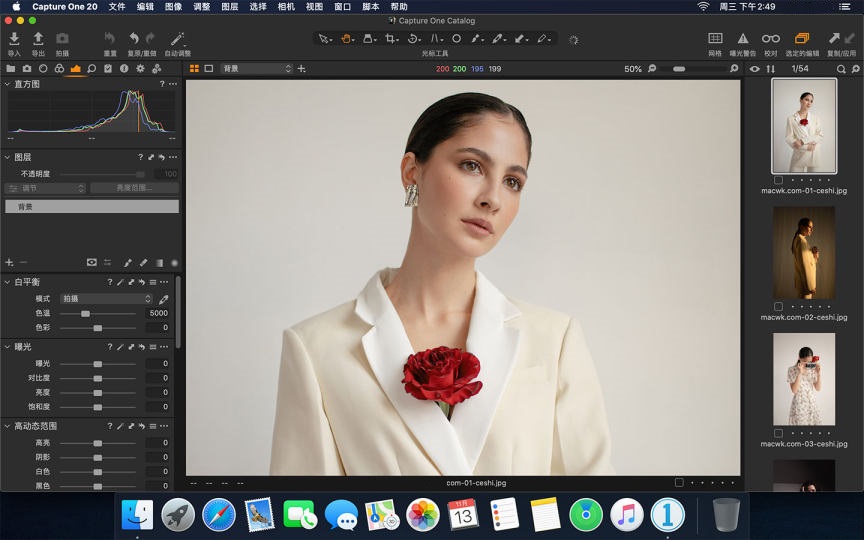
捕獲一 21 Pro for Mac 中文版是一款功能強大的RAW影像處理軟體,是RAW圖片處理軟體產業軟體的領導者! Capture One Pro 21 mac 配備了功能強大的RAW影像轉換器,能夠呈現精確的色彩並顯示最細微的細節,而且透過使用元資料工具,您可以查看編輯metedata信息,甚至可以使用元資料來控制影像搜尋範圍。而且 Capture One Pro 還可協助您調整和增強影像,改變曝光和清晰度。 聲明:本站所有文章,如無特殊說明或標註,均為本站原創發布。任何個人或組織,在未徵得本站同意時,禁止複制、盜用、採集、發布本站內容到任何網站、書籍等各類媒體平台。如若本站內容侵犯了原著者的合法權益,可聯繫我們進行處理。
MAC使用教程 MAC應用 如何將 Mac 登錄界面從英文改為中文 如果你的 Mac 系统升级到了 macOS Mojave,可能会遇到这样的情况:虽然「系统语言」是中文,但用户登录界面却是英文。那麼,如何将 Mac 登录界面改为中文呢?下面介绍两种方法。 方法一:通过系统偏好设置更改语言 1.打开系统偏好设置,选择“语言与地区”。 2.将首选语言列表中的英文拖到最上面,然后再把简体中文拖到最上面。 3.重启电脑即可。 如果列表中没有英文选项,请按照以下步骤操作: 1.点击左下角的“+”号,选择英文并点击添加。 2.点击“使用英文”,然后将简体中文拖到最上面。 3.重启电脑即可。 方法二:通过终端更改语言 1.打开启动台,进入“实用工具”文件夹,打开终端。 2. 输入命令:sudo languagesetup,然后按回车(Return)。 3.输入当前管理员账户密码(输入时不会显示字符),按回车(Return)。 4.显示可用语言列表后,输入你要使用的语言前面的数字,然后按回车(Return)。例如,要使用简体中文,输入 4,然后按回车。 5.关闭终端,重新启动电脑。 通過以上兩種方法,你可以轻松将 Mac 登录界面从英文改为中文。希望这篇教程对你有所帮助! 2 months前 0 0 86
MAC使用教程 MAC應用 如何在Mac系统中使用Delete键删除文件 当Mac的磁盘空间不足时,删除不再需要的文件是一种有效的解决方法。虽然常用的删除方法是通过鼠标操作,您也可以使用键盘快捷键来删除文件。下面介绍几种在Mac系统中使用Delete键删除文件的方法: 使用Delete键删除文件的方法 方法一:鼠标右键操作 1. 右键点击文件 在Finder中,找到需要删除的文件,右键点击该文件。 2. 选择“移动到废纸篓” 在弹出的菜单中选择“移动到废纸篓”。文件将被移动到废纸篓中。 3. 拖动至废纸篓 您也可以直接按住鼠标左键,拖动文件至屏幕下方的废纸篓图标中。 方法二:使用快捷键 1.选择文件 点击选中您想要删除的文件。 2. 使用快捷键 按下Command (⌘) + Delete键组合。这将把文件移动到废纸篓中。 方法三:通过触控栏操作 1. 自定义触控栏 点击屏幕左上角的苹果图标,選擇“系統偏好設置”,然后点击“键盘”。 2. 进入触控栏设置 在“键盘”设置中,点击“自定义触控栏”。 3. 添加删除图标 在弹出的触控栏自定义界面中,找到删除图标,然后拖动到触控栏上,点击右上角的“完成”。 4. 使用触控栏删除文件 选中要删除的文件,然后点击触控栏上的删除图标,文件将被移动到废纸篓中。 通過以上方法,您可以有效地管理Mac上的文件,釋放磁碟空間。 2 months前 0 0 64
MAC使用教程 MAC應用 Mac Air常用触控手势使用教程 很多Mac电脑新用户不清楚触控手势的使用教程在哪里,也不知道如何设置Mac的触控板。今天小编就来介绍一下Mac的触控手势使用教程,希望可以帮助到大家。 步驟一:開啟系統偏好設定 1.點選螢幕左上角的蘋果圖標,選擇“系統偏好設置”。 步驟二:找到触控板选项 1.在系统偏好设置面板中,找到并点击“触控板”。 步驟三:查看触控手势教程 1.在触控板设置页面,苹果会列出不同手势的使用教程。可以点击每个手势查看详细说明和示范视频。 步驟四:更改多手势设置 1.点击触控板设置页面顶部的“更多手势”选项。 2.在左侧边栏,可以根据个人需求更改多手势的设置。 通過以上步驟,您可以轻松查看和设置Mac的触控手势。希望这些信息对您有所帮助。 2 months前 0 0 103
MAC應用 行業軟件 CrossOver 24.0.5中文破解版 (在您的Mac上執行Windows軟體) 特別提醒: 1、安装前一定要完全卸载之前的版本。 2、安装完先不要打开CrossOver。 3、先运行DMG中的CrossOver crack 即可激活使用。 CrossOver Mac為熟悉Wine的使用者提供了一種享受,允許他們在不需要實際安裝Windows作業系統的情況下運行為Microsoft Windows製作的程序。這款應用程式包含針對Windows程式最佳化的軟體庫,在其中,您可以運行如Microsoft Word、Excel、Quick及Windows Media Player等許多常用應用,但是你需要自行配置程式來安裝任何應用程式。它創建了稱為”瓶子”的Windows運行環境用於安裝的程序,其中包括各自的C盤、子目錄和註冊表。由於CrossOver Mac並非真正的虛擬環境,故能更快地運行應用程式,但是無法提供真正的Windows使用體驗,且未獲得Wine支援的軟體可能無法運作或運作不穩定。 特征 支持广泛的 Windows 应用程序 CrossOver 可以运行许多常用的 Windows 应用程序,包括 Microsoft Office、Photoshop、Steam 等等。而且它不需要安裝 Windows 作業系統,因此可以省去許多繁瑣的操作。 自动设置应用程序 CrossOver 会自动设置应用程序,使其能夠在 macOS 上正確運行。它會自動安裝所需的 Windows 元件和程式庫,以確保應用程式能夠順利運行。這使得用戶無需擔心應用程式是否能夠正確運行。 完全支持 macOS 系统 CrossOver 完全支持 macOS 系统,包括最新的... 2 months前 0 0 78 0
MAC應用 網絡工具 SecureCRT 9.4.1-3102破解版 (老牌SSH客戶端) SecureCRT客戶端適用於Windows,Mac和Linux,它將堅固可靠的終端模擬功能與SSH(安全殼)協議的強大加密技術,廣泛的身份驗證選項和數據完整性相結合,確保網絡管理和終端用戶訪問的安全性。 下載壓縮包裡麵包含了適用ARM 和 INTEL兩個平台的DMG文件。請下載 壓縮包後解壓根據自己Mac系統選擇對應DMG安裝。 2 months前 0 0 115 0
MAC使用教程 MAC應用 超強XMind: ZEN 快捷鍵大揭秘 在 XMind: 禪宗媒介,快捷键是提高绘图效率的重要工具。掌握这些常用的快捷键组合,能让你在键盘上犹如行云流水,快速绘制思维导图。 文件 (File) 文件快捷键用于对整个文件进行操作,常见功能包括保存、打开、关闭和新建等。 •保存当前思维导图 •快捷键:Command ⌘ + S (蘋果),控制鍵 + S (贏) •用法:直接按键保存当前文件,避免意外情況導致的文件遺失。 •新心智圖 •快速鍵:Command ⌘ + 氮 (蘋果),控制鍵 + 氮 (贏) •用法:快速建立新的心智圖文件,選擇內建主題風格或從圖庫創建。 插入 (插入) 插入快捷鍵用於新增豐富的主題元素,如標記、標籤、超連結、附件等,以表達複雜的邏輯和豐富的想法。 •插入子主題 •快速鍵:選項卡 (Mac/Win) •用法:選取主題後按 Tab 鍵,快速插入子主題。配合回車鍵(Return(蘋果)/進入(贏))可快速輸入內容。 •插入聯絡人 •快速鍵:Shift ⇧+ 指令... 2 months前 0 0 65
MAC使用教程 MAC應用 如何利用Word提升工作效率:實用技巧大揭秘 掌握這些Word技巧,讓你工作效率輕鬆翻倍! Word作為必備的辦公室技能,廣泛應用於職場,但大多數人僅限於基礎文字處理。今天,我们分享三个极具实用性的Word技巧,让你的工作更高效! 一键删除空格 在处理复制过来的文档时,删除空格是常见需求。不要逐个删除,而是使用快捷方式: 按下 Ctrl + H 打开查找和替换窗口。 在“查找内容”框中输入 ^w,然后点击“全部替换”。 一键删除空行 除了空格,空行也是常見問題。快速解決方法如下: 再次按下 Ctrl + H 打开查找和替换窗口。 在「尋找內容」方塊中輸入 ^p^p,在「替換為」方塊中輸入 ^p,然后点击“全部替换”。 一鍵分開文字 保持文字格式整齊分列是常見的需求: 選取要分欄的文字。 轉到“佈局”選項卡,選擇“分欄”,然後選擇所需的欄數。 掌握這些技巧,能讓你在論文、手册、流程图和表格制作中更快更高效地完成工作! 2 months前 0 0 104
MAC使用教程 MAC應用 如何檢查您的 Mac 是否是原裝正品? 許多人購買 Mac 時擔心是否是原裝正品。這裡有一些方法可以幫助您確認: 1. 檢查外包裝封膜: •原廠封膜應平整光滑,上面有三根封線分別在條形碼左右兩側和下側。如果封膜被拆開過,可能會有明顯的痕跡或封線不完整。 2.檢查氣孔: •原裝包裝上會有分佈整齊的氣孔,這是原裝封膜的特徵之一。 3. 查看條形碼: •真正的條形碼字跡清晰,印刷精緻,通常是黑色印刷字體。條形碼是唯一的標識之一,確保與蘋果官方的記錄一致。 4. 確認機器序列號: •開機後,點擊左上角的蘋果標誌,選擇“關於本機”可以查看到機器的配置信息和序列號。比對這個序列號與包裝盒上的序列號是否一致。 5. 查詢激活狀態: •訪問蘋果官方的設備保障服務頁面,輸入機器的序列號來確認激活狀態。如果顯示為全新未激活過的狀態,則說明您的 Mac 是正品。 •網址:查看蘋果設備保障服務 通過這些方法,您可以更安心地確認您的 Mac 是否是原裝正品,並避免購買到經過他人處理過的產品。 2 months前 0 0 87
MAC使用教程 MAC應用 Mac神秘技巧:一次性将文件快速复制到多个不同位置 Mac电脑作为一款极具工作效率的设备,提供了许多简化和加速操作的小技巧。有時,用户需要将文件快速复制到多个不同的位置,这一过程可以通过Mac上的一个神秘技巧来轻松完成。 使用Mac自动操作进行快速文件拷贝 打开自动操作 点击“启动台(Launchpad)”,找到并打开“自动操作(Automator)”应用程序。 创建新的工作流 在自动操作中,选择“工作流程”并点击“选择”。 配置工作流 在左侧“资源库”中选择“文件和文件夹”,将“获得指定的访达项目”拖放到右侧空白窗格中。 接着从同一资源库中,将“拷贝访达项目”多次拖放到右侧窗格中,分别设置不同的目标位置,如桌面、下载文件夹、文稿等。 运行工作流 将需要拷贝的文件或文件夹拖放到“获得指定的访达项目”窗格中。 点击右上角的“运行”按钮,工作流会将文件快速复制到设定的多个位置。 查看操作结果 操作完成后,在自动操作窗口底部将显示“工作流已完成”的提示。 打开各个设定位置,确认文件已成功复制。 创建快捷方式以便重复使用 保存工作流 清空“获得指定的访达项目”窗格中的文件或文件夹。 在菜单栏中选择“文件” > “存储”,命名工作流并选择保存位置。 文件格式选择为“工作流程”并进行存储,这样就创建了一个可重复使用的快捷方式。 使用快捷方式 下次需要执行相同操作时,直接点击保存的工作流即可快速打开自动操作并执行上述文件拷贝操作。 透過這些簡單的步驟,你可以利用Mac上的“自动操作”应用程序轻松将文件批量复制到多个位置,从而大幅提升工作效率。你还可以探索更多自动化操作,定制适合自己工作流程的小技巧和工具。 2 months前 0 0 97
MAC應用 安全防護 秘密文件夾專業版 11.0 資料夾加密 Secret Folder能夠幫助你隱藏資料夾和其內容。如果你有私密和敏感資訊不想被人看到、修改和刪除,那麼只要輕鬆的點擊幾下滑鼠,再輸入密碼就完全可以辦到了。 Secret Folder 並不會修改你的原始數據,只是想辦法把資料夾給隱藏了而已,所以它的加密速度極快,即便資料夾包含大量檔案也不會有影響。當 Secret Folder 工作之後,它會保護自己不被別人隨意卸載,也不能透過命令列來存取到你加密了的資料夾。 雖然 Secret Folder 並不對資料進行加密,僅僅是將資料夾隱藏了,但相信這對大部分人來說已經足夠了,畢竟很多人也僅僅希望如此。 3 幾週前 0 0 25 0
MAC應用 網絡工具 WiFi 瀏覽器專業版 3.9.3 強大的WiFi無線掃描和管理工具 WiFi Explorer Pro是一款運行在Mac平台上的WiFi資源管理器專業版,可以幫助使用者監控和排除無線網路故障,還具備資訊元素解碼、註解和自訂顏色、頻譜分析整合、增強過濾等實用的功能。 WiFi資源管理器Pro採用WiFi Explorer的程式碼庫,並且增加了一組功能,使其成為WLAN和IT專業人員的正確工具。您可以使用WiFi Explorer Pro進行初步評估,協助設計和驗證無線網路安裝,以及辨識通道衝突、重疊、訊號品質不佳和其他可能影響您的家庭、辦公室或企業無線網路的連線或效能的問題。 特徵 被動定向掃描模式 頻譜分析整合 自訂過濾器 對遠端感測器的支援 支援具有隱藏SSID的網路 具有進階資訊的其他欄位 掃描結果的其他組織選項 dark與light主題 1 month前 0 0 78 0
MAC使用教程 MAC應用 實用小教程:如何在 Mac 上創建加密文件夾 很多 Mac 用戶可能會遇到這樣的問題:如何防止別人翻看自己 Mac 上的文件或照片等信息? Mac 不像 PC 端可以直接隱藏文件夾,那麼 macOS 如何給文件加密呢?今天小編就為大家帶來 Mac 加密文件的教程。 步驟一:打開磁盤工具 1. 方法一:通過放大鏡按鈕 •點擊屏幕右上角的放大鏡按鈕。 •在彈出的對話框內輸入“磁盤工具”,然後回車。 2. 方法二:通過啟動台 •點擊屏幕下方的啟動台圖標。 •在啟動台中找到“其他”文件夾並點擊打開。 •在“其他”文件夾中選擇“磁盤工具”並點擊打開。 步驟二:創建加密文件夾 1.點擊左上角菜單欄中的“文件→新建映像→空白映像”。 2.在對話框內輸入文件夾名稱,並在下方加密選項內選擇加密方式。 3.系統會彈出一個對話框,要求輸入密碼並進行驗證。輸入完成後,點擊“選取”按鈕,然後點擊對話框右下方的“存儲”。 4.設置完成後,桌面上會出現兩個圖標。將需要加密的文件拖到第二個圖標中(原文件還會在,最後刪除原文件即可實現加密效果)。 5.拖放文件完成後,右鍵點擊圖標,選擇“推出‘未命名’”。最後點擊加密的 .dmg 文件並輸入密碼即可查看加密後的文件。 通過以上步驟,你就可以在 Mac 上創建一個加密文件夾,有效保護你的隱私和重要文件。 2 months前 0 0 98
評論(0)

