

Keka是一个免费的macOS文件解压缩程序,可以满足你日常解压缩需求,体积小,简单易用,速度较快。主压缩核心是p7zip(7-zip端口)。
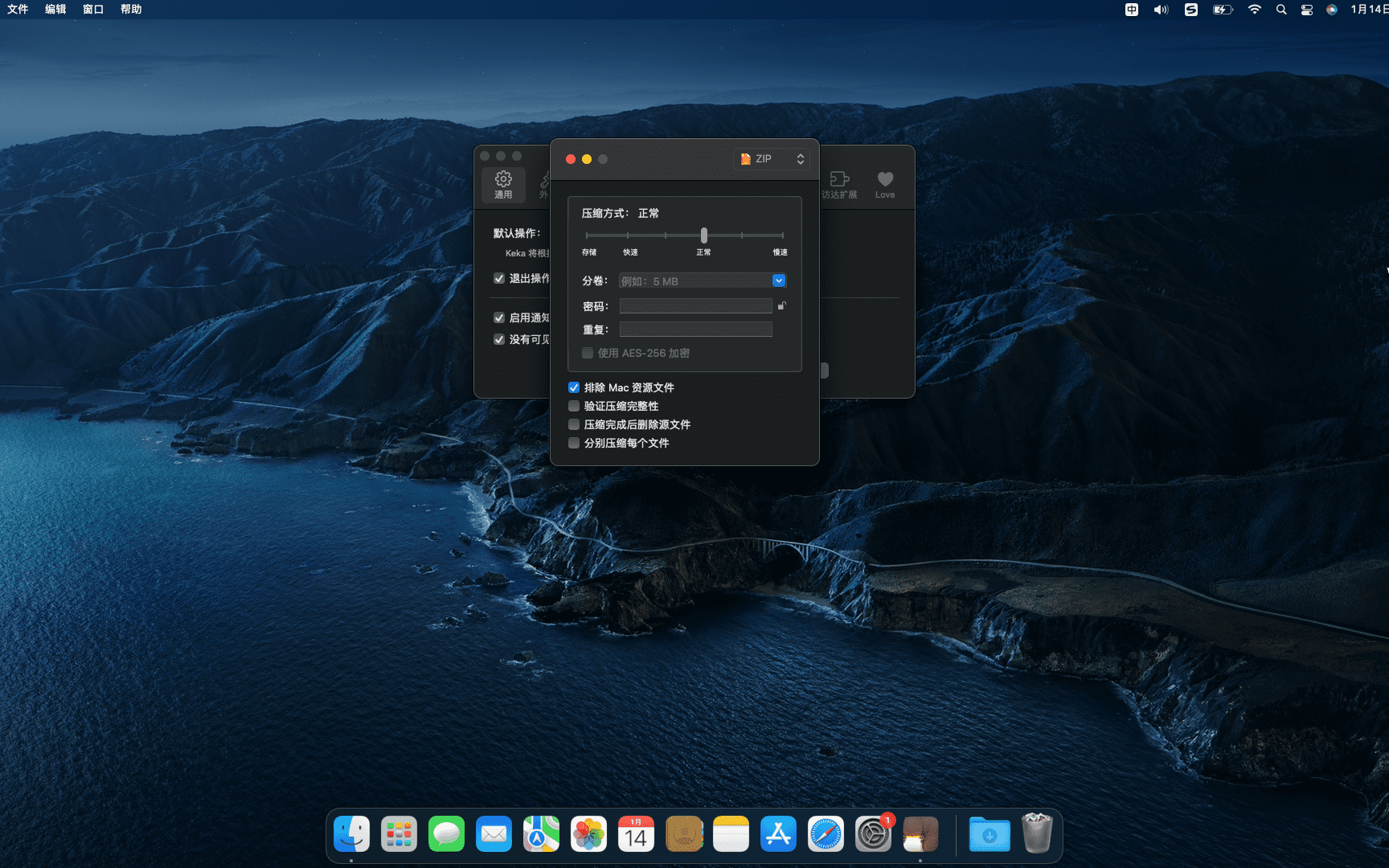
支持压缩格式:7z,Zip,Tar,Gzip,Bzip2,ДМГ,ИСО
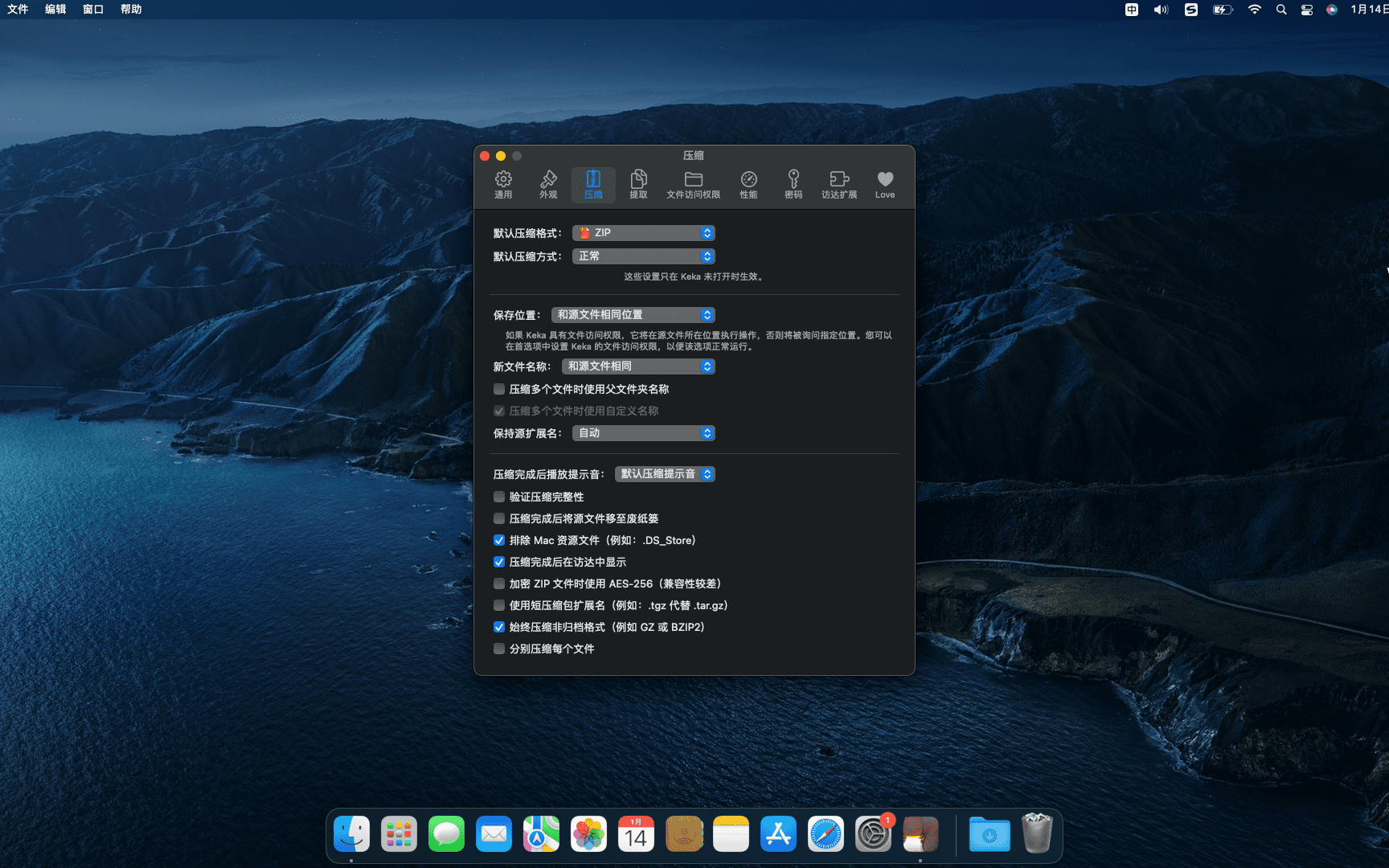
支持的提取格式:RAR,7z,Lzma,xz,Zip,Tar,Gzip,Bzip2,ИСО,EXE,CAB,PAX
安装KeKa 1.6.1详细说明
1.Скачать готовый установочный пакет
➡️ Загрузка установочного пакета:先把 KeKa 1.6.1_MAS_TNT.dmg 文件下载到你的 Mac 上,Обычно находится в папке «Загрузки».。
➡️ Убедитесь, что файл не поврежден.,Размеры почти подходящие (не допускайте поломки нижней половины)。
➡️ Дважды щелкните, чтобы открыть файл DMG выше.,Появится следующее окно,Нажмите кнопку «Вручную», чтобы войти в папку установки вручную.,里面有KeKa 1.6.1_MAS_TNT.dmg文件。
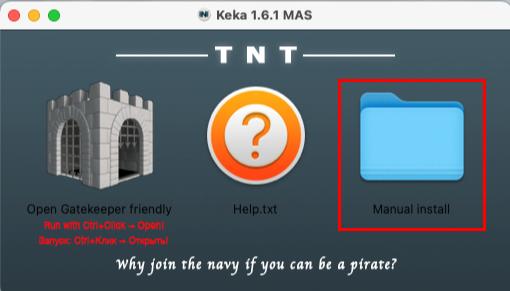
2.Начать установку
➡️ Дважды щелкните, чтобы открыть файл .dmg.,找到你的 KeKa 1.6.1_MAS_TNT.DMG文件,дважды щелкните по нему,Появится окно,里面通常有 KaKa 的图标和一个“Applications”(应用程序)的文件夹图标。
➡️ 把 KeKa 1.6.1 图标拖到 Applications 里,把左边的 KeKa 图标(或者其他显示 KeKa 1.6.1 的图标),Используйте мышь напрямуюПеретащите значок папки «Приложения» справа.,Так же, как положить файл в папку。👉 Этот шаг эквивалентен установке программного обеспечения на ваш компьютер.。
(Если во всплывающем окне написано «Невозможно проверить разработчика»,Не паникуйте,Продолжить чтение ниже)
➡️ Обработка запроса «Невозможно проверить разработчика» (частая ситуация)macOS может открыть окно с сообщением о том, что это приложение не из App Store.,не безопасно,Спрашиваю, хочешь ли ты его открыть。Ты можешь сделать это:
ПервыйУдерживайте клавишу Control,然后点击那个 KeKa 1.6.1 图标,Выбирать"Открыть";
Или иди[Настройки системы]→[Конфиденциальность и безопасность]→[Безопасность]Там,Вы увидите сообщение о том, что приложение заблокировано.,Нажмите«Все еще открыто»Это нормально。
➡️ Дождитесь завершения копирования,После перетаскивания,Система автоматически скопирует программное обеспечение в папку вашего приложения.,Просто подождите, пока индикатор выполнения не закончится или подсказка не завершится.。
3.KeKa 1.6.1无须激活,Используйте его сразу после установки。
Большая часть ресурсов для загрузки на этом сайте собрана из Интернета.,Только в целях обучения и общения.,Авторские права принадлежат оригинальному автору。Если вам необходимо использовать несвободное программное обеспечение или услуги,Пожалуйста, приобретите подлинные лицензии и используйте их легально.。Если контент, опубликованный на этом сайте, ущемляет ваши права,Пожалуйста, свяжитесь с веб-мастером, чтобы удалить,Мы справимся с этим оперативно。
Если адрес загрузки недействителен,Вы можете оставить мне сообщение,Редактор увидел новость,Ссылку обновлю как можно скорее! Спасибо!


