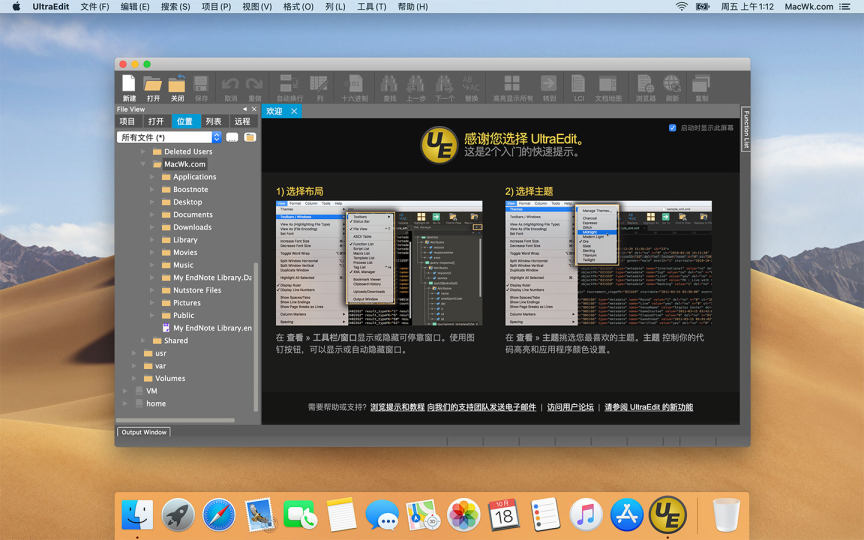
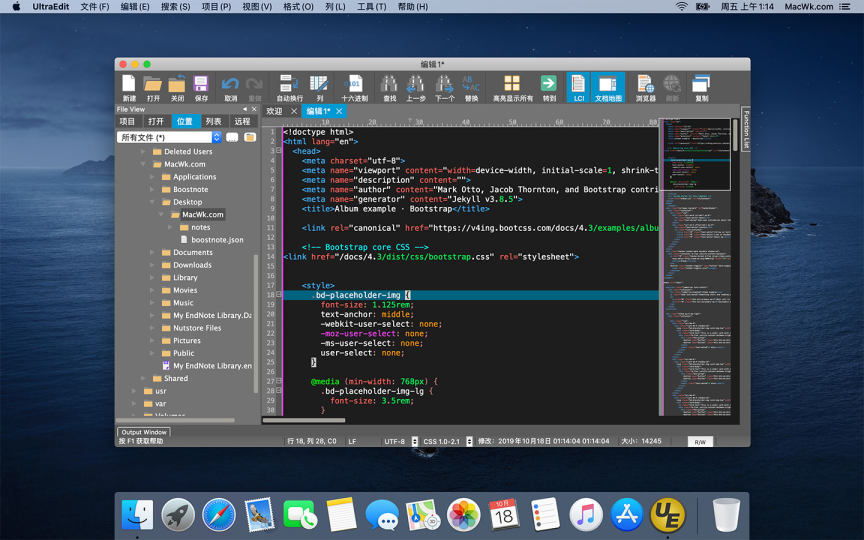
UltraEdit 20 for Mac是一款功能强大的文本代码编辑器。UltraEdit可以编辑文本、十六进制文本、ASCII 码,可同时编辑多个文件,可以进行文件比较,UltraEdit内置FTP浏览器,并支持数百种编程语言的语法高亮显示,借助集成的SSH / telnet客户端,脚本,自定义工具,宏和智能模板,UltraEdit可用于任何编码会话。本站提供UltraEdit20 mac破解版下载。
заявление:Все статьи на этом сайте,Если нет специальных инструкций или маркировок,Все они изначально опубликованы на этом сайте.。любой человек или организация,Без согласия этого сайта,Воспроизведение запрещено、Неправильно присваивать、коллекция、Публикуйте контент с этого сайта на любом сайте、Книги и другие медиаплатформы。Если контент на этом сайте нарушает законные права и интересы первоначального автора,Вы можете связаться с нами для обработки。
Можно ли использовать бесплатные загрузки или ресурсы VIP-членства непосредственно в коммерческих целях?
Авторские права на все ресурсы на этом сайте принадлежат оригинальному автору.,Ресурсы, представленные здесь, предназначены только для справочных и учебных целей.,Пожалуйста, не используйте его непосредственно в коммерческих целях.。Если споры об авторских правах возникают из-за коммерческого использования,Вся ответственность лежит на пользователе。Дополнительные инструкции можно найти в разделе «Введение в VIP».。
Появляется сообщение о том, что загрузка завершена, но ее нельзя распаковать или открыть?
Наиболее распространенная ситуация — неполная загрузка.: Вы можете сравнить емкость скачанного сжатого пакета с емкостью сетевого диска.,Если она меньше емкости, предложенной сетевым диском, причина в этом.。Это ошибка загрузки браузера,Рекомендуется загружать с помощью программного обеспечения Baidu Netdisk или Thunder.。 Если такая ситуация исключена,Вы можете оставить сообщение внизу соответствующего ресурса.,или свяжитесь с нами。
Не можете найти образец изображения во вводной статье о материалах?
Только для участников、Весь исходный код сайта、Плагин программы、шаблон сайта、Шаблоны веб-страниц и другие типы материалов,Изображения, используемые для ознакомления в статье, обычно не включены в соответствующий пакет загружаемых материалов.。Эти связанные коммерческие изображения необходимо приобретать отдельно.,И этот сайт не несет ответственности за(Нет никакого способа)найти источник。 То же самое справедливо и для некоторых файлов шрифтов.,Однако некоторые материалы будут иметь список ссылок для скачивания шрифтов в пакете материалов.。
Адрес загрузки не может отображаться или контент нельзя просмотреть после оплаты?
Если вы успешно оплатили, но на сайте не появляется сообщение об успешном завершении,Пожалуйста, свяжитесь с веб-мастером, чтобы предоставить вам платежную информацию для обработки.
После покупки этого ресурса,Могу ли я получить возмещение?
Материалы исходного кода являются виртуальными товарами,воспроизводимый,Трансмиссивность,однажды предоставленный,Никакие возвраты не принимаются.、Заявка на обмен。Пожалуйста, подтвердите перед покупкой, чтобы получить необходимые вам ресурсы.
При использовании компьютера Mac,для безопасности,Многие пользователи установят пароль администратора。Если вы случайно забыли пароль администратора Mac,Не волнуйтесь,Вот несколько способов сбросить пароль и восстановить доступ.。 Способ 1 для пользователей, которые не включили FileVault:Использование сброса Apple ID в OS X Mavericks (10.9) и более поздних версиях,Apple интегрирует Apple ID и пароль администратора,Разрешить быстрый сброс пароля пользователя с помощью Apple ID。Пожалуйста, убедитесь, что на вашем Mac выполнен вход с использованием Apple ID.,И установите флажок «Разрешить пользователям сбрасывать пароли с помощью Apple ID» в «Системные настройки — Пользователи и группы — Параметры входа».。 1.В окне входа,Ввод неверного пароля три раза подряд,Пока система не выдаст окно с подсказкой:«Если вы забыли свой пароль,Вы можете… использовать свой Apple ID для сброса/использовать мастер-пароль для сброса».。 2.Нажмите маленькую стрелку рядом с надписью «Сбросить с помощью Apple ID».。 3.Введите свой Apple ID и пароль,Затем нажмите «Сбросить пароль».。 4.В окне сброса пароля,Установите и подтвердите новый пароль пользователя и запрос пароля (необязательно).,По завершении нажмите «Сбросить пароль».。 5.После завершения сброса,Перезагрузите Mac и войдите в систему, используя новый пароль.。 Способ второй:Используйте сброс главного пароля, если вы установили главный пароль и помните его.,Мастер-пароль можно использовать для сброса пароля администратора или обычных учетных записей.。Конкретные шаги аналогичны первому методу.,Больше никаких подробностей。 Способ третий:Сброс с использованием другой учетной записи администратора. Если вы знаете имя и пароль другой учетной записи администратора на вашем Mac.,Пароль можно сбросить через эту учетную запись。 1.Войдите, используя другую учетную запись администратора。 2.Зайдите в «Системные настройки — Пользователи и группы».,Нажмите на маленький значок ключа, чтобы разблокировать。 3.Выберите учетную запись, пароль которой необходимо сбросить, из списка пользователей.,Нажмите кнопку «Сбросить пароль».,и следуйте инструкциям, чтобы сбросить новый пароль。 4.После завершения сброса,Отменить текущий аккаунт,Войдите в свою учетную запись, используя новый пароль。 Пользователи, у которых включен FileVault. Для пользователей, у которых включен FileVault...
Как переключиться в режим просмотра со спутника в приложении Mac Maps? Многие друзья, которые плохо знакомы с компьютерами Mac, могут не понять,Сегодня позвольте мне научить вас, как переключиться в режим просмотра со спутника в приложении карты Mac.。 1.Найдите приложение «Карта» среди приложений и дважды щелкните его, чтобы открыть.。 2.Нажмите кнопку «Спутник» в правом верхнем углу.,Карта теперь переключится на вид со спутника.,очень просто。 3.Вы можете увеличивать или уменьшать масштаб изображения со спутника с помощью кнопок «+» или «-» в правом нижнем углу.。 намекать:Если вы хотите вернуться к традиционному виду карты,Просто нажмите кнопку «Карта» в правом верхнем углу.。
如何彻底卸载 Mac 版 Office 2019? 在卸载应用程序的过程中,可能会有残留文件。所以,要彻底卸载 Office 2019 for Mac,必须删除应用程序、支持文件、钥匙串条目,以及已添加到 Dock 的任何图标。下面小编就带大家学习一下如何简单方便地卸载 Office 2019 for Mac。 第一步:删除应用程序 1. 打开 Finder > приложение。 2. 按住 Command 键,同时单击选择所有 Office for Mac 应用程序。 3. 按住 Control 键,同时单击所选应用程序,然后选择“移到废纸篓”。 第二步:从用户资源库文件夹中删除文件 1. 在 Finder 中,Нажмите команду + Сдвиг + G。 2.在打开的窗口中输入 ~/Library,然后单击“前往”。 3. 打开 Containers 文件夹,按住 Control 键同时单击以下文件夹中的每一个,然后选择“移到废纸篓”。Уведомление,其中有些文件夹可能不存在: •com.microsoft.errorreporting...
Disk Drill — одно из немногих программ для восстановления данных, доступных в Mac OS X.,Поддержка NTFS, HFS+, FAT32 и другие режимы,Поддерживает жесткие диски и USB-диски.,Обеспечивает возможности глубокого и быстрого сканирования.。 Disk Drill — одно из немногих программ для восстановления данных, доступных в Mac OS X.,Специально разработан для восстановления файлов, случайно удаленных вручную.。 DiskDrill довольно мощный инструмент.:Поддержка NTFS, HFS+, FAT32 и другие режимы,Поддерживает жесткие диски и USB-диски.,Обеспечивает возможности глубокого и быстрого сканирования.。При первом запуске программного обеспечения предоставляется простое руководство по загрузке.。 Убийственная особенность – это,DiskDrill предоставляет функцию Recovery Vault,Улучшенные функции защиты данных для HFS/HFS+ и FAT32.,Увеличьте свои шансы на восстановление файлов. Советы: Никакое программное обеспечение для восстановления данных не может гарантировать 100%...
WiFiSpoof — модификатор адреса Wi-Fi для систем Mac.,Пользователям нужно только установить WiFiSpoof для Mac.,Нажмите, чтобы открыть, и вы сможете интуитивно изменить Mac-адрес.,Очень прост в эксплуатации。 Модификатор MAC-адреса — компактный инструмент,В ежедневных сетевых приложениях,По разным причинам иногда требуется изменить MAC-адрес компьютера.,Если адрес сетевой карты заблокирован и т.п.,Необходимо сменить MAC-адрес на новый。 Использование этого программного обеспечения позволяет вам избежать проблем «как изменить Mac-адрес».。Легко ввести новый MAC-адрес、Настройка в один клик。И поддерживает восстановление исходного аппаратного MAC-адреса в один клик.,Простое и понятное управление。 Установка Способ активации 3.x.x Непосредственная установка 2.x.x Перетащите WiFiSpoof.app в каталог приложения Откройте WiFiSpoof 2.x [СП].приложение,Выберите /Applications/WiFiSpoof.app.,активация
Office включает новый Word、Эксель、Силовая установка、Outlook и OneNote ,Идеальная поддержка Retina,Поддержка китайского языка,Множество обновлений функций,Очень мощный! # Полнофункциональный и мощный офисный пакет Microsoft Office представляет собой набор приложений.,Каждое приложение предназначено для выполнения определенной задачи.,И эти приложения созданы, чтобы вы могли начать работу над любым типом проекта.,И все это при условии, что у вас есть все необходимые инструменты и даже больше.。 также,Microsoft Office также позволяет обмениваться файлами с вашим офисом.,Совместная работа становится проще, когда каждый работает над одной презентацией или таблицей.,таким образом действительно ускоряя работу, когда это необходимо。 # Набор функций и инструментов Office для совместной работы, учитывая его большую установленную базу.,Миллионы пользователей используют его каждый день,Вы можете думать об этом как о платформе,может помочь вам выполнить работу,Это также позволяет вам оставаться на связи с коллегами и клиентами, которым это необходимо, чтобы помочь вам выполнить работу своевременно и максимально правильно.。 Microsoft Office поставляется с приложениями, которые сделают вашу работу более продуктивной,И в зависимости от версии, которую вы хотите купить (например.,Версия для дома и учебы,Дом и бизнес или Дом Премиум),Это дает вам доступ к Word,Силовая установка,Эксель,Утилиты, такие как Outlook и другие функции.。Хранилище SkyDrive,Минуты Skype и автоматическое обновление версий。 # Широкий выбор шаблонов поможет вам в кратчайшие сроки создать высококачественные документы. Плюс,Microsoft Office поставляется со встроенной библиотекой шаблонов.,Позволяет создавать профессионально выглядящие документы и таблицы в кратчайшие сроки.。Еще одна замечательная функция, которая может значительно повысить эффективность вашей работы — это,Он также работает в полноэкранном режиме,тем самым устраняя все возможные помехи,Сосредоточьтесь на поставленной задаче。 принимая во внимание все вопросы,Если вы считаете, что пакета Office с открытым исходным кодом недостаточно для ваших нужд,и вам нужно решение профессионального уровня, которое поможет вам максимально эффективно использовать свое время и деньги,Тогда Microsoft Office — это то, что вам нужно.。 Последний пакет содержит Microsoft Word Microsoft...
PDF-ридер про 4.7 for Mac — это программное обеспечение для редактирования и чтения PDF-файлов, специально разработанное для пользователей Mac.,это объединяет чтение、редактировать、Комментарий、Преобразование и другие функции в одном,Предоставляет пользователям комплексный опыт управления PDF-файлами.。Ниже приводится подробное введение в программное обеспечение.: один、Возможности программного обеспечения Мощная функция чтения. Поддержка нескольких режимов чтения и выбора вида.,Например, одна страница、прокрутка、разворот、полноэкранный、Предварительный просмотр и т. д.,Пользователи могут настроить макет страницы в соответствии со своими личными предпочтениями.、Размер и цвет шрифта и т. д.,для лучшего впечатления от чтения。 Добавить закладки、Оглавление и возможности полнотекстового поиска,Помогите пользователям быстро найти и понять содержимое документа.,Повышайте эффективность работы。 Поддержка ночного режима,Защитите зрение пользователя。 Комплексные функции редактирования предоставляют богатые инструменты редактирования текста.,Пользователи могут легко изменять текстовое содержимое в документах PDF.,Настройте стиль и размер шрифта。 Поддержка вставки изображений、Связь,и настроить порядок страниц、Такие операции, как удаление или добавление страниц.,Удовлетворение индивидуальных потребностей пользователей в PDF-документах。 Оснащен различными инструментами аннотаций.,например, выделение、Подчеркнуть、текстовое поле и т. д.,Предоставьте пользователям возможность отмечать ключевые моменты во время чтения.、записывать идеи。 Эффективная функция преобразования поддерживает преобразование PDF-файлов в Word.、Эксель、PPT и другие форматы,Обеспечьте плавное переключение форматов документов.。 Обеспечить функцию пакетного преобразования,Дальнейшее повышение эффективности работы。 Функция защиты безопасности поддерживает шифрование и дешифрование PDF-файлов.,Защитите файлы от несанкционированного доступа и изменения.。 Обеспечить функцию подписи PDF,Пользователь может использовать курсор мыши、трекпад、Создать подпись с клавиатуры или изображения,Повысьте безопасность документов。 два、Преимущества программного обеспечения: Простой и интуитивно понятный интерфейс PDF Reader Pro. 4.7 Дизайн интерфейса для Mac прост и понятен.,Значки функций понятны.,легко понять,Простота в эксплуатации。 Стабильная и надежная работа. Программное обеспечение хорошо работает при обработке больших PDF-документов.,Возможность быстрой загрузки и рендеринга содержимого документа.,Обеспечьте удобство чтения и редактирования.。 Сильная совместимость поддерживает несколько форматов документов (например, PDF、EPUB、ТЕКСТ、PNG、JPEG и т. д.) открытие、Редактировать и сохранить,Удовлетворение потребностей пользователей в различных сценариях。 Богатые возможности настройки: пользователи могут настраивать параметры программного обеспечения в соответствии со своими потребностями.,Получите персонализированный пользовательский опыт。 три、Сценарий применения Ежедневная работа Подходит для обработки PDF-файлов в повседневной работе.,например контракт、Отчет、Резюме и т. д.。 Академическая поддержка научных работ、Читайте отчеты об исследованиях и другие документы в формате PDF.、Аннотация и редактирование。...
Комментарий(0)