
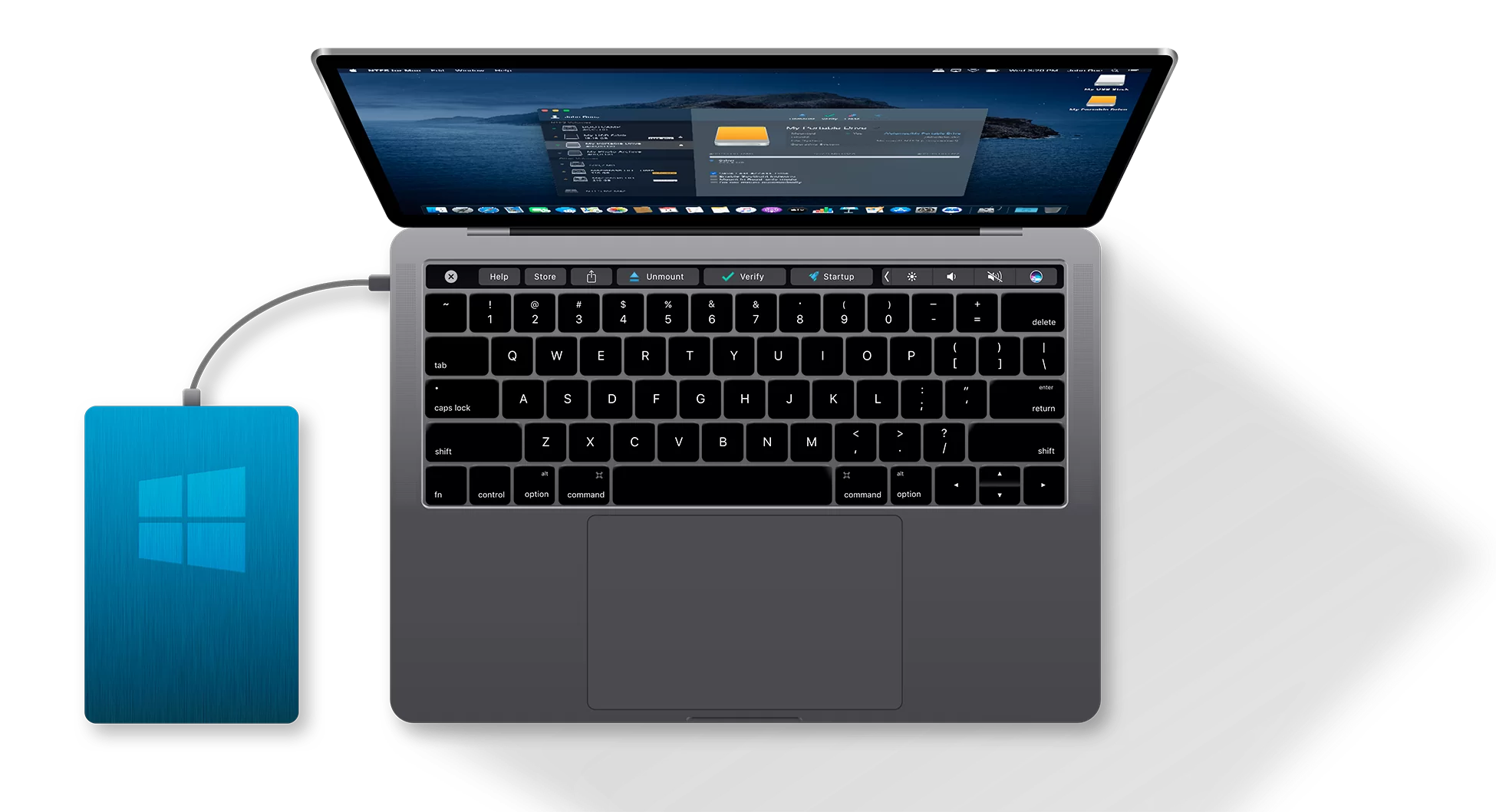
Paragon NTFS for Mac破解版是一款功能强大的ntfs磁盘读写工具。默认情况下是无法在macOS中对NTFS分区磁盘进行创建、删除或者修改文件,只能读取。Paragon NTFS就是用来解决解决Mac不能识别Windows NTFS硬盘的难题。通过Paragon NTFS,您可以在mac下完全读/写访问NTFS的任何分区。
성명:이 사이트의 모든 기사,특별한 지시나 표시가 없는 경우,모든 내용은 원래 이 사이트에서 게시되었습니다.。어떤 사람이든 조직이든,본 웹사이트의 동의 없이,복제 금지、부적절한、수집、이 사이트의 콘텐츠를 모든 웹사이트에 게시、도서 및 기타 미디어 플랫폼。본 사이트의 내용이 원저작자의 정당한 권익을 침해하는 경우,처리를 위해 저희에게 연락하실 수 있습니다。
본 사이트의 모든 자료에 대한 저작권은 원저작자에게 있습니다.,여기에 제공된 리소스는 참고 및 연구 목적으로만 제공됩니다.,상업적인 용도로 직접 사용하지 마세요.。상업적 이용으로 인해 저작권 분쟁이 발생한 경우,모든 책임은 이용자에게 있습니다。자세한 지침은 VIP 소개를 참조하세요.。
다운로드가 완료되었지만 압축을 풀거나 열 수 없다는 메시지가 나타납니다.
가장 일반적인 상황은 불완전한 다운로드입니다.: 다운로드한 압축 패키지의 용량과 네트워크 디스크의 용량을 비교할 수 있습니다.,네트워크 디스크에서 표시하는 용량보다 작다면 이것이 이유입니다.。이것은 브라우저 다운로드 버그입니다.,Baidu Netdisk 소프트웨어 또는 Thunder를 사용하여 다운로드하는 것이 좋습니다.。 이 상황을 제외한다면,해당 리소스 하단에 메시지를 남길 수 있습니다.,아니면 저희에게 연락주세요。
자료자원 소개글에서 샘플 이미지를 찾을 수 없나요?
회원 전용、전체 사이트 소스 코드、프로그램 플러그인、웹사이트 템플릿、웹 페이지 템플릿 및 기타 유형의 자료,기사 소개에 사용된 사진은 일반적으로 해당 다운로드 가능한 자료 패키지에 포함되어 있지 않습니다.。이러한 관련 상업 이미지는 별도로 구매해야 합니다.,그리고 본 사이트는 이에 대한 책임을 지지 않습니다.(방법이 없습니다)소스 찾기。 일부 글꼴 파일의 경우에도 마찬가지입니다.,그러나 일부 자료에는 자료 패키지에 글꼴 다운로드 링크 목록이 있습니다.。
다운로드 주소가 표시되지 않거나 결제 후 콘텐츠를 볼 수 없나요?
성공적으로 결제했지만 웹사이트에 성공 메시지가 표시되지 않는 경우,처리할 결제 정보를 제공하려면 웹마스터에게 문의하세요.
이 리소스를 구매한 후,환불받을 수 있나요?
소스 코드 자료는 가상 상품입니다.,복제 가능,전달성,일단 부여,어떤 종류의 환불도 허용되지 않습니다.、교환요청。필요한 리소스를 얻으려면 구매하기 전에 확인하십시오.
모든 Keynote 테마의 슬라이드 레이아웃은 마스터 슬라이드를 기반으로 합니다.。제목 등 특정 요소를 추가해야 하는 경우、부제、글머리 기호 목록이나 이미지를 슬라이드할 때),수정 요구 사항에 가장 적합한 마스터 슬라이드를 선택할 수 있습니다.。그래서,프레젠테이션의 슬라이드가 변경됩니다.,마스터 슬라이드는 원래 상태를 유지합니다.。 마스터 슬라이드 추가 1. 툴바에서 '표시'를 클릭하세요.,그런 다음 "마스터 슬라이드 편집"을 선택하십시오.。 2.다음 중 하나를 수행하십시오.: •툴바에서 추가 버튼을 클릭하세요.,마스터 슬라이드 선택。 •슬라이드 내비게이터에서,원하는 레이아웃과 유사한 슬라이드를 선택하세요,그런 다음 Return 키를 누릅니다.。 3.슬라이드 내비게이터에서 마스터 슬라이드 이름을 두 번 클릭합니다.,새 이름을 입력하세요.。 4.필요에 따라 텍스트를 추가하세요.、영상、모양、자리 표시자 또는 기타 개체,수정하고。이 마스터를 기반으로 하는 슬라이드의 개체를 마스터 개체 위에 오버레이하려는 경우,형식 사이드바에서 "레이어 허용"을 선택하세요.。 5.편집을 마친 후,슬라이드 캔버스 하단의 완료를 클릭하거나 도구 모음에서 표시를 클릭하세요.,그런 다음 "마스터 슬라이드쇼 종료"를 선택합니다.。 텍스트 추가、이미지 및 모양 자리 표시자 1. 도구 모음에서 보기를 클릭합니다.,그런 다음 "마스터 슬라이드 편집"을 선택하십시오.。 2.편집할 마스터 슬라이드를 선택하세요.。 3.텍스트 상자 변경、영상、슬라이드에 비디오 또는 도형 추가,필요에 따라 모양을 변경합니다.,그런 다음 적절한 위치로 드래그하세요.。 4.추가할 객체를 선택하세요.,그런 다음 "형식" 사이드바에서,텍스트 자리 표시자로 정의(텍스트 상자 또는 모양의 경우) 또는 미디어 자리 표시자로 정의(이미지 또는 비디오의 경우)를 선택합니다.。 5.이 마스터를 기반으로 하는 슬라이드의 개체를 마스터 개체 위에 오버레이하려는 경우,"레이어링 허용"을 선택해주세요。 6.편집을 마친 후,슬라이드 캔버스 하단의 완료를 클릭하거나 도구 모음에서 표시를 클릭하세요.,그런 다음 "마스터 슬라이드쇼 종료"를 선택합니다.。 테이블 및 차트에 개체 자리 표시자 추가 1. 테이블 또는 차트의 자리 표시자를 개체 자리 표시자라고 합니다.。마스터 슬라이드당 하나의 개체 자리 표시자만 있을 수 있습니다.。 2.도구 모음에서 표시를 클릭하세요.,그런 다음 "마스터 슬라이드 편집"을 선택하십시오.。 3.편집할 마스터 슬라이드를 선택하세요.。 4.형식 사이드바에서,개체 자리 표시자 확인란을 선택합니다.。 5.크기를 조정하고 자리 표시자를 원하는 위치에 배치하세요.。이 마스터를 기반으로 하는 모든 슬라이드에,이 슬라이드에 추가된 표와 차트는 이 크기와 위치를 갖습니다.。 6.이 마스터를 기반으로 하는 슬라이드의 개체를 마스터 개체 위에 오버레이하려는 경우,"레이어링 허용" 확인란을 선택하세요.。 7.편집을 마친 후,슬라이드 캔버스 하단의 완료를 클릭하거나 도구 모음에서 표시를 클릭하세요.,그런 다음 "마스터 슬라이드쇼 종료"를 선택합니다.。 위의 단계를 거쳐보세요,Keynote에서 마스터 슬라이드를 쉽게 추가하고 편집할 수 있습니다,프레젠테이션을 더욱 전문적이고 아름답게 만드세요.。이 튜토리얼이 도움이 되기를 바랍니다!
많은 Mac 사용자는 알지 못할 수도 있습니다.,Mac 컴퓨터에는 숨겨진 화면 회전 기능이 있습니다.。화면을 회전해서 90 도,누워서 전자책이나 영화를 볼 수도 있어요。그래서,Mac 컴퓨터에서 화면을 회전하는 방법은 무엇입니까? 아래의 구체적인 방법을 알려드리겠습니다.,함께 살펴볼까요?。 1. 시스템 환경설정 열기 •왼쪽 상단에 있는 Apple 아이콘을 클릭하세요.,시스템 환경설정에 들어가도록 선택하세요.。 2. 모니터 설정으로 이동 •시스템 환경설정에서,"디스플레이" 옵션을 클릭하세요。 3. 회전 각도 선택 •모니터 설정 인터페이스에서,"회전" 옵션 찾기。드롭다운 메뉴에서 선택할 수 있는 세 가지 회전 각도가 있습니다.:90 도、180 학위와 270 도。원하는 회전 각도를 선택한 후,완료하려면 설정을 종료하세요.。 참고 •모니터 설정에 "회전" 옵션이 표시되지 않는 경우,귀하의 컴퓨터가 화면 회전 기능을 지원하지 않을 수도 있습니다.。 위의 단계를 거쳐보세요,Mac 화면을 쉽게 회전할 수 있습니다,더욱 편리하게 이용해보세요。
논평(1)

