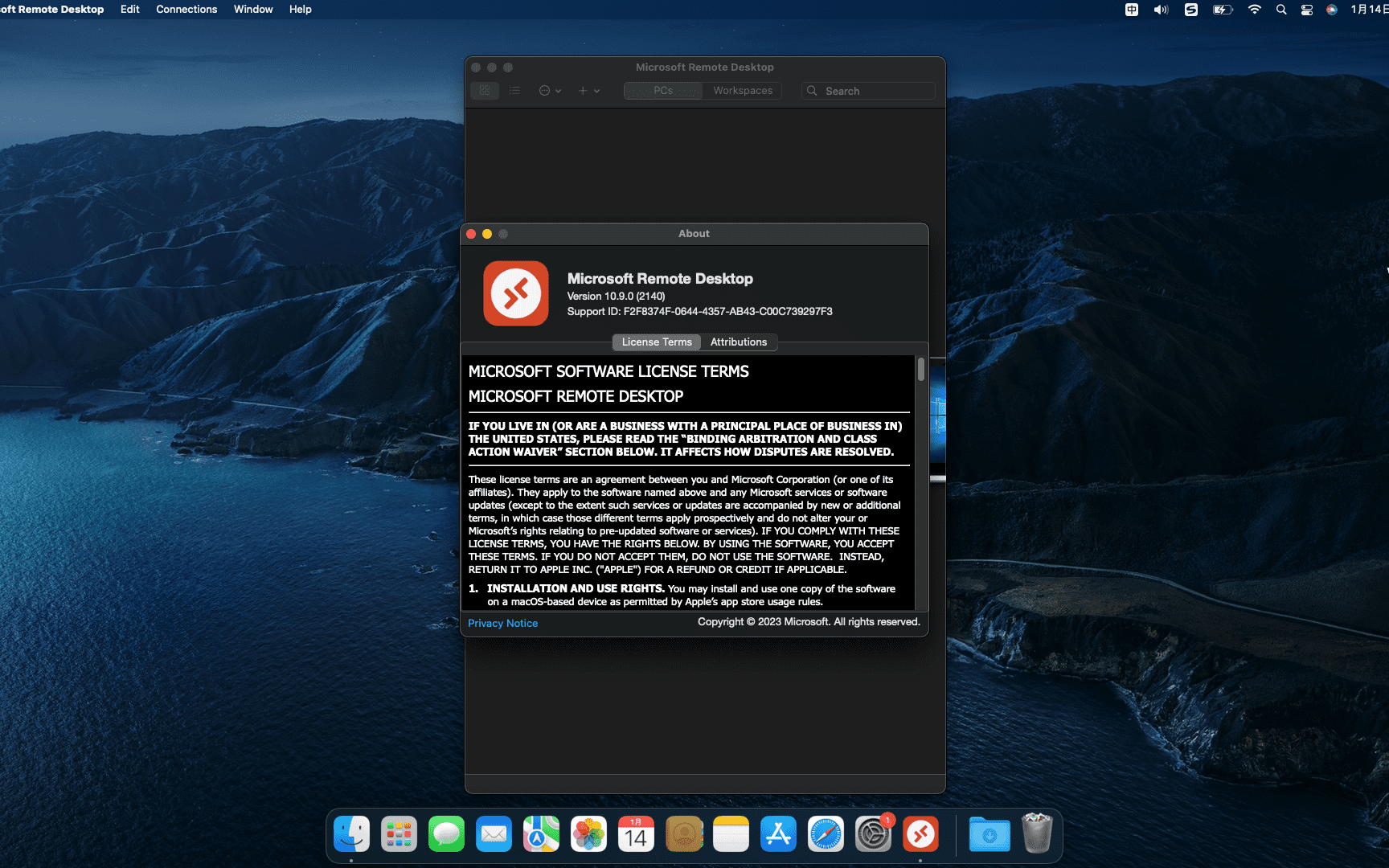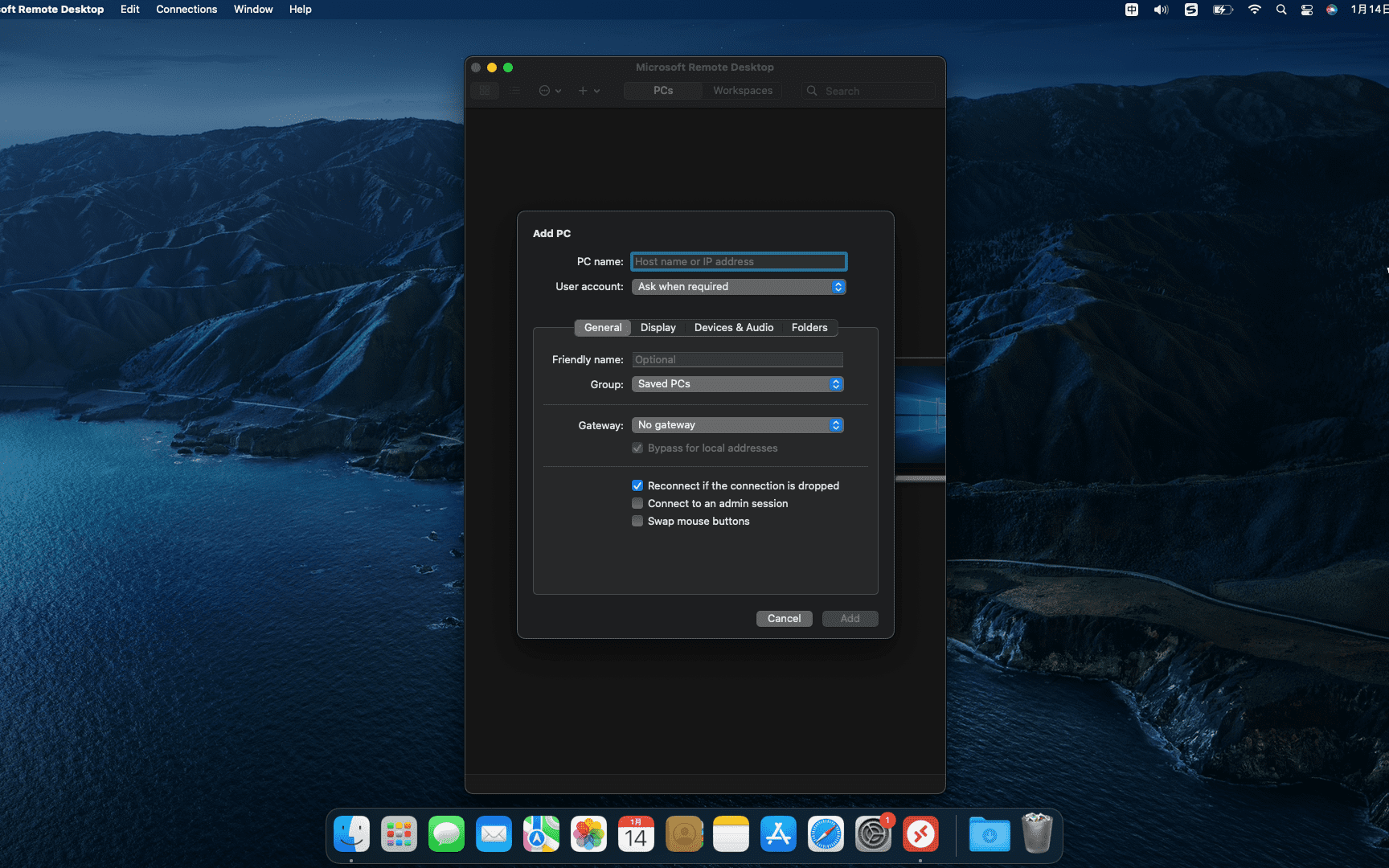
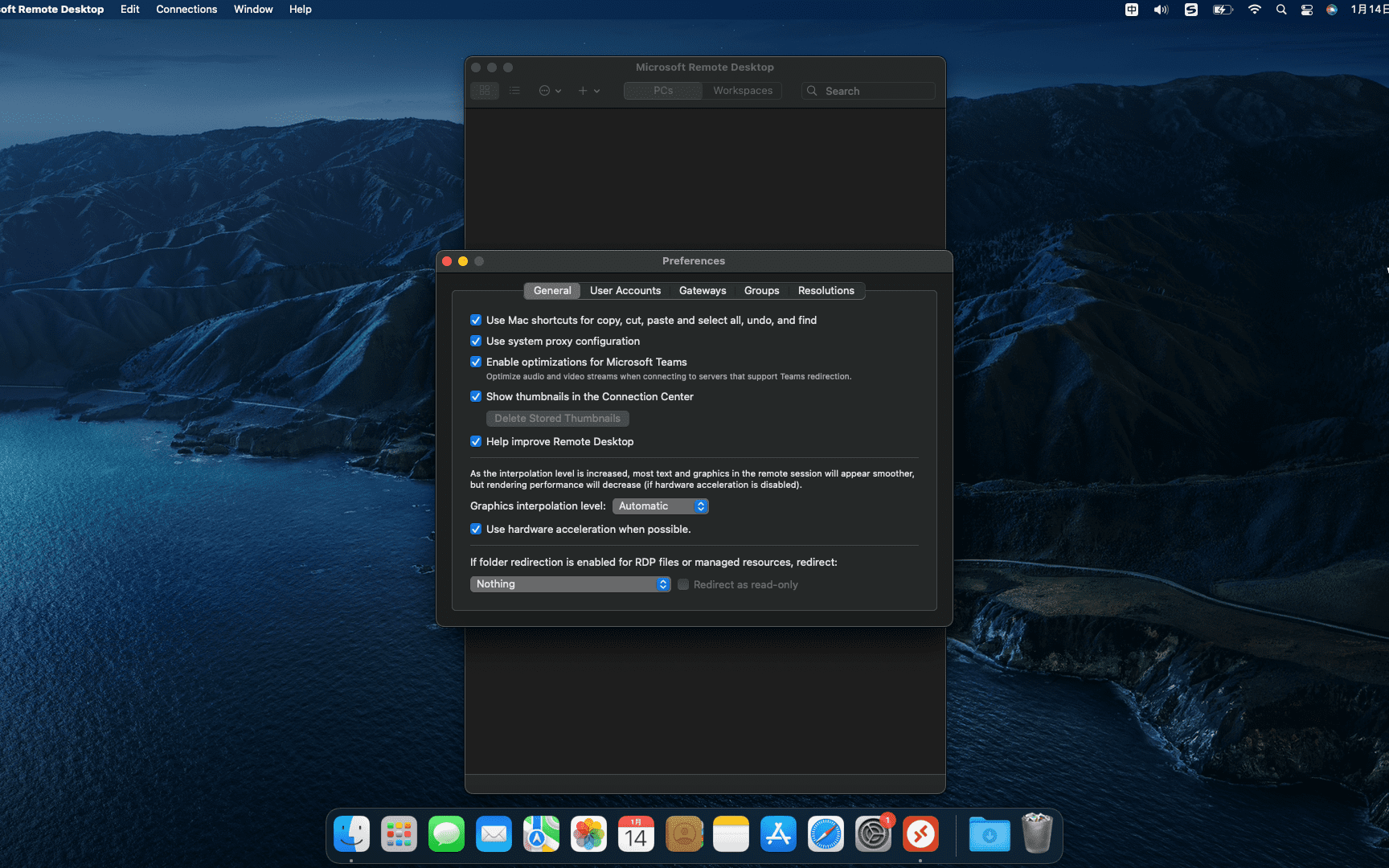
Microsoft Remote Desktop 可以帮助您快速连接到基于Windows的计算机,以便使用其程序和文件,访问数据等。配置连接时,Microsoft微软远程连接工具允许您决定应使用的分辨率,颜色质量,全屏模式,是否要全屏启动会话,是否使用所有监视器,或者内容应该缩放。而且您可以选择在设备上,远程PC上播放声音,或者根本不播放声音,以连接管理会话,转发打印设备,交换鼠标按钮或启用文件夹重定向。
성명:이 사이트의 모든 기사,특별한 지시나 표시가 없는 경우,모든 내용은 원래 이 사이트에서 게시되었습니다.。어떤 사람이든 조직이든,본 웹사이트의 동의 없이,복제 금지、부적절한、수집、이 사이트의 콘텐츠를 모든 웹사이트에 게시、도서 및 기타 미디어 플랫폼。본 사이트의 내용이 원저작자의 정당한 권익을 침해하는 경우,처리를 위해 저희에게 연락하실 수 있습니다。
본 사이트의 모든 자료에 대한 저작권은 원저작자에게 있습니다.,여기에 제공된 리소스는 참고 및 연구 목적으로만 제공됩니다.,상업적인 용도로 직접 사용하지 마세요.。상업적 이용으로 인해 저작권 분쟁이 발생한 경우,모든 책임은 이용자에게 있습니다。자세한 지침은 VIP 소개를 참조하세요.。
다운로드가 완료되었지만 압축을 풀거나 열 수 없다는 메시지가 나타납니다.
가장 일반적인 상황은 불완전한 다운로드입니다.: 다운로드한 압축 패키지의 용량과 네트워크 디스크의 용량을 비교할 수 있습니다.,네트워크 디스크에서 표시하는 용량보다 작다면 이것이 이유입니다.。이것은 브라우저 다운로드 버그입니다.,Baidu Netdisk 소프트웨어 또는 Thunder를 사용하여 다운로드하는 것이 좋습니다.。 이 상황을 제외한다면,해당 리소스 하단에 메시지를 남길 수 있습니다.,아니면 저희에게 연락주세요。
자료자원 소개글에서 샘플 이미지를 찾을 수 없나요?
회원 전용、전체 사이트 소스 코드、프로그램 플러그인、웹사이트 템플릿、웹 페이지 템플릿 및 기타 유형의 자료,기사 소개에 사용된 사진은 일반적으로 해당 다운로드 가능한 자료 패키지에 포함되어 있지 않습니다.。이러한 관련 상업 이미지는 별도로 구매해야 합니다.,그리고 본 사이트는 이에 대한 책임을 지지 않습니다.(방법이 없습니다)소스 찾기。 일부 글꼴 파일의 경우에도 마찬가지입니다.,그러나 일부 자료에는 자료 패키지에 글꼴 다운로드 링크 목록이 있습니다.。
다운로드 주소가 표시되지 않거나 결제 후 콘텐츠를 볼 수 없나요?
성공적으로 결제했지만 웹사이트에 성공 메시지가 표시되지 않는 경우,처리할 결제 정보를 제공하려면 웹마스터에게 문의하세요.
이 리소스를 구매한 후,환불받을 수 있나요?
소스 코드 자료는 가상 상품입니다.,복제 가능,전달성,일단 부여,어떤 종류의 환불도 허용되지 않습니다.、교환요청。필요한 리소스를 얻으려면 구매하기 전에 확인하십시오.
很多朋友在使用Photoshop时可能需要将软件的语言从中文切换为英文。以下是具体的操作步骤: 打开应用程序中的Photoshop文件夹: 找到并打开你安装的Photoshop版本的文件夹(例如Adobe Photoshop CC 2020)。 进入Locales文件夹: 在Photoshop文件夹中找到并进入“Locales”文件夹。 进入zh_CN文件夹: 在Locales文件夹中找到并进入“zh_CN”文件夹。 进入support files文件夹: 在zh_CN文件夹中找到并进入“support files”文件夹。 修改文件名: 找到名为“tw10428_Photoshop_zh_CN.dat”的文件,将其文件名修改为其他任意名称,例如在文件名后加上“.bak”后缀。 重新运行Photoshop: 修改完文件名后,重新启动Photoshop应用程序。 确认切换为英文版本: 지금,Adobe Photoshop CC for Mac应该已经切换为英文版本了。 이 간단한 단계를 통해,你可以轻松将Adobe Photoshop的界面语言从中文切换为英文,以适应你的个人偏好和工作需求。
Mac은 실제로 기본 NTFS 읽기 및 쓰기 기능을 지원합니다.,그런데 이 기능이 숨겨져 있어요,하지만 수동으로 켤 수는 있습니다。하지만,많은 신규 사용자가 정확한 작동 방법을 모릅니다.。macOS의 기본 NTFS 읽기 및 쓰기 기능을 켜는 방법은 다음과 같습니다.,모두에게 도움이 되길 바랍니다。 1단계:터미널 열기 1. 바탕화면 오른쪽 상단 돋보기 버튼 클릭(Spotlight 검색)。 2.나타나는 검색창에 "terminal"을 입력하고 Enter를 누르세요.。 2단계:파티션 정보 보기 1. 모든 파티션의 볼륨 레이블을 보려면 터미널에 다음 명령을 입력하십시오.: diskutil 목록 3단계:구성 파일 편집 1. 다음 명령을 입력하여 구성 파일을 엽니다(관리자 권한 필요): sudo nano /etc/fstab 2. 시스템에서 관리자 비밀번호를 입력하라는 메시지를 표시합니다.,입력 후 Enter 키를 누릅니다(참고:비밀번호 입력 시 문자가 표시되지 않습니다.)。 4단계:NTFS 파티션 구성 추가 1. 필요에 따라 NTFS 파티션 레이블을 구성합니다.,다음 구성 정보를 입력하세요.: LABEL=YOUR_NTFS_VOLUME_NAME 없음 ntfs rw,자동,nobrowse YOUR_NTFS_VOLUME_NAME을 NTFS 파티션 볼륨 레이블 이름으로 바꾸십시오.。 2.입력이 완료된 후,Ctrl+X를 눌러 편집기를 종료하세요.。 3. 변경 사항 저장을 확인하려면 Y를 누르세요.,그런 다음 Enter를 눌러 구성을 완료합니다.。 위의 단계를 완료한 후,읽기 및 쓰기 작업을 활성화하려면 NTFS로 포맷된 하드 드라이브를 다시 삽입하세요.。이 단계가 macOS에서 NTFS 읽기 및 쓰기 기능을 활성화하는 데 도움이 되기를 바랍니다.。
特别提醒:如果打开软件提示购买,直接点“完成”按钮即可使用。 Rosetta安装方法参考教程: Apple ARM M1 应用安装后运行闪退、无法激活怎么办? Apple ARM M1 应用安装后运行闪退、无法激活怎么办? 注意:破解版不要更新,不要升级,取消它的自动更新。 左上角导航 栏 Downie 4 -> 偏好设置 -> 更新 然后取消打钩它的自动更新。 另外,由于各个视频网站的更新升级,所以本视频下载软件也要尽量 保持最新版才能下载视频。 Downie for Mac 是一款Mac OS平台上最好用的Mac视频下载工具,Downie for mac 破解版支持1000多个不同的视频网站,支持国内的优酷、腾讯视频、bilibili、土豆、爱奇艺、网易、搜狐、微博以及国外的Youtube等在线视频网站视频下载,功能强大使用简单。 支持1000+视频网站视频下载 目前支持超过1000多个视频网站视频下载(包括YouTube、Youku、Bilibili、Vimeo等),数量正在迅速增长。 菜单栏图标控制下载 从菜单栏控制下载 – 无需打开主软件窗口。
如何切换到 Mac 地图应用的卫星视图模式?很多刚接触 Mac 电脑的小伙伴可能不太清楚,今天就让小编来教大家如何切换到 Mac 地图应用的卫星视图模式。 1.在应用程序中找到“地图”应用并双击打开。 2.点击右上角的“卫星”按钮,此时地图会切换到卫星视图,非常简单。 3.通过右下角的“+”或“-”按钮可以放大或缩小卫星视图的大小。 힌트:如果想要切换回传统地图视图,只需点击右上角的“地图”按钮即可。
논평(0)