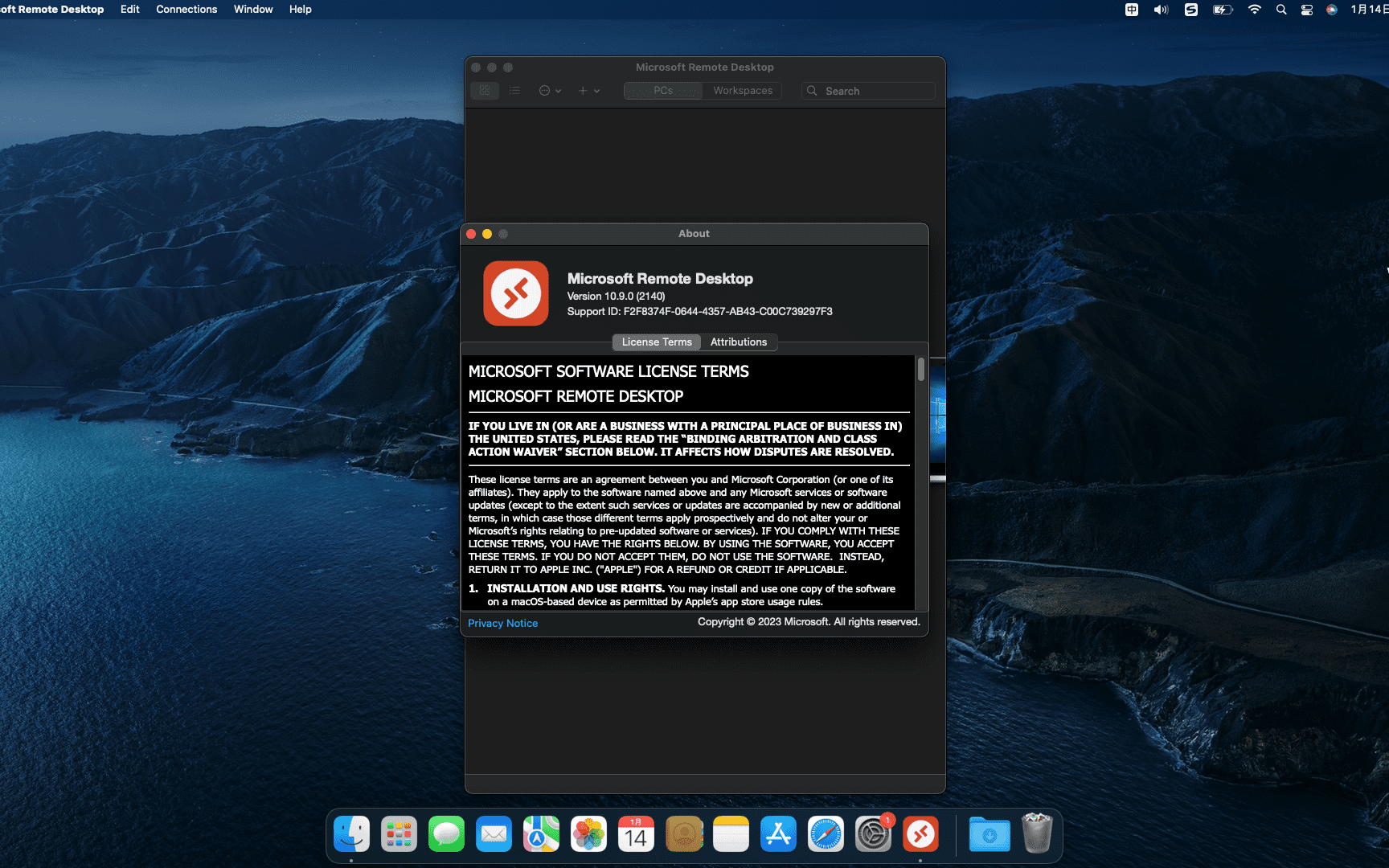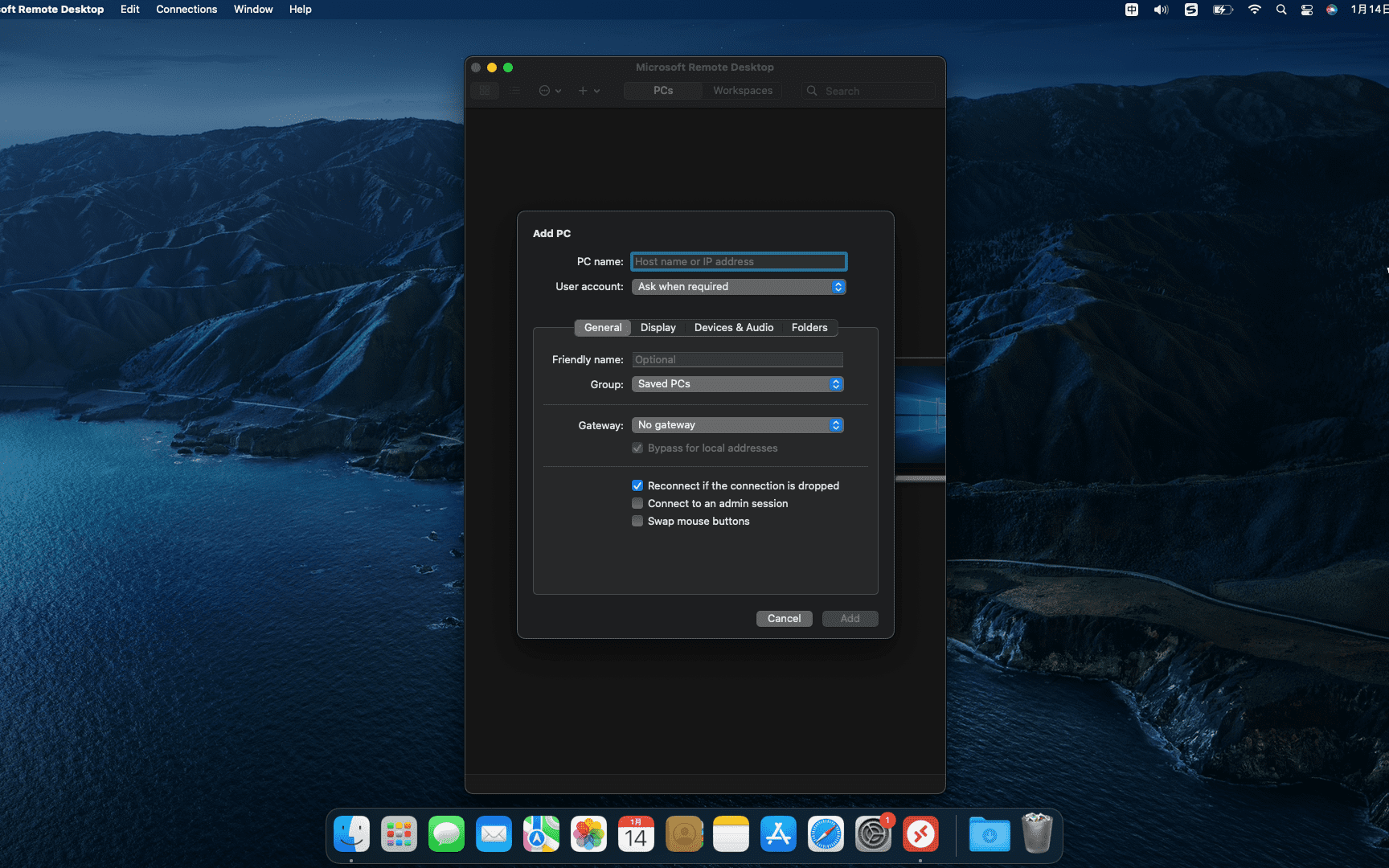
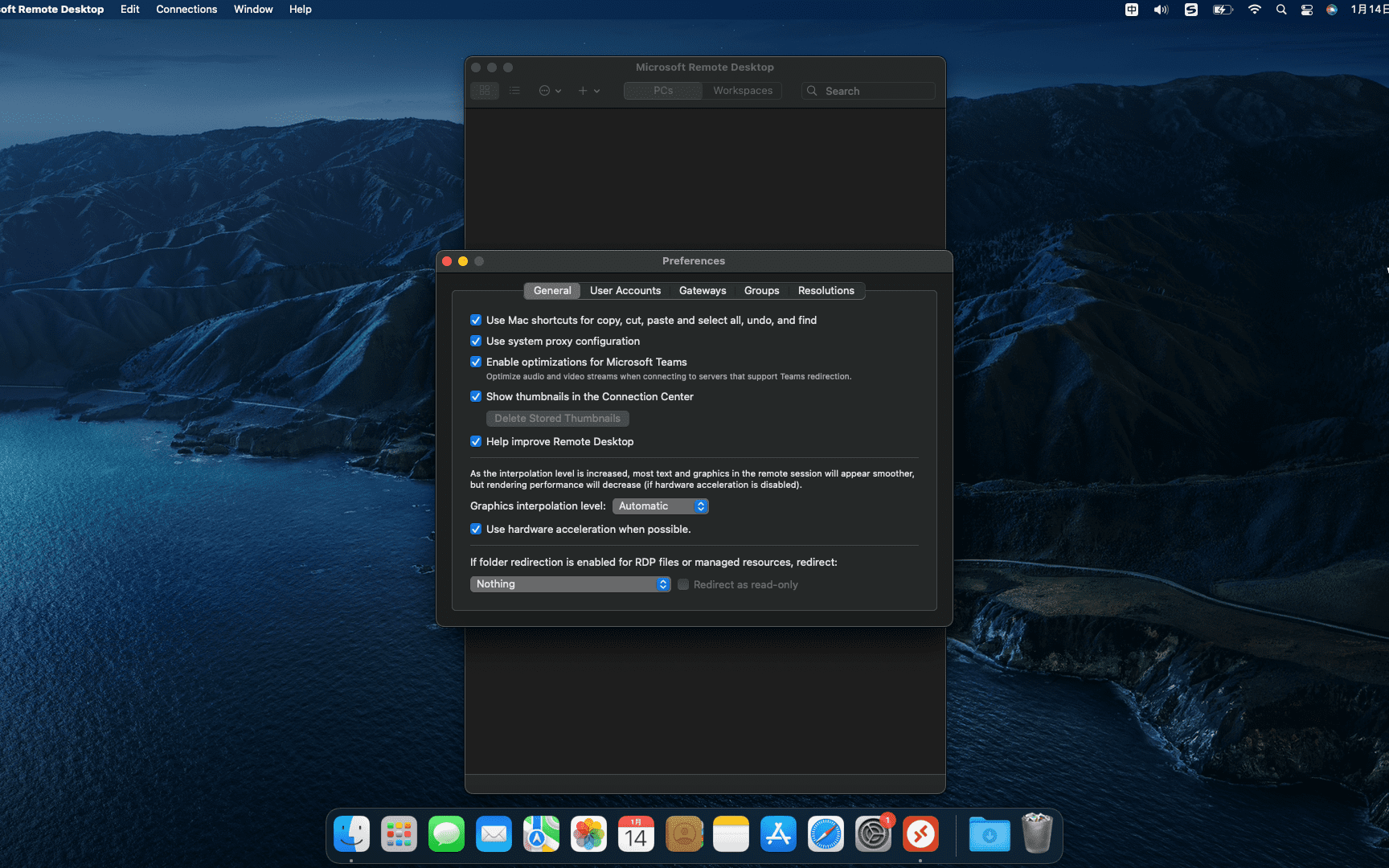
Microsoft Remote Desktop 可以幫助您快速連接到基於Windows的計算機,以便使用其程序和文件,存取數據等。配置連接時,Microsoft微軟遠端連接工具可讓您決定應使用的分辨率,顏色品質,全螢幕模式,是否要全螢幕啟動會話,是否使用所有監視器,或內容應該縮放。而且您可以選擇在設備上,遠端PC上播放聲音,或根本不播放聲音,以連線管理會話,轉發列印設備,交換滑鼠按鈕或啟用資料夾重定向。 聲明:本站所有文章,如無特殊說明或標註,均為本站原創發布。任何個人或組織,在未徵得本站同意時,禁止複制、盜用、採集、發布本站內容到任何網站、書籍等各類媒體平台。如若本站內容侵犯了原著者的合法權益,可聯繫我們進行處理。
MAC使用教程 MAC應用 Mac 小技巧:教你如何在 Mac 電腦上打出 Command⌘、Option⌥ 等特殊符號 很多 Mac 新用户不知道如何打出 command⌘、option⌥ 等特殊符号,而网上的教程大多已过期或繁琐难懂。今天为大家分享一份简单易懂的教程,教你如何在 Mac 电脑上打出这些特殊符号。 1. 打开系统偏好设置 •进入系统偏好设置,选择“键盘”。 2. 启用特殊符号选项 •勾选红框中的选项(如已勾选则无需更改)。 3. 显示表情与符号 •点击状态栏中的输入法图标,选择“显示表情与符号”。 4. 自定义符号列表 •在弹出的界面中,点击红框中的设置齿轮图标,再点击“自定列表”。 5. 添加技术符号 •在弹出的界面中,选中红框中的“⌘ 技术符号”。 6. 打出特殊符号 •现在你可以看到各种特殊符号了,双击符号即可打出。 7. 快速呼出符号 •为了方便快速输入符号,按以下步骤操作: •打开“系统偏好设置”→“键盘”,选择“文本”栏。 •按图中的“加号”添加一个快捷码。 • 例如: •输入码为“command”,短语为“⌘” •输入码为“option”,短语为“⌥” 2 months前 0 0 76
MAC使用教程 MAC應用 Mac小教程:如何清除Safari浏览器缓存 在Mac上,Safari浏览器的缓存功能可以加快网页加载速度,但有时您可能需要清除这些缓存以解决浏览问题或释放存储空间。以下是清除Safari浏览器缓存的步骤: 清除Safari缓存的方法 1. 開啟Safari瀏覽器 啟動Safari瀏覽器。 2. 访问“偏好设置” 在屏幕左上角,点击“Safari”菜单,然後選擇“偏好設置”。 3. 进入“隐私”设置 在“偏好设置”窗口中,点击顶部的“隐私”标签。 4. 管理网站数据 在“隐私”选项卡中,点击“管理网站数据”。 5.清除缓存 在弹出的窗口中,点击“全部移除”按钮,以清除Safari中的所有缓存数据。 完成以上步骤后,Safari浏览器的缓存数据将被清除,这可能会帮助解决加载问题或释放存储空间。 2 months前 0 0 63
MAC使用教程 MAC應用 如何檢查您的 Mac 是否是原裝正品? 許多人購買 Mac 時擔心是否是原裝正品。這裡有一些方法可以幫助您確認: 1. 檢查外包裝封膜: •原廠封膜應平整光滑,上面有三根封線分別在條形碼左右兩側和下側。如果封膜被拆開過,可能會有明顯的痕跡或封線不完整。 2.檢查氣孔: •原裝包裝上會有分佈整齊的氣孔,這是原裝封膜的特徵之一。 3. 查看條形碼: •真正的條形碼字跡清晰,印刷精緻,通常是黑色印刷字體。條形碼是唯一的標識之一,確保與蘋果官方的記錄一致。 4. 確認機器序列號: •開機後,點擊左上角的蘋果標誌,選擇“關於本機”可以查看到機器的配置信息和序列號。比對這個序列號與包裝盒上的序列號是否一致。 5. 查詢激活狀態: •訪問蘋果官方的設備保障服務頁面,輸入機器的序列號來確認激活狀態。如果顯示為全新未激活過的狀態,則說明您的 Mac 是正品。 •網址:查看蘋果設備保障服務 通過這些方法,您可以更安心地確認您的 Mac 是否是原裝正品,並避免購買到經過他人處理過的產品。 2 months前 0 0 87
MAC應用 網絡工具 Little Snitch 5.7.4破解版 (老牌的mac防火牆軟件) Little Snitch是Mac平台上一款老牌優秀的應用防火牆軟件,Little Snitch破解版可以控制macOS上所有應用/單個應用的網絡連接訪問權限,實時提醒您有關出站網絡連接。 应用介绍 Little Snitch允许你拦截这些多余的连接尝试,並讓你決定如何進行。它可以通知您,當一個程序試圖建立一個傳出的互聯網連接。然後,您可以選擇允許或拒絕就此,或定義一個規則如何處理類似的,未來的連接嘗試。這可靠地防止在您不知情的情況下被送到私人數據。不顯眼的小飛賊運行在後台,它也可以檢測網絡病毒,木馬和其他惡意軟件的相關活動。 警报模式 每当应用程序尝试连接到网络上的服务器时,Little Snitch會顯示一個連接警報,允許您決定是允許還是拒絕連接。 沒有您的同意沒有數據傳輸。 您的決定將被記住並在將來自動應用。 静音模式 如果您是Little Snitch的新手,你可能會被想要連接到互聯網的應用程序的大量通知淹沒。全新的靜音模式從頭開始重新構建,以使處理它們成為一種輕而易舉的事情。它可以讓你在一段時間內讓所有的通知都保持沉默,並在稍後的時間內方便地做出所有的決定。 2 months前 0 0 91 0
MAC應用 PDF相關 UPDF1.8.5 UPDF 是一款新兴的全能型 PDF 文档处理工具,凭借其简洁易用的界面、高效的功能整合和跨平台兼容性,迅速成为个人用户、企业团队及教育领域的热门选择。以下从核心功能、特色优势、应用场景、用户评价及版本对比等方面展开介绍: 核心功能 PDF 编辑与修改 文本/图像编辑:支持直接修改 PDF 中的文字内容、字体样式、段落格式,或插入、替换、裁剪图片,实现与 Word 文档类似的编辑自由度。 页面管理:提供合并、拆分、提取、刪除、旋转、重新排序页面等功能,支持批量操作,满足复杂文档重组需求。 格式转换与导出 支持 PDF 与 Word、Excel、微軟幻燈片軟體、图片(JPG/PNG)、CSV、RTF、TXT、超文本標記語言、XML 等格式双向转换,保留原始格式和布局,减少手动调整成本。 注释与协作 多类型批注工具:提供高亮、下划线、删除线、文本框、便签、形状标注、签名、图章等工具,支持多人实时协作批注,提升团队协作效率。 云同步功能:集成云存储服务(如 UPDF Cloud、谷歌云端硬盤、Dropbox 等),方便团队共享文件并实时查看修订记录。 安全与权限管理 加密保护:支持 256 位 AES 加密技术,用户可为 PDF 文件设置打开密码或权限密码,限制编辑、打印、复制等操作。 权限细分:可精确控制不同用户的访问权限,保障敏感信息的安全。 OCR 文字识别 支持对扫描版 PDF 或图片中的文字进行识别,输出可编辑的文本内容,识别准确率高,支持中文、英文等多语言。... 1 month前 0 0 97 0
MAC應用 安全防護 高級組合清潔劑 1.4 系統病毒和惡意軟體清除工具 Combo Cleaner 是一款Mac平台上的系統清理與防毒軟體,可以用於幫助你的Mac清理磁碟中垃圾文件、惡意軟體以及病毒查殺,是一款非常簡單易用的磁碟清理工具。 Combo Cleaner Premium是一款簡單易用的防毒和惡意軟體清除工具。我們的反惡意軟體引擎已通過OPSWAT實驗室認證。包括廣告軟體和可能不需要的應用程式,從而在瀏覽Internet時導致不需要的廣告。 Combo Cleaner的特點: 配備了OPSWAT認證的屢獲殊榮的病毒,惡意軟體和廣Data Guardian告軟體掃描引擎。小時惡意軟體定義更新,您的Mac將免受最新的安全威脅。 重複檔案是儲存在硬碟各個位置的相同副本。組合清理程式將會尋找並刪除這些浪費寶貴磁碟空間的文件。 磁碟清理程式,您的Mac沒有垃圾和過時的文件,可能累積兆位元組的浪費磁碟空間。 大文件搜尋器檢查您的本機和外部磁碟,立即列出大於100兆位元組(或任何其他使用者定義的大小)的所有檔案和資料夾。 當您從Mac中刪除應用程式時,系統中經常會保留許多無用的冗餘文件。 Combo Cleaner會找到這些檔案並將其刪除。 掃描已安裝的瀏覽器,並可讓您輕BitMedic AntiVirus Security松刪除瀏覽記錄,Cookie等。把隱私帶到自己的手中。 3 幾週前 0 0 42 0
MAC使用教程 MAC應用 如何查看Mac電腦上Safari保存的密碼:實用小技巧 在Safari中保存的密碼可以幫助您輕鬆登入網站,而無需每次都輸入憑證。有時,您可能需要查看、編輯或刪除Safari儲存的密碼。以下是如何在Mac上查看Safari保存的密碼的步驟: 查看Safari保存的密碼 1. 開啟Safari瀏覽器 啟動Safari瀏覽器,然後點選螢幕左上角的「Safari」選單,選擇“偏好設定”。 2. 存取密碼設定 在彈出的「偏好設定」視窗中,點選“密碼”選項。 3. 輸入電腦密碼 系統會要求您輸入Mac的管理員密碼,以驗證您的身份。輸入密碼後,點擊“確定”。 4. 查看已儲存的密碼 成功登入後,您將看到已儲存的密碼列表。點擊任何一個網站條目,即可查看對應的密碼。 5.刪除密碼 如果您想刪除某個已儲存的密碼,選擇該密碼條目,然後點擊右下角的「移除」按鈕。 6. 新增密碼 若要新增新的密碼條目,點擊右下角的「新增」按鈕,輸入相關資訊並儲存。 通過以上步驟,您可以輕鬆查看、刪除或新增Safari保存的密碼。 2 months前 0 0 71
MAC應用 安全防護 USBclean 4.5.2 U盘杀毒工具 USBclean是一款在Mac平台上强大的U盘病毒查杀工具,USBclean可以帮助你快速方便地去除所有那些讨厌的垃圾文件也可以帮你将USB驱动器进行格式化,你可以轻松从系统菜单栏上启动USBclean并直接运行。 独有的分类查杀引擎具有检测查杀470余种U盘病毒 U盘病毒广谱扫描,U盘病毒免疫,修复显示隐藏文件及系统文件,安全卸载移动盘盘符等功能,全方位一体化修复杀除U盘病毒。 同时USBCleaner能迅速对新出现的 U 盘病毒进行处理。 3 幾週前 0 0 21 0
MAC應用 編程開發 心智 24.07.03011 beta中文破解版 (思維導圖軟件) 特別提醒 激活步驟(24.07.03011 貝塔): 1、打開Xmind,取消勾選“自動傳送日誌”,同意《最終用戶許可協議》 2、提示登入帳戶,點選左上角關閉按鈕,再退出整個APP 3、運行dmg中的Xmind Crack程序點一鍵激活 4、可以使用了! XMind是一款心智圖軟體,它可以幫助你迅速清理你的思維邏輯,並且清淅的整理出來,也可以匯出分享給其它人。 使用XMind在工作中可以將你的工作計劃,實施部署都透過心智圖的方式發送給同事;在學習中,你可以透過它還整理你的知識點;寫作中,你可以將大綱以心智圖的方式先行規劃整理。 XMind是一款新產品,相對於Xind8來說,它重新使用新的渲染引擎,優化了大量的交互,讓使用者在使用軟體時保持專注與沈。 2 months前 0 0 135 0
MAC應用 行業軟件 Money Pro 2.11.23 可同步账单、预算和账户 Money Pro是Mac上的一款很好用的理财软件,目前全世界共有两百多万客户使用它来管理个人财务。它是一款真正的多合一应用程序,可以为你规划账单、安排预算、跟踪交易,并且所有操作均可同步执行。 Money Pro 提供一站式账单计划、预算管理和账户跟踪。 本应用程序拥有轻松同步功能。 Money Pro 是家庭预算乃至商务应用的理想之选。 功能 日历 在大日历中标出账单到期的日子。 设置可自定义周期的重复性账单。 通过在日历中选择日期来筛选交易。 今日视图 快速查看到期账单。 发生交易时快速批准。 Money Pro 可以预测当天未手动安排的交易。 账单到期通知 全面的提醒系统可以提醒您即将到期的账单。 快速重新计划选项可以帮助您处理(明天、3 日内、下周)到期的账单。 预算 为收入和支出创建预算条目,并指定每个条目的预算限值。 您可以为每个时间段设置不同的预算限值。如果您打算逐月缩减开支,此功能非常有用。 开始添加您的每个交易,查看每个类别的发展变化情况和总体发展变化情况。 用于监控预算超支的直观指示器 选择要分析的类别并即时查看所生成的预算趋势图 预算转结 您可以设置将当前时间段内的预算结余转结至下一预算时间段。 如果您在之前的时间段超支,预算转结可自动限制您的支出。 支票明细账 您可以同时设立不限数量的账户(支票、储蓄、信用卡等)。 将交易设为经常性交易或一次性交易。 结余变化历史 用于管理记录的额外字段,包括收款人、说明、支票号、分类(个人支出/出差支出)。 收据照片附件 账户对账... 1 一周前 0 0 37 0
MAC應用 圖形設計 Sketch 2025.3.4 轻量易用的矢量设计工具 Sketch(App Store 精华) 是最强大的移动应用矢量绘图设计工具,对于网页设计和移动设计者来说,比PhotoShop好用N倍!尤其是在移动应用设计方面,Sketch 3 的优点在于使用简单,学习曲线低,并且功能更加强大易用。能够大大节省设计师的时间和工作量,非常适合进行网站设计、移动应用设计、图标设计等。 矢量工具和基本形状是基础;无论您是在设计图标、网站、界面还是其他任何东西。将这些与非破坏性布尔运算组合成复杂的形状,让您在未来自由编辑它们,然后应用高级图层样式选项,如多个阴影、填充、渐变、噪声、混合、背景模糊等。 专为 Mac 打造,Sketch 支持 OS X 的版本和自动保存,让您专注于工作,而不是敲击 CMD+S。使用 iCloud 让您的工作在多台 Mac 电脑上安全同步。并将 Sketch 全屏显示以最大化您的画布大小。 安装Sketch 2025.3.4详细说明 1.下载准备好安装包 ➡️ 安装包下载:先把 Sketch_2025.3.4_[TNT].dmg 文件下载到你的 Mac 上,一般在「下載」資料夾裡能找到。 ➡️ 确认文件没损坏,大小差不多對得上(別下一半斷了)。 ➡️ 双击打开上面的DMG文件,出现下面的窗口,点击Manual按钮进入Manual install文件夹下,里面有Sketch 2025.3.4[TNT].dmg文件。 2.开始安装 ➡️ 双击打开 .dmg... 5 幾天前 0 0 32 0
MAC使用教程 MAC應用 如何導入LR預設:Lightroom預設導入詳細教程 很多朋友對於如何在Lightroom中導入預設還不是很了解。今天小編為大家帶來了詳細的Lightroom預設批次導入教程,讓我們一起來學習吧! 步驟一:準備工作 首先,確保你已經準備好要匯入的預設資料夾或預設文件。 方法一:透過導入功能導入預設 開啟Lightroom 在Lightroom中導入一張圖片,點選導入按鈕。 修改照片 點擊“修改照片”。 匯入預設 在左側面板點選「+」按鈕,選擇“導入預設”。 瀏覽並選擇要安裝的預設文件,點選“導入”。 完成 在「使用者預設」下可以找到新安裝的Lightroom預設,點擊預設即可套用效果。 方法二:透過首選項匯入預設 開啟Lightroom 在Lightroom中選擇“首選項”。 選擇預設 在「首選項」對話方塊中,選擇“預設”標籤。 開啟Lightroom預設資料夾 點選“顯示Lightroom預設資料夾”。 匯入預設檔案 找到並開啟「Develop presets」資料夾。 拖曳預設資料夾 將要匯入的預設資料夾直接拖曳到「Develop presets」資料夾中。 完成 導入成功後,你可以在左側面板找到新導入的Lightroom預設,點擊預設即可使用。 通過以上兩種方法,你可以輕鬆地將預設匯入到Lightroom中,提升照片編輯效率與品質。希望這篇教學能幫助你! 2 months前 0 0 112
評論(0)