
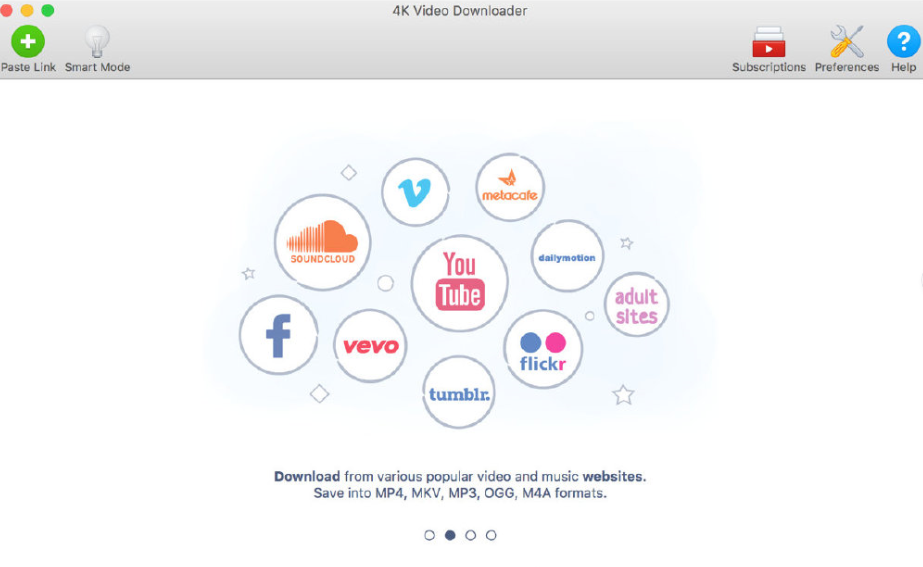
4K Video Downloader — это «инструмент для загрузки видео,так просто,Именно таким должен быть инструмент для загрузки видео».。Скопируйте ссылку на видео YouTube и нажмите «Вставить URL» в левом верхнем углу интерфейса.,Он может автоматически идентифицировать источники видео 4K или даже оригинального разрешения.。Следующий,Выберите разрешение、После форматирования начнется загрузка.。
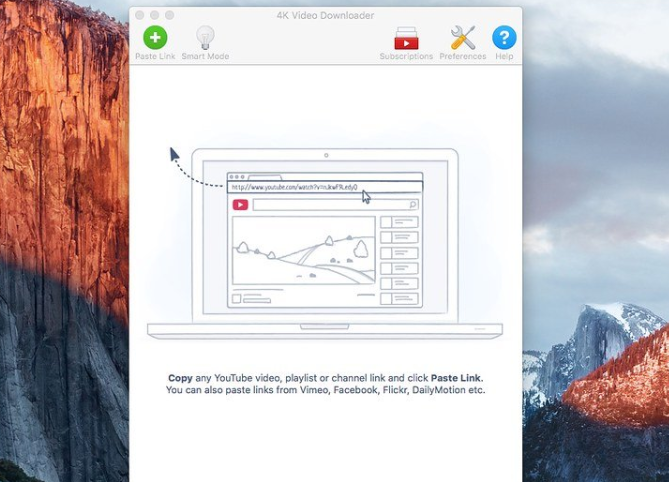
4K-загрузчик видео обеспечивает высокое качество с YouTube,и загружайте видео так быстро, как позволяет ваш компьютер и соединение,Аудио и субтитры。Просто скопируйте ссылку на видео из браузера.,Затем нажмите «Вставить специальный URL».。完成了!
想要省事的朋友,Вы также можете включить [Умный режим],Проверьте конфигурацию загрузки видео по умолчанию。Просто скопируйте и вставьте ссылку YouTube позже.,4K Video Downloader автоматически загрузит в соответствии с конфигурацией.,Это плюс к программному обеспечению.。
other安装
将4K Video Downloader.app移动至 “приложение” папка。
打开DMG中的 4K Video Downloader 3.x [СП].приложение
заявление:Все статьи на этом сайте,Если нет специальных инструкций или маркировок,Все они изначально опубликованы на этом сайте.。любой человек или организация,Без согласия этого сайта,Воспроизведение запрещено、Неправильно присваивать、коллекция、Публикуйте контент с этого сайта на любом сайте、Книги и другие медиаплатформы。Если контент на этом сайте нарушает законные права и интересы первоначального автора,Вы можете связаться с нами для обработки。
Можно ли использовать бесплатные загрузки или ресурсы VIP-членства непосредственно в коммерческих целях?
Авторские права на все ресурсы на этом сайте принадлежат оригинальному автору.,Ресурсы, представленные здесь, предназначены только для справочных и учебных целей.,Пожалуйста, не используйте его непосредственно в коммерческих целях.。Если споры об авторских правах возникают из-за коммерческого использования,Вся ответственность лежит на пользователе。Дополнительные инструкции можно найти в разделе «Введение в VIP».。
Появляется сообщение о том, что загрузка завершена, но ее нельзя распаковать или открыть?
Наиболее распространенная ситуация — неполная загрузка.: Вы можете сравнить емкость скачанного сжатого пакета с емкостью сетевого диска.,Если она меньше емкости, предложенной сетевым диском, причина в этом.。Это ошибка загрузки браузера,Рекомендуется загружать с помощью программного обеспечения Baidu Netdisk или Thunder.。 Если такая ситуация исключена,Вы можете оставить сообщение внизу соответствующего ресурса.,или свяжитесь с нами。
Не можете найти образец изображения во вводной статье о материалах?
Только для участников、Весь исходный код сайта、Плагин программы、шаблон сайта、Шаблоны веб-страниц и другие типы материалов,Изображения, используемые для ознакомления в статье, обычно не включены в соответствующий пакет загружаемых материалов.。Эти связанные коммерческие изображения необходимо приобретать отдельно.,И этот сайт не несет ответственности за(Нет никакого способа)найти источник。 То же самое справедливо и для некоторых файлов шрифтов.,Однако некоторые материалы будут иметь список ссылок для скачивания шрифтов в пакете материалов.。
Адрес загрузки не может отображаться или контент нельзя просмотреть после оплаты?
Если вы успешно оплатили, но на сайте не появляется сообщение об успешном завершении,Пожалуйста, свяжитесь с веб-мастером, чтобы предоставить вам платежную информацию для обработки.
После покупки этого ресурса,Могу ли я получить возмещение?
Материалы исходного кода являются виртуальными товарами,воспроизводимый,Трансмиссивность,однажды предоставленный,Никакие возвраты не принимаются.、Заявка на обмен。Пожалуйста, подтвердите перед покупкой, чтобы получить необходимые вам ресурсы.
Область навигации внизу или на боковой панели компьютеров Apple Mac называется «Dock» или «Dock».。Если вы часто используете определенное программное обеспечение,Вы можете поместить их в Dock,для быстрого старта。Если вам больше не нужно определенное программное обеспечение,Его можно удалить из дока.。Давайте посмотрим, как добавлять или удалять приложения на док-станции в системах Mac.。 Добавьте программное обеспечение в док-станцию. Способ 1.: 1.Нажмите на значок черной ракеты (панель запуска) в Dock.。 2.Запустите приложение, которое хотите сохранить в Dock.。 3.После запуска программного обеспечения,Его значок появится в Dock.。Щелкните правой кнопкой мыши по значку,Выберите «Параметры» —> «Держать в доке»。 Способ второй: 1.Открыть панель запуска (можно открыть, щелкнув значок ракеты в Dock)。 2.Найдите программное обеспечение, которое хотите добавить в Dock.,Нажмите и удерживайте значок приложения。 3.Перетащите значок приложения в подходящее место на Dock.,чтобы закрепить его в Dock。 Способ третий: 1.Откройте Finder,Нажмите на папку «Приложения» на левой боковой панели.。 2.Найдите программное обеспечение, которое хотите добавить в Dock, в папке «Приложения».。 3.Перетащите значок программного обеспечения прямо на док-станцию.。После размещения,Приложение автоматически появится в Dock.。 Удаление программного обеспечения из дока 1. Наведите курсор мыши на значок приложения в доке, которое необходимо удалить.。 2.Нажмите и удерживайте значок приложения,Перетащите в область рабочего стола за пределами Dock.,пока не появится приглашение «Удалить»。 3.Отпустите мышь,Значок приложения будет удален из Dock.。 Уведомление:Удаление значка приложения из Dock не приводит к удалению или удалению приложения.,Просто удалите его из Dock,Приложение остается в папке «Приложения».。 С помощью вышеуказанных методов,Вы можете легко управлять приложениями в Dock.,Добавьте часто используемые приложения или удалите значки приложений, которые вам больше не нужны.。Надеюсь, эти шаги будут полезны!
в Windows,Все программное обеспечение отображается на рабочем столе.,Не так на Mac。Как переместить загруженные приложения на Mac на рабочий стол? Давайте рассмотрим, как добавлять приложения на рабочий стол Mac с помощью редактора.。 Способ первый:Использование файлов псевдонимов 1. Откройте «Finder» в Dock.,Затем откройте папку «Приложения»。 2.В списке приложений выберите значок, который хотите разместить на рабочем столе.,щелкните по нему правой кнопкой мыши,Выберите «Сделать аватарку».。в это время,Рядом с программным обеспечением вы увидите значок аватара с черной стрелкой.。 3.Перетащите файл псевдонима на рабочий стол.。Затем,Вы можете удалить файлы псевдонимов в папке приложения.。 Переместить все приложения на рабочий стол 1. в папке приложения,Нажмите Command+A на клавиатуре, чтобы выбрать все приложения.,Затем щелкните правой кнопкой мыши и выберите «Создать аватар».。 2.Щелкните правой кнопкой мыши по пустому месту папки приложения.,Выберите «Сортировать по» ->«Добавить дату»。Созданный аватар будет автоматически перемещен наверх.。 3.Прокрутите вниз, чтобы выбрать все файлы псевдонимов.,Затем перетащите его на рабочий стол。так,Все ярлыки приложений добавляются на рабочий стол.,Нажмите, чтобы запустить приложение。 Способ второй:Создание программной ссылки с помощью командной строки 1. Нажмите кнопку с увеличительным стеклом в правом верхнем углу рабочего стола (поиск Spotlight).,Введите «терминал» и нажмите Enter.。 2. После открытия терминала,Введите ls, чтобы просмотреть все каталоги.,Затем найдите каталог под названием «Рабочий стол».。Введите cd Desktop, чтобы войти в каталог рабочего стола.,И введите команду pwd, чтобы получить путь к рабочему столу.。 3.Введите следующую команду, чтобы создать мягкую ссылку: ln -s /Applications/YourApp.app /Users/YourUsername/Desktop/YourAppLink где /Applications/YourApp.app — это путь к приложению, которое вы хотите переместить на рабочий стол.,/Users/YourUsername/Desktop/YourAppLink — путь к рабочему столу.。 4.После нажатия клавиши Enter,Вы создадите файл мягкой ссылки на рабочем столе.。так,Приложение появляется на рабочем столе。 С помощью двух вышеуказанных методов,Вы можете легко добавлять программные приложения на рабочий стол вашего Mac.。Надеюсь, эти шаги помогут вам。
Руки прочь! Это инструмент, похожий на брандмауэр, на Mac.,Это помогает вам контролировать, имеют ли программы доступ к сети или диску.。и отслеживать ненадежные процессы и информацию в системе。 Руки прочь!Возможность обнаружить любую ненавязчивую активность в фоновом режиме,Позволим вам принимать обоснованные решения,О передаче вашей личной информации,Во избежание утечки конфиденциальной информации。 Руки прочь!Пока ваш компьютер подключен к Интернету,Кому можно отправить заявку,Какие данные им нужны?,способны отслеживать и контролировать все программы, осуществляющие подозрительные подключения и передачу данных,И напрямую отображать действие программы。Руки прочь!Также раскрывает скрытые связи,Не позволяйте им делать это без вашего согласия.,Отправьте данные или позвоните домой。 Руки прочь!Это не позволяет приложениям на вашем компьютере свободно считывать данные без вашего ведома.,Храните или удаляйте информацию на своем компьютере。Руки прочь!Может отслеживать и контролировать доступ к диску для всех приложений.,чтобы помешать им получить конфиденциальную информацию,Удалите свои данные или сохраненные файлы cookie 。
Money Pro — очень полезное программное обеспечение для управления финансами на Mac.,В настоящее время более двух миллионов клиентов по всему миру используют его для управления своими личными финансами.。Это настоящее приложение «все в одном»,Могу планировать счета за вас、Согласовать бюджет、Отслеживание транзакций,И все операции могут выполняться синхронно。 Money Pro предлагает единый план выставления счетов、Управление бюджетом и отслеживание счетов。 Это приложение имеет простую синхронизацию。 Money Pro идеально подходит для домашнего бюджета и даже бизнес-приложений.。 Функции Календарь Отмечайте дни оплаты счетов в большом календаре。 Настройка повторяющихся счетов с настраиваемыми периодами。 Фильтрация транзакций, выбрав дату в календаре。 Просмотр сегодня. Быстрый просмотр просроченных счетов.。 Быстро одобряйте транзакции по мере их совершения。 Money Pro может прогнозировать транзакции, которые не были запланированы на день вручную。 Уведомление об оплате счетов Комплексная система напоминаний напоминает вам о предстоящих счетах。 Варианты быстрого переноса расписания могут помочь вам справиться с (завтра)、3 В течение дня、Счета должны быть оплачены на следующей неделе)。 Бюджет Создайте записи в бюджете для доходов и расходов.,и укажите лимиты бюджета по каждому пункту。 Вы можете установить разные ограничения бюджета для каждого периода времени.。Если вы планируете сокращать свои расходы каждый месяц,Эта функция очень полезна。 Начните добавлять каждую из ваших транзакций,Наблюдайте за ростом каждой категории и общим ростом。 Визуальный индикатор для мониторинга перерасхода бюджета. Выберите категории для анализа и мгновенно просмотрите результирующий график динамики бюджета. Перенос бюджета. Вы можете настроить остатки бюджета текущего периода для переноса на следующий бюджетный период.。 Если вы перерасходовали средства в предыдущий период времени,Перенос бюджета автоматически ограничивает ваши расходы。 Текущий счет Вы можете открыть неограниченное количество счетов (текущих счетов) одновременно.、сбережения、кредитная карта и др.)。 Сделать транзакцию повторяющейся или разовой。 История изменения баланса Дополнительные поля для управленческих записей,включить получателя платежа、иллюстрировать、Номер чека、Классификация (Личные расходы/Расходы на деловые поездки)。 Прикрепленные фото квитанции. Сверка счета...
SiteSucker — мощный инструмент для загрузки всего сайта в Mac OS X.,Все ресурсы всего сайта можно загрузить на локальный жесткий диск.。 SiteSucker — мощный инструмент для загрузки всего сайта в Mac OS X.,Инструмент, который позволяет загрузить весь веб-сайт на локальный компьютер и просматривать его в автономном режиме.,И речь идет не только о загрузке исходных HTML-файлов сайта.,Он даже включил общую структуру сайта и весь текст ниже.,программные файлы,картина,видео,Аудио и другие данные мгновенно загружаются на локальный жесткий диск вашего Mac.。Это настолько здорово, что просто невероятно,Операция также очень проста
Adobe Premiere Pro 2020 — широко используемое программное обеспечение для редактирования видео, выпущенное Adobe для платформы Mac OS.,Это программное обеспечение с относительно хорошим качеством изображения.,Иметь лучшую совместимость,И может сотрудничать с другим программным обеспечением, выпущенным Adobe.。Это программное обеспечение в настоящее время широко используется в производстве рекламы и телепрограмм.。 Adobe Премьера Про 2020 Независимо от различных видеоносителей,От видео, снятого на телефон, до Raw 5K,можно импортировать и свободно комбинировать,Затем отредактируйте в исходной форме,не тратя время на перекодирование。Adobe Premiere Pro — это набор инструментов, тщательно подобранный профессионалами в области видео.,обладать мощным、Настраиваемый、нелинейный редактор,Позволяет редактировать видео так точно, как вам нравится.。 Adobe Premiere pro 2020 — это простое и понятное программное обеспечение для постобработки видео.。Имеет хорошую встроенную функцию захвата видео.,Он также может выполнять различные сложные функции редактирования видео.,Adobe Premiere pro 2020 и оптимизация материалов для социальных сетей посредством интеллектуальной реконструкции,Ползунки для уменьшения фонового шума и реверберации,Друзья, кому интересно это программное обеспечение, приходите и скачайте его! Новые функции Автоматическое переформатирование видео Функция Auto Reframe помогает ускорить рабочий процесс,И оптимизируйте материалы социальных сетей с помощью интеллектуальной реконструкции.,Храните важный контент в коробке,Будь то квадрат、вертикальный、16:9 Все еще разрешение 4K。 Никаких возни при настройке кривой с помощью инструментов Lumetri Color.,Обе оси каждой кривой предоставляют пары значений.,Может легко、Выборочная точная цветокоррекция。 Ускорьте свой микс. Уменьшите фоновый шум и реверберацию с помощью новых ползунков на панели «Основной звук».。 Сквозной VR...
Комментарий(0)

