
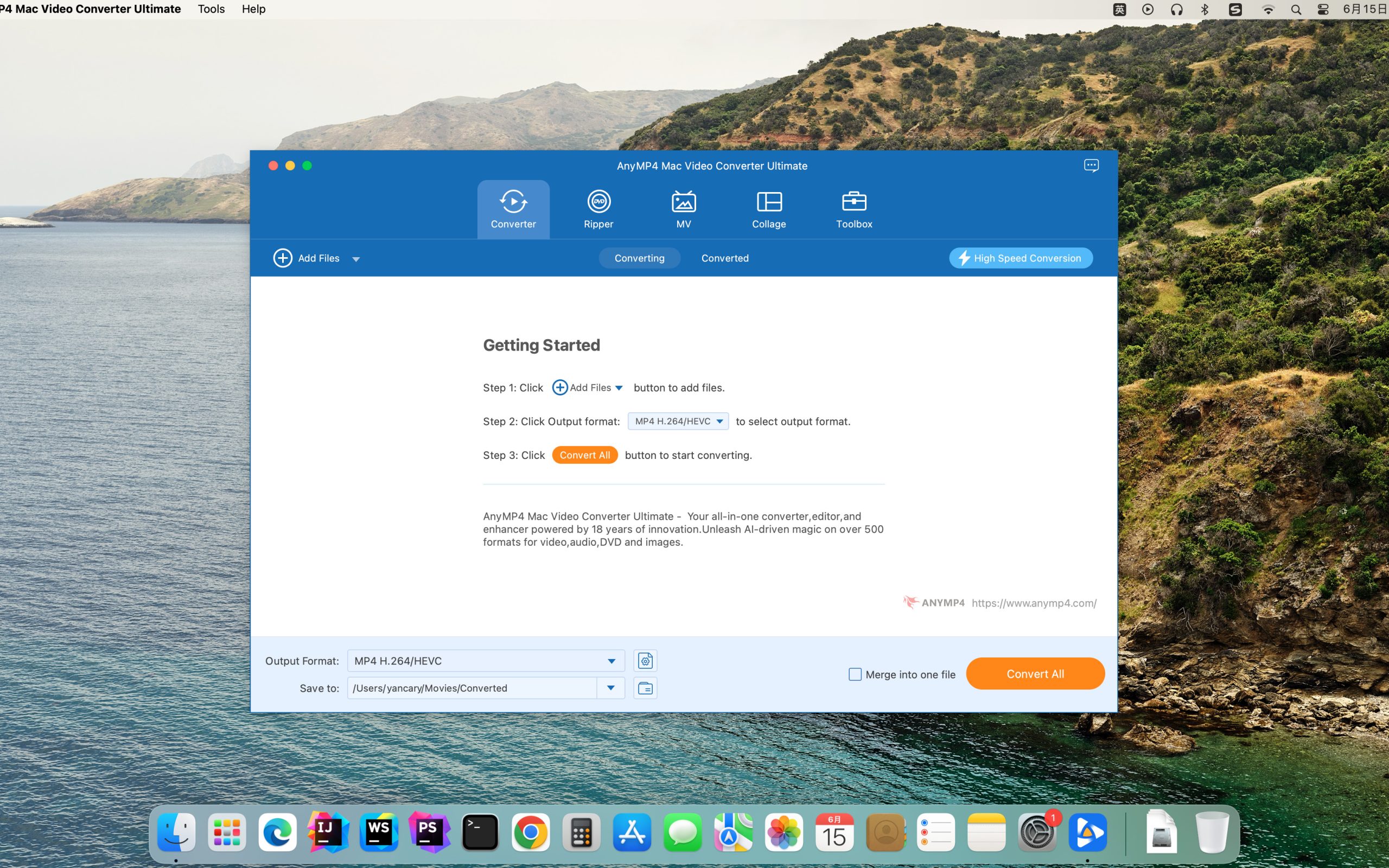
AnyMP4 Video Converter Ultimate (Mac)是一款集视频转换、редактировать、压缩、播放等功能于一身的全能视频转换器。它能将8K/5K/4K/1080p高清视频和DVD转换为MP4、MP3、GIF以及500多种数字格式,其转换速度比普通转换器快70倍。также,它还可以利用AI技术编辑、压缩和增强视频,内置的媒体播放器可以播放任何视频文件。这款软件的全面功能使其成为处理各种视频需求的理想选择。
заявление:Все статьи на этом сайте,Если нет специальных инструкций или маркировок,Все они изначально опубликованы на этом сайте.。любой человек или организация,Без согласия этого сайта,Воспроизведение запрещено、Неправильно присваивать、коллекция、Публикуйте контент с этого сайта на любом сайте、Книги и другие медиаплатформы。Если контент на этом сайте нарушает законные права и интересы первоначального автора,Вы можете связаться с нами для обработки。
Можно ли использовать бесплатные загрузки или ресурсы VIP-членства непосредственно в коммерческих целях?
Авторские права на все ресурсы на этом сайте принадлежат оригинальному автору.,Ресурсы, представленные здесь, предназначены только для справочных и учебных целей.,Пожалуйста, не используйте его непосредственно в коммерческих целях.。Если споры об авторских правах возникают из-за коммерческого использования,Вся ответственность лежит на пользователе。Дополнительные инструкции можно найти в разделе «Введение в VIP».。
Появляется сообщение о том, что загрузка завершена, но ее нельзя распаковать или открыть?
Наиболее распространенная ситуация — неполная загрузка.: Вы можете сравнить емкость скачанного сжатого пакета с емкостью сетевого диска.,Если она меньше емкости, предложенной сетевым диском, причина в этом.。Это ошибка загрузки браузера,Рекомендуется загружать с помощью программного обеспечения Baidu Netdisk или Thunder.。 Если такая ситуация исключена,Вы можете оставить сообщение внизу соответствующего ресурса.,или свяжитесь с нами。
Не можете найти образец изображения во вводной статье о материалах?
Только для участников、Весь исходный код сайта、Плагин программы、шаблон сайта、Шаблоны веб-страниц и другие типы материалов,Изображения, используемые для ознакомления в статье, обычно не включены в соответствующий пакет загружаемых материалов.。Эти связанные коммерческие изображения необходимо приобретать отдельно.,И этот сайт не несет ответственности за(Нет никакого способа)найти источник。 То же самое справедливо и для некоторых файлов шрифтов.,Однако некоторые материалы будут иметь список ссылок для скачивания шрифтов в пакете материалов.。
Адрес загрузки не может отображаться или контент нельзя просмотреть после оплаты?
Если вы успешно оплатили, но на сайте не появляется сообщение об успешном завершении,Пожалуйста, свяжитесь с веб-мастером, чтобы предоставить вам платежную информацию для обработки.
После покупки этого ресурса,Могу ли я получить возмещение?
Материалы исходного кода являются виртуальными товарами,воспроизводимый,Трансмиссивность,однажды предоставленный,Никакие возвраты не принимаются.、Заявка на обмен。Пожалуйста, подтвердите перед покупкой, чтобы получить необходимые вам ресурсы.
Ghost Buster Pro — мощный инструмент для очистки Mac,Может помочь вам освободить место на диске、Улучшите производительность компьютера и защитите свою конфиденциальность。 Ghost Buster Pro — приложение для очистки вашего компьютера Mac。Он может сканировать ваш компьютер,Найдите и удалите неиспользуемые файлы、кэш、Временные файлы и другие ненужные файлы。Ghost Buster Pro поможет вам освободить место на диске、Улучшите производительность компьютера и защитите свою конфиденциальность。 Основные функции: Сканирование и удаление ненужных файлов: Ghost Buster Pro может сканировать ваш компьютер,Найдите и удалите все виды ненужных файлов,включать: Неиспользуемые приложения Кэш-файлы Временные файлы Старые загрузки Файлы журналов Системный мусор Освободите место на диске: Ghost Buster Pro поможет вам освободить много места на диске,Дает вам больше места для хранения важных файлов。 Улучшите производительность компьютера: Удаление ненужных файлов может повысить производительность и скорость вашего компьютера.。 защищать конфиденциальность: Ghost Buster Pro может удалять конфиденциальные файлы,Защитите свою конфиденциальность。
В macOS 10.15 (Catalina) и ниже,Система по умолчанию ограничивает установку приложений, загруженных не из App Store, для повышения безопасности.。Если вам необходимо установить стороннее программное обеспечение не из App Store,Вы можете выполнить следующие шаги: Как установить программное обеспечение, не принадлежащее App Store. Примечание.:Следующие шаги работают только на macOS 10.15 и ниже. 1. Откройте «Системные настройки» и щелкните значок Apple в левом верхнем углу экрана.,Затем выберите «Системные настройки»。 2. Перейдите в настройки безопасности и конфиденциальности в окне «Системные настройки».,Нажмите «Безопасность и конфиденциальность».。 3.Настройки разблокировки В левом нижнем углу окна «Безопасность и конфиденциальность».,Нажмите значок замка, чтобы разблокировать настройки.。Вам будет предложено ввести пароль администратора。После ввода пароля,Нажмите «Разблокировать»。 4. Разрешить приложения из любого источника. В разделе «Разрешить загрузку приложений из».,Вы увидите три варианта:Магазин приложений、App Store и идентифицированные разработчики。Выберите «Любой источник»。(Уведомление:В macOS 10.15 и выше,Может не быть этой опции。Если эта опция недоступна,Другие решения, которые вы можете попробовать,Чтобы обойти это ограничение, щелкните правой кнопкой мыши файл.。) 5. Настройки повторной блокировки. Нажмите значок замка в левом нижнем углу.,для блокировки настроек и защиты настроек безопасности。 6.Установите программное обеспечение сейчас,Вы можете дважды щелкнуть мышью и запустить приложения, загруженные из других источников.。Если вы столкнулись с сообщением «Невозможно открыть приложение»,Пожалуйста, щелкните правой кнопкой мыши значок приложения.,Выберите «Открыть»,Затем нажмите «Открыть», чтобы подтвердить, что вы доверяете приложению.。 пройти эти шаги,Вы можете установить программное обеспечение из сторонних магазинов в macOS 10.15 и ниже.。
优化后的内容: Microsoft Outlook 2019 for Mac 是微软推出的 Office 2019 组件之一,Outlook 2019 Mac 是一款电子邮件和日历工具,可用于收发电子邮件、安排日程、管理联系人信息、做笔记等。Так,如何通过执行 Outlook for Mac 中的基本搜索查找项目呢?接下来,跟随小编一起看看具体教程吧! 在 Outlook 中执行基本搜索 您可以使用工具栏上的搜索框在当前文件夹或视图中进行搜索。 1. 转到要搜索的文件夹或视图:例如“邮件”、“日历”或“人员”。 2. 在搜索框中输入搜索词:在 Outlook 窗口右上角的搜索框中输入搜索词。Outlook 将在“搜索”选项卡上显示搜索结果。 •若要在所有 Outlook 文件中进行全面搜索(不考虑文件夹或视图),请选择“所有项目”。此选项在所有视图中都可用。 •每次切换视图时,您需要重新输入搜索词。 3. 选择搜索范围:您可以根据文件夹或视图选择搜索位置。可用选项包括: •邮件:当前文件夹、子文件夹、所有邮件或所有项目。 •当前邮箱:在当前选定的邮箱中进行搜索。 •日历:当前文件夹、所有事件或所有项目。 •联系人:当前文件夹、所有联系人或所有项目。 •任务:当前文件夹、所有任务或所有项目。 •笔记:当前文件夹、所有便笺或所有项目。 4. 完成搜索:查看搜索结果后,在“搜索”选项卡上单击“关闭搜索”。 •注意:如果不单击“关闭搜索”,“搜索”选项卡将保持活动状态,项目列表将继续显示搜索结果,即使您单击其他选项卡(如“开始”选项卡)。 •Outlook...
FastScripts — это инструмент вызова сценариев на платформе Mac OS.,Позвольте пользователям быстро выполнять AppleScript или сценарии оболочки через меню в любом приложении.,Пользователи могут настраивать сочетания клавиш для любого сценария в меню и редактировать сценарии с помощью удобных сочетаний клавиш.。 FastScripts — инструмент для быстрого вызова сценариев.,Размещено в меню,Подменю содержит различные типы скриптов.,FastScripts по умолчанию загружает все сценарии в каталоге Library/Scripts.,Выберите «Создать папку сценариев xxx», чтобы создать папку сценариев, названную в честь текущей программы.,Вы можете поместить в него скрипт и вызвать его в любой момент,также,FastScripts также может устанавливать сочетания клавиш для каждого сценария.。
Специальное напоминание:После завершения установки и запуска,Обязательно отмените автоматические обновления,В противном случае, если новая версия автоматически обновится, русификатор станет недействительным.。 Permute может легко конвертировать медиафайлы на Mac в различные форматы.。Поддерживает практически все форматы,И есть множество предустановок устройств на выбор.。 Простое управление. Операция перестановки очень проста.,Просто перетащите файл в окно。Имеет великолепный интерфейс,Простота перетаскивания,Нет необходимости в сложных опциях。 Быстрая обработка Пермута обрабатывается очень быстро。Просто выберите формат видео, в который вы хотите конвертировать файл.,Это будет обработано быстрее, чем вы думаете。 Поддержка всех форматов, будь то изображения,видео,Audio Permute можно конвертировать。Поддерживает практически все форматы,И есть множество предустановок устройств на выбор.。
WiFi Explorer Pro — профессиональная версия WiFi Explorer, работающая на платформе Mac.,Может помочь пользователям отслеживать и устранять неполадки беспроводных сетей.,Также имеет расшифровку информационных элементов、Аннотации и пользовательские цвета、Интеграция спектрального анализа、Расширенная фильтрация и другие полезные функции。 WiFi Explorer Pro использует кодовую базу WiFi Explorer.,и добавил набор функций,Сделать его подходящим инструментом для WLAN и ИТ-специалистов。Вы можете использовать WiFi Explorer Pro для предварительной оценки.,Помогите спроектировать и проверить установку беспроводной сети.,и выявить конфликты каналов、перекрытие、Плохое качество сигнала и другие проблемы, которые могут повлиять на ваш дом、Проблемы с подключением или производительностью беспроводной сети вашего офиса или предприятия.。 Возможности Режим пассивного направленного сканирования Интеграция спектрального анализа Пользовательские фильтры Поддержка удаленных датчиков Поддержка сетей со скрытым SSID Дополнительные столбцы с расширенной информацией Дополнительные возможности организации результатов сканирования Темные и светлые темы
Как переключиться в режим просмотра со спутника в приложении Mac Maps? Многие друзья, которые плохо знакомы с компьютерами Mac, могут не понять,Сегодня позвольте мне научить вас, как переключиться в режим просмотра со спутника в приложении карты Mac.。 1.Найдите приложение «Карта» среди приложений и дважды щелкните его, чтобы открыть.。 2.Нажмите кнопку «Спутник» в правом верхнем углу.,Карта теперь переключится на вид со спутника.,очень просто。 3.Вы можете увеличивать или уменьшать масштаб изображения со спутника с помощью кнопок «+» или «-» в правом нижнем углу.。 намекать:Если вы хотите вернуться к традиционному виду карты,Просто нажмите кнопку «Карта» в правом верхнем углу.。
Комментарий(0)

