

Money Pro是Mac上的一款很好用的理财软件,目前全世界共有两百多万客户使用它来管理个人财务。它是一款真正的多合一应用程序,可以为你规划账单、安排预算、跟踪交易,并且所有操作均可同步执行。
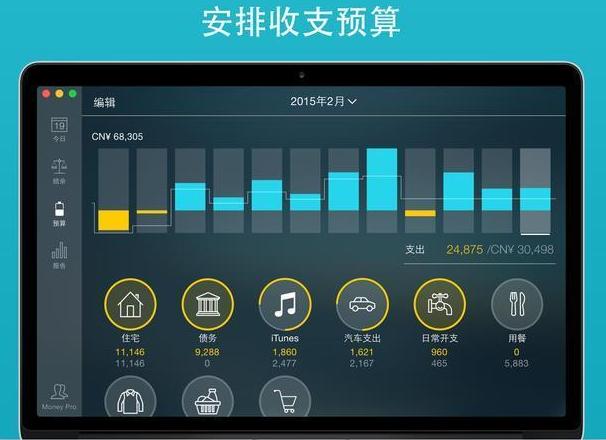
Money Pro 提供一站式账单计划、预算管理和账户跟踪。 本应用程序拥有轻松同步功能。 Money Pro 是家庭预算乃至商务应用的理想之选。
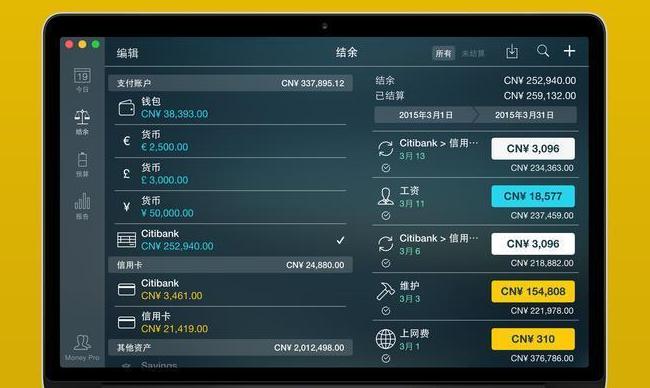
功能
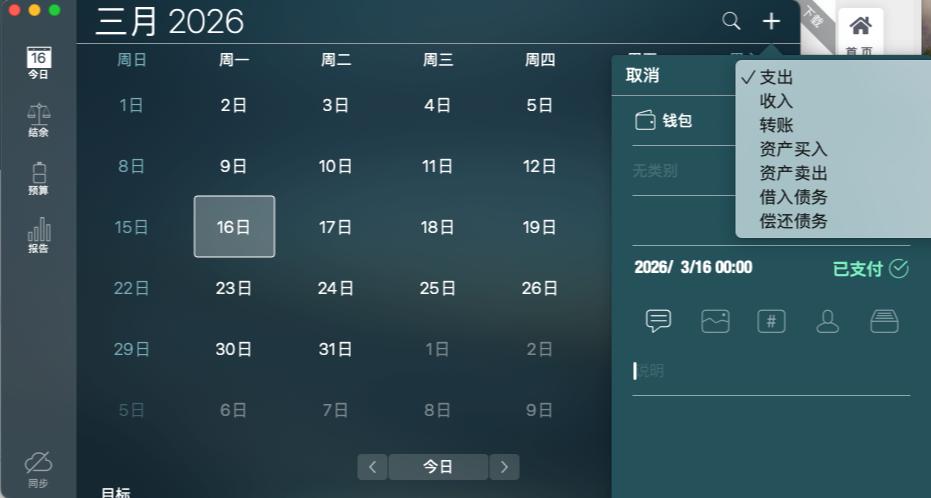
日历
- 在大日历中标出账单到期的日子。
- 设置可自定义周期的重复性账单。
- 通过在日历中选择日期来筛选交易。
今日视图
- 快速查看到期账单。
- 发生交易时快速批准。
- Money Pro 可以预测当天未手动安排的交易。
账单到期通知
- 全面的提醒系统可以提醒您即将到期的账单。
- 快速重新计划选项可以帮助您处理(明天、3 日内、下周)到期的账单。
预算
- 为收入和支出创建预算条目,并指定每个条目的预算限值。
- 您可以为每个时间段设置不同的预算限值。如果您打算逐月缩减开支,此功能非常有用。
- 开始添加您的每个交易,查看每个类别的发展变化情况和总体发展变化情况。
- 用于监控预算超支的直观指示器
- 选择要分析的类别并即时查看所生成的预算趋势图
预算转结
- 您可以设置将当前时间段内的预算结余转结至下一预算时间段。
- 如果您在之前的时间段超支,预算转结可自动限制您的支出。
支票明细账
- 您可以同时设立不限数量的账户(支票、储蓄、信用卡等)。
- 将交易设为经常性交易或一次性交易。
- 结余变化历史
- 用于管理记录的额外字段,包括收款人、说明、支票号、分类(个人支出/出差支出)。
- 收据照片附件
账户对账
- 您可以记录交易,并在日后结清(对账)。
- 自动计算可用余额和结清余额。
导入银行对账单
- 导入交易历史,使您的账户时刻保持最新状态(支持文件:.ofx)。
- Money Pro 能够了解您如何对交易进行分类,并能够预测要导入的交易属于哪个类别。
拆分交易
- 您可以将交易拆分成多个类别。当您在大型商场购物并同时支付多个产品时,此功能非常有用。
计算器和货币换算器
- 计划预算时计算金额
- 进行交易输入时可快速换算货币
cari
- 可以按金额、类别、说明和收款人等搜索交易。
详细报告
- 收入/开支
- 现金流
- 交易
- 资产/债务(净值)
- 预计结余
- 日/周/月/年趋势图
许多自定义选项
- 制定预算和账单计划时可自定义周期(每周、每两周、每月等)
- 可根据需要调整收入/支出类别和子类别的结构。
- 利用 1400 多个内置图标来自定义账户和类别。
- 使用照片来创建您自己独一无二的图标。
iCloud
- Money Pro 使用 iCloud 在您的所有设备之间同步数据 (iPhone、iPad、Mac)。
备份数据
- Money Pro 可在所有关键时刻自动备份您的数据。
- 您也可以手动创建备份。
多个描述文件
- 您可以设置多个描述文件,来分别跟踪自己的家庭预算和小型业务。
更多
- 打印并可导出为 pdf、qif、csv 格式
- 密码保护
- 支持多种货币并自动更新汇率
- 从 csv 导入数据
安装Money Pro 2.11.23详细说明
1.下载准备好安装包
➡️ 安装包下载:先把 Money_Pro_2.11.23_MAS.dmg 文件下载到你的 Mac 上,一般在“下载”文件夹里能找到。
➡️ 确认文件没损坏,大小差不多对得上(别下一半断了)。
➡️ 双击打开上面的DMG文件,出现下面的窗口,点击Manual按钮进入Manual install文件夹下,里面有Money Pro 2.11.23 MAS[TNT].dmg文件。
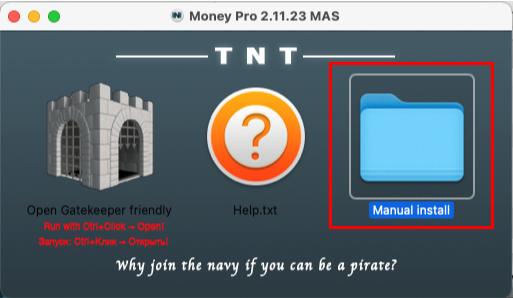
2.开始安装
➡️ 双击打开 .dmg 文件,找到你的 Money Pro 2.11.23 MAS[TNT].DMG文件,双击它,会弹出一个窗口,里面通常有 Money Pro 的图标和一个“Applications”(应用程序)的文件夹图标。
➡️ 把 Money Pro 图标拖到 Applications 里,把左边的 Money Pro 图标(或者其他显示 Money Pro 的图标),直接用鼠标拖拽到右边 “Applications” 文件夹图标上,就像把一个文件放进文件夹一样。👉 这一步相当于把软件安装到你的电脑里。
(如果弹出提示说“无法验证开发者”,别慌,继续往下看)
➡️ 处理“无法验证开发者”的提示(常见情况)macOS 可能会弹窗说这个应用不是来自 App Store,不安全,问你要不要打开。你可以这样操作:
先按住 Control 键,然后点击那个 Money Pro 图标,选择 “打开”;
或者去 【系统设置】→【隐私与安全性】→【安全性】 那里,会看到一条提示说有一个应用被阻止,点击 “仍要打开” 就行。
➡️ 等待拷贝完成,拖过去之后,系统会自动把软件复制到你的应用程序文件夹里,等进度条走完或者提示完成就可以了。
3.Money Pro无须激活,安装好后直接使用。
本站大部分下载资源收集于网络,只做学习和交流使用,Hak cipta adalah milik pengarang asal。若您需要使用非免费的软件或服务,请购买正版授权并合法使用。本站发布的内容若侵犯到您的权益,请联系站长删除,我们将及时处理。
若下载地址失效,可以给我留言,小编看到消息,会尽快更新链接!谢谢!


