
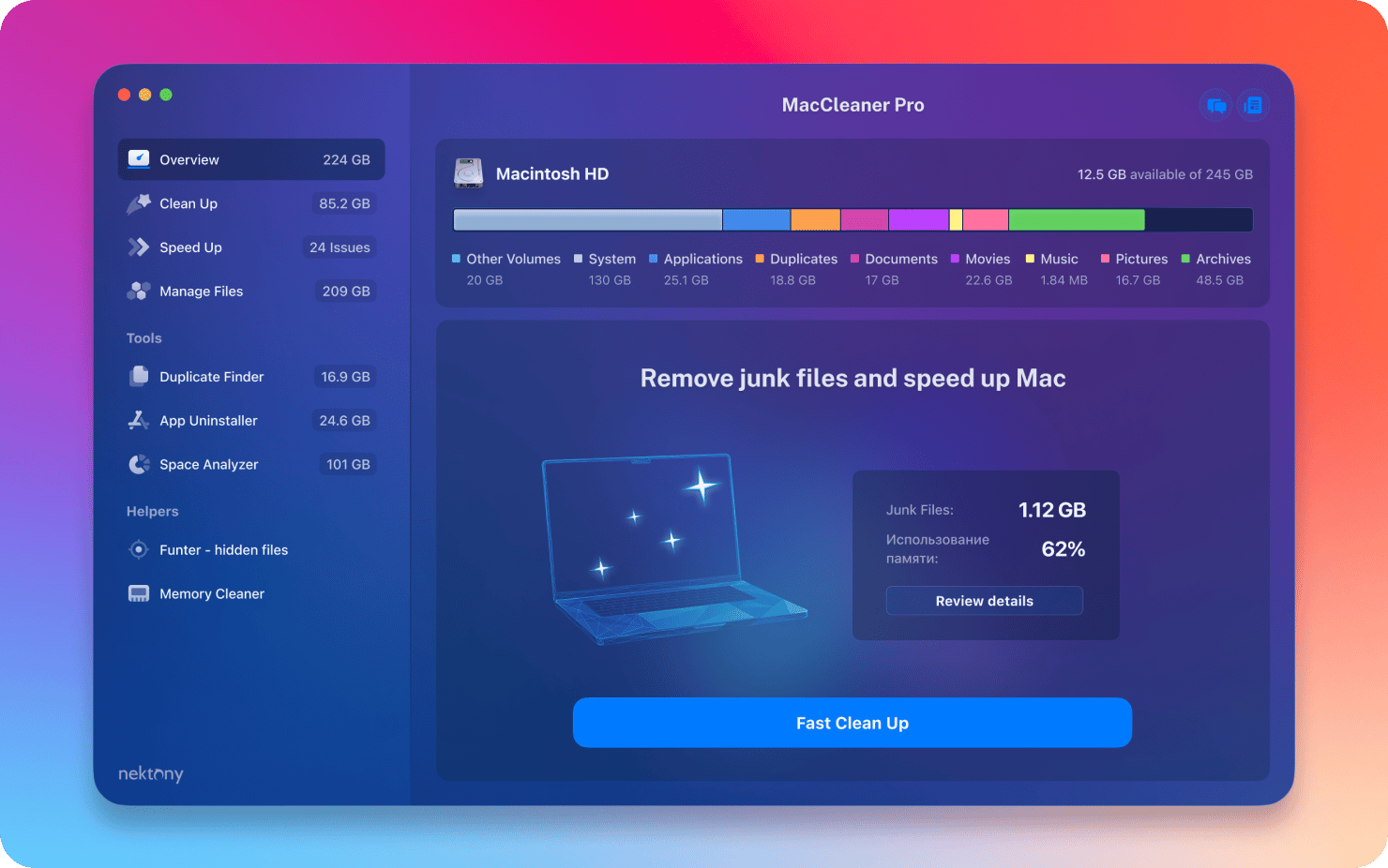
MacCleaner Pro 是一款专业的Mac清理工具套装软件,让您的Mac始终保持快速、干净和有序,能帮助你查看占用Mac最多空间的内容,找到不需要的文件,并回收硬盘空间。它能在一键中清理垃圾文件、优化RAM、管理扩展并修复问题,使你的Mac运行得更快。MacCleaner Pro包含了许多功能,例如清理无效的RAM内存、禁用启动程序、重建Spotlight和邮件的索引、清除不必要的插件和扩展、关闭占用大量内存的应用、清理缓存、删除安装文件和不必要的本地化文件等。此外,MacCleaner Pro还提供了几个附加工具,如App Cleaner & Uninstaller、Duplicate File Finder和Disk Space Analyzer,帮助你进行深度清理。MacCleaner Pro的用户反馈良好,被许多用户推荐使用。
kenyataan:Semua artikel di laman web ini,Jika tiada arahan atau tanda khas,Semua pada asalnya diterbitkan oleh laman web ini。mana-mana orang atau organisasi,Tanpa kebenaran laman web ini,Pengeluaran semula dilarang、Disalahgunakan、koleksi、Terbitkan kandungan dari tapak ini ke mana-mana tapak web、Buku dan platform media lain。Jika kandungan di tapak ini melanggar hak dan kepentingan sah pengarang asal,Anda boleh menghubungi kami untuk pemprosesan。
Bolehkah muat turun percuma atau sumber keahlian VIP digunakan secara langsung untuk kegunaan komersial?
Hak cipta semua sumber di laman web ini adalah milik pengarang asal,Sumber yang disediakan di sini adalah untuk tujuan rujukan dan kajian sahaja.,Tolong jangan gunakannya secara langsung untuk kegunaan komersial。Jika pertikaian hak cipta timbul disebabkan penggunaan komersial,Semua tanggungjawab terletak pada pengguna。Untuk arahan lanjut, sila rujuk pengenalan VIP。
Ia menggesa bahawa muat turun selesai tetapi tidak boleh dinyahmampat atau dibuka?
Situasi yang paling biasa ialah muat turun yang tidak lengkap: Anda boleh membandingkan kapasiti pakej termampat yang dimuat turun dengan kapasiti pada cakera rangkaian,Jika ia kurang daripada kapasiti yang digesa oleh cakera rangkaian, inilah sebabnya。Ini ialah pepijat muat turun penyemak imbas,Adalah disyorkan untuk memuat turun menggunakan perisian Baidu Netdisk atau Thunder。 Jika keadaan ini dikecualikan,Anda boleh meninggalkan mesej di bahagian bawah sumber yang sepadan,atau hubungi kami。
Tidak menemui contoh imej dalam artikel pengenalan sumber bahan?
Untuk ahli sahaja、Kod sumber keseluruhan tapak、Pemalam program、templat laman web、Templat halaman web dan jenis bahan lain,Gambar yang digunakan untuk pengenalan dalam artikel biasanya tidak disertakan dalam pakej bahan yang boleh dimuat turun yang sepadan.。Imej komersial yang berkaitan ini perlu dibeli secara berasingan,Dan laman web ini tidak bertanggungjawab(tiada cara)cari sumber。 Perkara yang sama berlaku untuk beberapa fail fon,Walau bagaimanapun, sesetengah bahan akan mempunyai senarai pautan muat turun fon dalam pakej bahan.。
Alamat muat turun tidak boleh dipaparkan atau kandungan tidak boleh dilihat selepas pembayaran?
Jika anda telah berjaya membayar tetapi tapak web tidak muncul gesaan kejayaan,Sila hubungi juruweb untuk memberikan maklumat pembayaran untuk anda proses
Selepas membeli sumber ini,Bolehkah saya mendapatkan bayaran balik?
Bahan kod sumber ialah barangan maya,boleh ditiru,Kebolehtularan,sekali diberi,Tiada bayaran balik dalam apa jua bentuk akan diterima、Permintaan pertukaran。Sila sahkan sebelum membeli untuk mendapatkan sumber yang anda perlukan.
Apabila menggunakan komputer Mac,untuk keselamatan,Ramai pengguna akan menetapkan kata laluan pentadbir。Jika anda secara tidak sengaja terlupa kata laluan pentadbir Mac anda,jangan risau,Berikut ialah beberapa cara anda boleh menetapkan semula kata laluan anda dan memulihkan akses。 Kaedah 1 untuk pengguna yang belum menghidupkan FileVault:Menggunakan Apple ID Reset dalam OS X Mavericks (10.9) dan versi yang lebih baru,Apple menyepadukan Apple ID dan kata laluan pentadbir,Benarkan tetapan semula pantas kata laluan pengguna menggunakan Apple ID。Sila pastikan Mac anda dilog masuk dengan Apple ID,Dan tandakan "Benarkan pengguna menetapkan semula kata laluan menggunakan Apple ID" dalam "Keutamaan Sistem - Pengguna & Kumpulan - Pilihan Log Masuk"。 1.Dalam tetingkap log masuk,Memasukkan kata laluan yang salah tiga kali berturut-turut,Sehingga sistem muncul tetingkap gesaan:"Jika anda terlupa kata laluan anda,Anda boleh…menggunakan Apple ID anda untuk menetapkan semula/menggunakan kata laluan induk anda untuk menetapkan semula”。 2.Klik anak panah kecil di sebelah "Tetapkan semula menggunakan ID Apple anda"。 3.Masukkan ID Apple dan kata laluan anda,Kemudian klik "Tetapkan Semula Kata Laluan"。 4.Dalam tetingkap tetapan semula kata laluan,Tetapkan dan sahkan kata laluan pengguna baharu dan gesaan kata laluan (pilihan),Apabila selesai, klik "Tetapkan Semula Kata Laluan"。 5.Selepas set semula selesai,Mulakan semula Mac anda dan log masuk dengan kata laluan baharu anda。 Kaedah kedua:Gunakan Tetapan Semula Kata Laluan Induk Jika anda menetapkan Kata Laluan Induk dan mengingatinya,Kata laluan induk boleh digunakan untuk menetapkan semula kata laluan untuk pentadbir atau akaun biasa。Langkah-langkah khusus adalah serupa dengan kaedah satu,Tiada butiran lanjut。 Kaedah ketiga:Tetapkan semula menggunakan akaun pentadbir lain Jika anda tahu nama dan kata laluan akaun pentadbir lain pada Mac anda,Kata laluan boleh ditetapkan semula melalui akaun ini。 1.Log masuk menggunakan akaun pentadbir lain。 2.Pergi ke "Keutamaan Sistem - Pengguna & Kumpulan",Klik ikon kekunci kecil untuk membuka kunci。 3.Pilih akaun yang kata laluannya perlu ditetapkan semula daripada senarai pengguna,Klik butang "Tetapkan Semula Kata Laluan".,dan ikut arahan untuk menetapkan semula kata laluan baharu anda。 4.Selepas set semula selesai,Batalkan akaun semasa,Log masuk ke akaun anda menggunakan kata laluan baharu anda。 Pengguna yang mendayakan FileVault Untuk pengguna yang mendayakan FileVault...
如果你的 Mac 系统升级到了 macOS Mojave,可能会遇到这样的情况:虽然「系统语言」是中文,但用户登录界面却是英文。那么,如何将 Mac 登录界面改为中文呢?下面介绍两种方法。 Kaedah satu:通过系统偏好设置更改语言 1.打开系统偏好设置,选择“语言与地区”。 2.将首选语言列表中的英文拖到最上面,然后再把简体中文拖到最上面。 3.重启电脑即可。 如果列表中没有英文选项,请按照以下步骤操作: 1.点击左下角的“+”号,选择英文并点击添加。 2.点击“使用英文”,然后将简体中文拖到最上面。 3.重启电脑即可。 Kaedah kedua:通过终端更改语言 1.打开启动台,进入“实用工具”文件夹,打开终端。 2. 输入命令:sudo languagesetup,然后按回车(Return)。 3.输入当前管理员账户密码(输入时不会显示字符),按回车(Return)。 4.显示可用语言列表后,输入你要使用的语言前面的数字,然后按回车(Return)。例如,要使用简体中文,输入 4,然后按回车。 5.关闭终端,重新启动电脑。 Melalui dua kaedah di atas,你可以轻松将 Mac 登录界面从英文改为中文。希望这篇教程对你有所帮助!
Komen(0)

