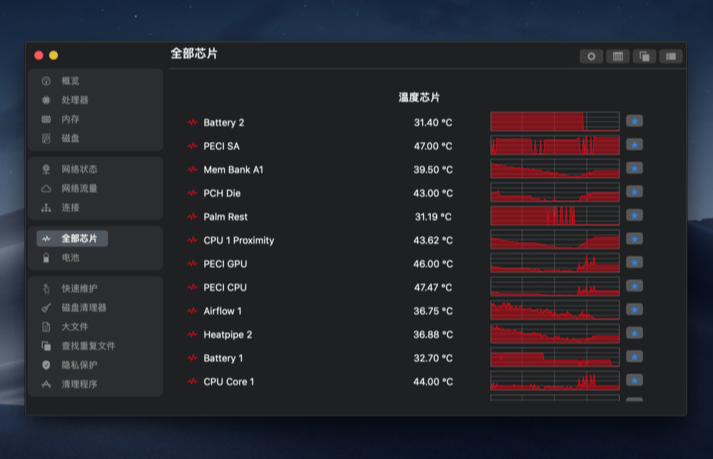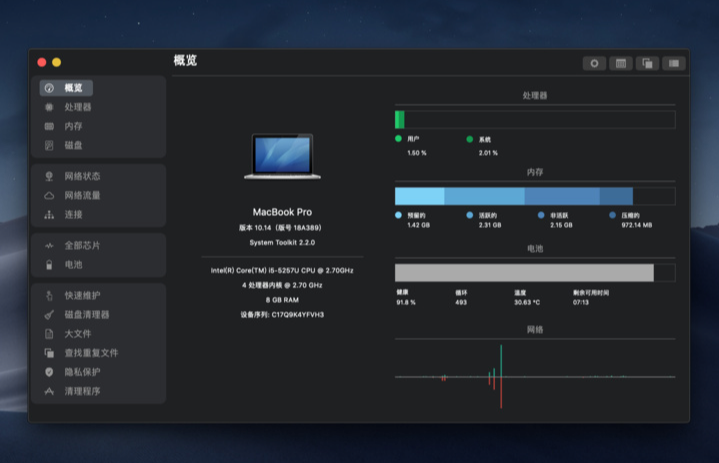
System Toolkit 提供了系统维护、隐私保护、磁盘清理、电池维护、网络状态监控、网络流量监控等实用的功能。
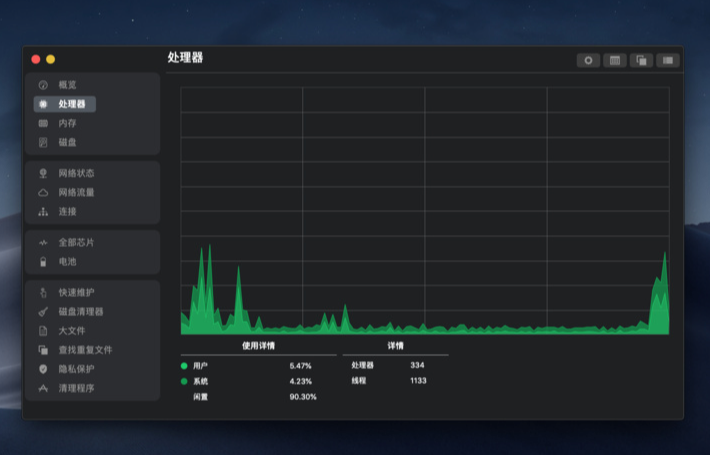
System Toolkit可以随时检索最新的技术数据,例如进程负载,CPU温度,主内存消耗,存储空间,磁盘活动,网络接口上的通信等。程序会持续监控您的系统,并在需要时随时可用。
성명:이 사이트의 모든 기사,특별한 지시나 표시가 없는 경우,모든 내용은 원래 이 사이트에서 게시되었습니다.。어떤 사람이든 조직이든,본 웹사이트의 동의 없이,복제 금지、부적절한、수집、이 사이트의 콘텐츠를 모든 웹사이트에 게시、도서 및 기타 미디어 플랫폼。본 사이트의 내용이 원저작자의 정당한 권익을 침해하는 경우,처리를 위해 저희에게 연락하실 수 있습니다。
본 사이트의 모든 자료에 대한 저작권은 원저작자에게 있습니다.,여기에 제공된 리소스는 참고 및 연구 목적으로만 제공됩니다.,상업적인 용도로 직접 사용하지 마세요.。상업적 이용으로 인해 저작권 분쟁이 발생한 경우,모든 책임은 이용자에게 있습니다。자세한 지침은 VIP 소개를 참조하세요.。
다운로드가 완료되었지만 압축을 풀거나 열 수 없다는 메시지가 나타납니다.
가장 일반적인 상황은 불완전한 다운로드입니다.: 다운로드한 압축 패키지의 용량과 네트워크 디스크의 용량을 비교할 수 있습니다.,네트워크 디스크에서 표시하는 용량보다 작다면 이것이 이유입니다.。이것은 브라우저 다운로드 버그입니다.,Baidu Netdisk 소프트웨어 또는 Thunder를 사용하여 다운로드하는 것이 좋습니다.。 이 상황을 제외한다면,해당 리소스 하단에 메시지를 남길 수 있습니다.,아니면 저희에게 연락주세요。
자료자원 소개글에서 샘플 이미지를 찾을 수 없나요?
회원 전용、전체 사이트 소스 코드、프로그램 플러그인、웹사이트 템플릿、웹 페이지 템플릿 및 기타 유형의 자료,기사 소개에 사용된 사진은 일반적으로 해당 다운로드 가능한 자료 패키지에 포함되어 있지 않습니다.。이러한 관련 상업 이미지는 별도로 구매해야 합니다.,그리고 본 사이트는 이에 대한 책임을 지지 않습니다.(방법이 없습니다)소스 찾기。 일부 글꼴 파일의 경우에도 마찬가지입니다.,그러나 일부 자료에는 자료 패키지에 글꼴 다운로드 링크 목록이 있습니다.。
다운로드 주소가 표시되지 않거나 결제 후 콘텐츠를 볼 수 없나요?
성공적으로 결제했지만 웹사이트에 성공 메시지가 표시되지 않는 경우,처리할 결제 정보를 제공하려면 웹마스터에게 문의하세요.
이 리소스를 구매한 후,환불받을 수 있나요?
소스 코드 자료는 가상 상품입니다.,복제 가능,전달성,일단 부여,어떤 종류의 환불도 허용되지 않습니다.、교환요청。필요한 리소스를 얻으려면 구매하기 전에 확인하십시오.
Mac은 실제로 기본 NTFS 읽기 및 쓰기 기능을 지원합니다.,그런데 이 기능이 숨겨져 있어요,하지만 수동으로 켤 수는 있습니다。하지만,많은 신규 사용자가 정확한 작동 방법을 모릅니다.。macOS의 기본 NTFS 읽기 및 쓰기 기능을 켜는 방법은 다음과 같습니다.,모두에게 도움이 되길 바랍니다。 1단계:터미널 열기 1. 바탕화면 오른쪽 상단 돋보기 버튼 클릭(Spotlight 검색)。 2.나타나는 검색창에 "terminal"을 입력하고 Enter를 누르세요.。 2단계:파티션 정보 보기 1. 모든 파티션의 볼륨 레이블을 보려면 터미널에 다음 명령을 입력하십시오.: diskutil 목록 3단계:구성 파일 편집 1. 다음 명령을 입력하여 구성 파일을 엽니다(관리자 권한 필요): sudo nano /etc/fstab 2. 시스템에서 관리자 비밀번호를 입력하라는 메시지를 표시합니다.,입력 후 Enter 키를 누릅니다(참고:비밀번호 입력 시 문자가 표시되지 않습니다.)。 4단계:NTFS 파티션 구성 추가 1. 필요에 따라 NTFS 파티션 레이블을 구성합니다.,다음 구성 정보를 입력하세요.: LABEL=YOUR_NTFS_VOLUME_NAME 없음 ntfs rw,자동,nobrowse YOUR_NTFS_VOLUME_NAME을 NTFS 파티션 볼륨 레이블 이름으로 바꾸십시오.。 2.입력이 완료된 후,Ctrl+X를 눌러 편집기를 종료하세요.。 3. 변경 사항 저장을 확인하려면 Y를 누르세요.,그런 다음 Enter를 눌러 구성을 완료합니다.。 위의 단계를 완료한 후,읽기 및 쓰기 작업을 활성화하려면 NTFS로 포맷된 하드 드라이브를 다시 삽입하세요.。이 단계가 macOS에서 NTFS 읽기 및 쓰기 기능을 활성화하는 데 도움이 되기를 바랍니다.。
Mac 컴퓨터는 매우 효율적인 장치입니다,작업을 단순화하고 속도를 높이는 데 도움이 되는 많은 팁을 제공합니다.。때때로,사용자는 파일을 여러 다른 위치에 빠르게 복사해야 합니다.,이 프로세스는 Mac에서 신비한 트릭을 사용하여 쉽게 수행할 수 있습니다.。 빠른 파일 복사를 위해 Mac 자동화 사용 자동화 켜기 "Launchpad" 클릭,Automator 애플리케이션을 찾아 엽니다.。 자동화된 작업에서 새 워크플로 만들기,"워크플로"를 선택하고 "선택"을 클릭합니다.。 워크플로 구성 왼쪽의 "리소스 라이브러리"에서 "파일 및 폴더"를 선택합니다.,"지정된 Finder 항목 가져오기"를 오른쪽의 빈 창으로 끌어다 놓습니다.。 그런 다음 동일한 저장소에서,"Finder 항목 복사"를 오른쪽 창에 여러 번 끌어서 놓습니다.,다른 대상 위치를 별도로 설정,데스크탑과 같은、폴더 다운로드、원고 등。 워크플로를 실행합니다. 복사해야 하는 파일이나 폴더를 "지정된 Finder 항목 가져오기" 창으로 끌어서 놓습니다.。 오른쪽 상단에 있는 "실행" 버튼을 클릭하세요,워크플로는 선택한 여러 위치에 파일을 빠르게 복사합니다.。 작업 완료 후 작업 결과 확인,자동화 창 하단에 "워크플로 완료" 메시지가 표시됩니다.。 각 설정 위치 열기,파일이 성공적으로 복사되었는지 확인。 재사용을 위한 바로가기 만들기 워크플로 저장 지정된 Finder 항목 가져오기 창에서 파일 또는 폴더 지우기。 메뉴바에서 "파일"을 선택하세요 > "저장",워크플로 이름을 지정하고 저장할 위치를 선택하세요.。 파일 형식을 "워크플로"로 선택하고 저장합니다.,재사용 가능한 바로가기가 생성됩니다.。 다음에 동일한 작업을 수행해야 할 때 바로가기를 사용하세요.,저장된 워크플로를 클릭하기만 하면 자동 작업이 빠르게 열리고 위의 파일 복사 작업을 수행할 수 있습니다.。 이 간단한 단계를 통해,Mac의 Automator 앱을 사용하면 여러 위치에 파일을 쉽게 일괄 복사할 수 있습니다.,그로 인해 작업 효율성이 크게 향상됩니다.。더 많은 자동화 작업을 탐색할 수도 있습니다.,작업 흐름에 맞게 팁과 도구를 사용자 정의하세요。
Apple의 새로운 MacBook 시리즈 노트북에는 키보드 백라이트가 장착되어 있습니다.,빛이 어두울 때 조명을 제공할 수 있음。하지만,때로는 Mac 키보드 조명을 조정할 수 없는 상황이 발생할 수 있습니다.。MacBook 키보드 백라이트 밝기를 조정하는 방법에 대한 단계는 다음과 같습니다.: 1. 시스템 환경설정을 열고 화면 왼쪽 상단에 있는 Apple 아이콘을 클릭하세요.,"시스템 환경설정"을 선택하세요.。 2. 팝업 인터페이스에서 키보드 설정을 입력하세요.,"키보드"를 클릭하세요。 3. "키보드" 탭에서 키보드 백라이트 설정 조정,"어두운 조명에서 키보드 밝기 자동 조정" 옵션을 선택 취소하세요.。그래서,키보드 조명의 밝기를 수동으로 조정할 수 있습니다。 위의 단계를 거쳐보세요,MacBook 키보드 백라이트의 밝기를 자유롭게 조정할 수 있습니다。
AutoCAD를 완전히 제거하는 방법 2019:Mac에서 CAD를 제거하기 위한 튜토리얼입니다. 많은 Mac 사용자는 AutoCAD를 설치한 후 이러한 현상을 발견합니다.,제거 중에 모든 파일을 완전히 지울 수 없는 것으로 나타났습니다.,특히 새 버전의 AutoCAD로 업데이트하려는 경우。이 튜토리얼에서는 AutoCAD를 완전히 제거하는 방법을 자세히 설명합니다. 2019。 1. 소프트웨어에 내장된 제거 프로그램 사용 • Launchpad를 클릭하여 소프트웨어 메뉴로 들어갑니다.,"AutoCAD 2019 제거"를 찾아서 클릭하세요.。 2. 제거 프로세스 계속 •AutoCAD 제거를 계속하려면 "계속"을 클릭하십시오. 2019 금이 간 버전。 3. 관리자 비밀번호 입력 •Mac 비밀번호 입력 후,AutoCAD 제거에 동의하려면 "확인"을 클릭하세요. 2019。 4. 초기 제거를 완료합니다. "확인" 옵션을 취소한 후,"닫기"를 클릭하세요。 5. 잔여 파일 확인 •Launchpad를 열어 아직 잔여 파일이 있는지 확인하세요.。 6. 잔여 파일 수동 삭제 •응용 프로그램 폴더로 이동,일어나...
Mac에서 시스템 운영 정보 및 메모리 사용량을 보려면,다음 두 가지 방법으로 활동 모니터를 열 수 있습니다.: 방법 1: 1. Launchpad를 통해 Activity Monitor 열기 • 화면 하단에 있는 Launchpad 아이콘을 클릭하세요.。 •런치패드에서 "기타" 폴더를 찾아 클릭하여 엽니다.。 •"기타" 폴더에서 "활동 모니터"를 찾아 클릭하여 엽니다.。 방법 2: 1. Finder를 통해 활동 모니터 열기 • 화면 하단에 있는 Finder 아이콘을 클릭하세요.。 •Finder 창 왼쪽의 도구 모음에서,"앱"을 클릭하세요。 •오른쪽의 "Utilities" 폴더를 찾아 더블클릭하세요.。 • "유틸리티" 폴더에서 "활동 모니터"를 찾아 두 번 클릭하여 엽니다.。 위의 두 가지 방법을 통해,활동 모니터를 쉽게 열 수 있습니다,Mac 시스템 실행 정보 및 메모리 사용량을 확인하세요.。
많은 Mac 사용자가 이 문제를 겪을 수 있습니다:다른 사람이 Mac에서 파일이나 사진을 보는 것을 방지하는 방법은 무엇입니까? Mac은 폴더를 직접 숨길 수 있는 PC와 다릅니다.,그렇다면 macOS는 파일을 어떻게 암호화합니까? 오늘은 Mac에서 파일 암호화에 대한 튜토리얼을 가져오겠습니다.。 1단계:디스크 유틸리티 열기 1. 방법 1:돋보기 버튼을 통해 • 화면 오른쪽 상단에 있는 돋보기 버튼을 클릭하세요.。 •팝업 대화 상자에 "디스크 유틸리티"를 입력합니다.,그런 다음 Enter를 누르세요.。 2. 방법 2:Launchpad를 통해 •화면 하단의 Launchpad 아이콘을 클릭하세요.。 •런치패드에서 "기타" 폴더를 찾아 클릭하여 엽니다.。 •"기타" 폴더에서 "디스크 유틸리티"를 선택하고 열기를 클릭합니다.。 2단계:암호화된 폴더 생성 1. 좌측 상단 메뉴바에서 '파일 → 새 이미지 → 빈 이미지'를 클릭하세요.。 2.대화 상자에 폴더 이름을 입력하십시오,그리고 아래 암호화 옵션에서 암호화 방법을 선택하세요.。 3.시스템에서 대화 상자가 나타납니다.,비밀번호를 물어보고 확인하세요。입력이 완료된 후,"선택" 버튼을 클릭하세요,그런 다음 대화 상자 오른쪽 하단의 "저장"을 클릭하십시오.。 4.설정 후,바탕 화면에 두 개의 아이콘이 나타납니다。암호화해야 하는 파일을 두 번째 아이콘으로 드래그합니다. (원본 파일은 그대로 유지됩니다.),마지막으로 원본 파일을 삭제하여 암호화 효과를 얻으세요)。 5.파일을 드래그 앤 드롭한 후,아이콘을 마우스 오른쪽 버튼으로 클릭하세요.,"'이름 없음' 실행"을 선택하십시오.。마지막으로 암호화된 .dmg 파일을 클릭하고 비밀번호를 입력하면 암호화된 파일을 볼 수 있습니다.。 위의 단계를 거쳐보세요,Mac에서 암호화된 폴더를 생성할 수 있습니다,개인정보와 중요한 파일을 효과적으로 보호하세요.。
Mac을 시스템 10.14 이상으로 업데이트한 후 항상 불만을 토로하는 사람들이 있습니다.,대기모드에서 심각한 전력소모 문제。최근에도 이 문제가 발생했습니다.:완전히 충전된 후 뚜껑을 닫아주세요.,다음날 배터리가 70%, 80% 정도 떨어졌습니다.,때로는 더욱。그래서,이 문제를 어떻게 해결할 수 있나요? 편집자는 두 가지 실용적인 Mac 설정 팁을 공유합니다.,모두가 대기 전력 소비를 줄일 수 있도록 도와주세요。 1. 시스템 환경설정에서 에너지 절약 설정 조정,"에너지 절약" 옵션을 찾으세요: •모니터 시간 설정 끄기:배터리 및 전원 어댑터 옵션 각각,디스플레이가 꺼지는 시간을 단축하세요。이렇게 하면 디스플레이 밝기 시간이 줄어듭니다.,이를 통해 배터리 소모율을 줄입니다.。 •자동 절전 모드 비활성화:"디스플레이가 꺼질 때"를 선택 취소하십시오.,컴퓨터가 자동으로 절전 모드로 전환되는 것을 방지" 옵션。이렇게 하면 컴퓨터가 필요하지 않을 때 조기에 절전 모드로 전환되는 것을 방지할 수 있습니다.,에너지 소비를 줄임으로써。 2. 시스템 환경설정에서 방해금지 모드 설정,"알림" 옵션을 찾으세요: •방해금지 모드 활성화:방해 금지 설정에서,"디스플레이가 절전 모드로 전환될 때 방해 금지 모드 활성화"를 선택하세요.。이렇게 하면 컴퓨터가 절전 모드로 전환될 때 수신 전화 및 알림이 차단됩니다.,또한 백그라운드 애플리케이션 활동을 줄입니다.,더욱 절전。 위 두 가지 설정을 통해,대기 모드에서 Mac의 전력 소비를 효과적으로 줄일 수 있습니다,배터리 수명 향상,MacBook 사용을 더욱 원활하게 하고 전력을 절약하세요。
논평(2)
A really good blog and me back again.
每天都在战争,希望2026和平.