
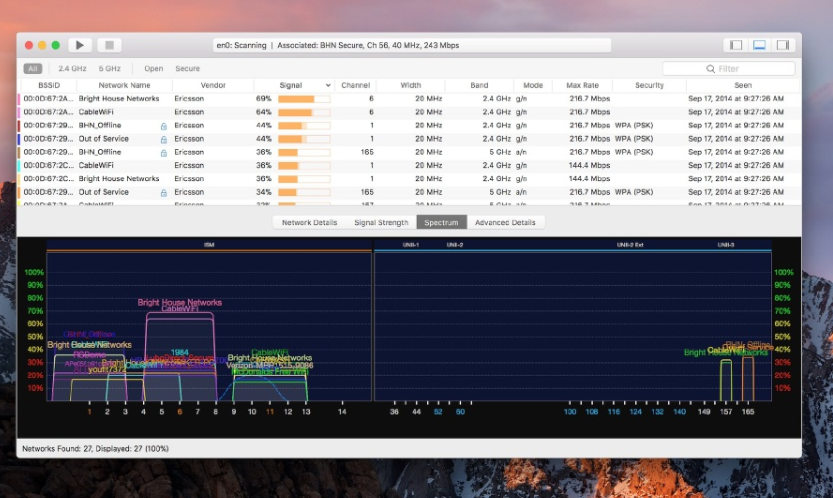
WiFi Explorer Pro是一款运行在Mac平台上的WiFi资源管理器专业版,可以帮助用户监控和排除无线网络故障,还具备信息元素解码、注释和自定义颜色、频谱分析整合、增强过滤等实用的功能。
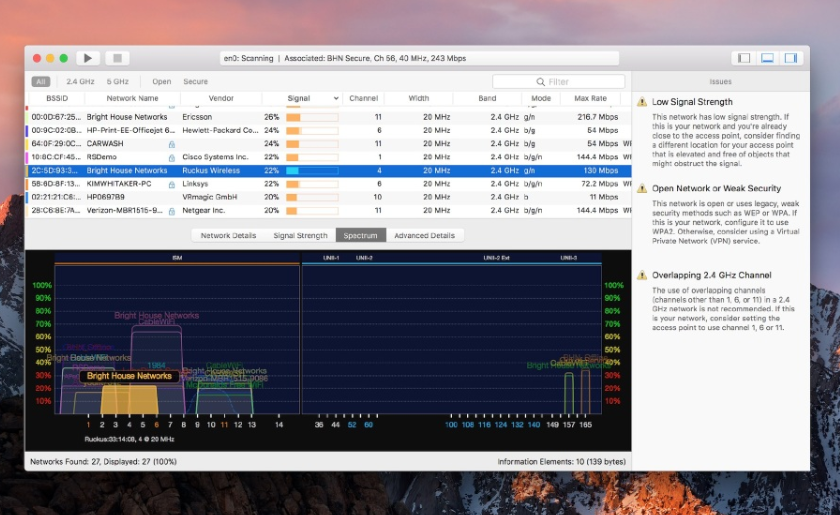
WiFi资源管理器Pro采用WiFi Explorer的代码库,并添加了一组功能,使其成为WLAN和IT专业人员的正确工具。您可以使用WiFi Explorer Pro进行初步评估,帮助设计和验证无线网络安装,以及识别信道冲突、重叠、信号质量差和其他可能影响您的家庭、办公室或企业无线网络的连接或性能的问题。
특징
无源定向扫描模式
频谱分析集成
自定义过滤器
对远程传感器的支持
支持具有隐藏SSID的网络
具有高级信息的其他列
扫描结果的其他组织选项
dark与light主题
성명:이 사이트의 모든 기사,특별한 지시나 표시가 없는 경우,모든 내용은 원래 이 사이트에서 게시되었습니다.。어떤 사람이든 조직이든,본 웹사이트의 동의 없이,복제 금지、부적절한、수집、이 사이트의 콘텐츠를 모든 웹사이트에 게시、도서 및 기타 미디어 플랫폼。본 사이트의 내용이 원저작자의 정당한 권익을 침해하는 경우,처리를 위해 저희에게 연락하실 수 있습니다。
본 사이트의 모든 자료에 대한 저작권은 원저작자에게 있습니다.,여기에 제공된 리소스는 참고 및 연구 목적으로만 제공됩니다.,상업적인 용도로 직접 사용하지 마세요.。상업적 이용으로 인해 저작권 분쟁이 발생한 경우,모든 책임은 이용자에게 있습니다。자세한 지침은 VIP 소개를 참조하세요.。
다운로드가 완료되었지만 압축을 풀거나 열 수 없다는 메시지가 나타납니다.
가장 일반적인 상황은 불완전한 다운로드입니다.: 다운로드한 압축 패키지의 용량과 네트워크 디스크의 용량을 비교할 수 있습니다.,네트워크 디스크에서 표시하는 용량보다 작다면 이것이 이유입니다.。이것은 브라우저 다운로드 버그입니다.,Baidu Netdisk 소프트웨어 또는 Thunder를 사용하여 다운로드하는 것이 좋습니다.。 이 상황을 제외한다면,해당 리소스 하단에 메시지를 남길 수 있습니다.,아니면 저희에게 연락주세요。
자료자원 소개글에서 샘플 이미지를 찾을 수 없나요?
회원 전용、전체 사이트 소스 코드、프로그램 플러그인、웹사이트 템플릿、웹 페이지 템플릿 및 기타 유형의 자료,기사 소개에 사용된 사진은 일반적으로 해당 다운로드 가능한 자료 패키지에 포함되어 있지 않습니다.。이러한 관련 상업 이미지는 별도로 구매해야 합니다.,그리고 본 사이트는 이에 대한 책임을 지지 않습니다.(방법이 없습니다)소스 찾기。 일부 글꼴 파일의 경우에도 마찬가지입니다.,그러나 일부 자료에는 자료 패키지에 글꼴 다운로드 링크 목록이 있습니다.。
다운로드 주소가 표시되지 않거나 결제 후 콘텐츠를 볼 수 없나요?
성공적으로 결제했지만 웹사이트에 성공 메시지가 표시되지 않는 경우,처리할 결제 정보를 제공하려면 웹마스터에게 문의하세요.
이 리소스를 구매한 후,환불받을 수 있나요?
소스 코드 자료는 가상 상품입니다.,복제 가능,전달성,일단 부여,어떤 종류의 환불도 허용되지 않습니다.、교환요청。필요한 리소스를 얻으려면 구매하기 전에 확인하십시오.
macOS 10.15(Catalina) 이하,시스템은 보안을 강화하기 위해 기본적으로 App Store에서 다운로드하지 않은 애플리케이션의 설치를 제한합니다.。App Store가 아닌 타사 소프트웨어를 설치해야 하는 경우,아래 단계를 따르세요.: App Store가 아닌 소프트웨어를 설치하는 방법 참고:다음 단계는 macOS 10.15 이하에서만 작동합니다. 1. "시스템 환경설정"을 열고 화면 왼쪽 상단에 있는 Apple 아이콘을 클릭하세요.,그런 다음 "시스템 환경설정"을 선택하세요.。 2. 시스템 환경설정 창에서 보안 및 개인정보 보호 설정으로 이동하세요.,"보안 및 개인 정보 보호"를 클릭하세요.。 3.설정 잠금 해제 보안 및 개인 정보 보호 창 왼쪽 하단에 있습니다.,설정 잠금을 해제하려면 잠금 아이콘을 클릭하세요.。관리자 비밀번호를 입력하라는 메시지가 표시됩니다。비밀번호를 입력한 후,"잠금 해제"를 클릭하세요。 4. 모든 소스의 앱 허용 "다음에서 다운로드한 앱 허용" 섹션,세 가지 옵션이 표시됩니다.:앱스토어、App Store 및 확인된 개발자。"모든 소스"를 선택하세요.。(알아채다:macOS 10.15 이상,이 옵션이 없을 수도 있습니다。이 옵션을 사용할 수 없는 경우,시도해 볼 수 있는 다른 솔루션,이 제한을 우회하려면 파일을 마우스 오른쪽 버튼으로 클릭하세요.。) 5. 설정 다시 잠금 왼쪽 하단에 있는 잠금 아이콘을 클릭하세요.,설정을 잠그고 보안 설정을 보호하려면。 6.지금 소프트웨어 설치,다른 소스에서 다운로드한 앱을 더블클릭하여 실행할 수 있습니다.。"응용 프로그램을 열 수 없습니다"라는 메시지가 나타나는 경우,응용프로그램 아이콘을 마우스 오른쪽 버튼으로 클릭하세요.,"열기"를 선택하세요,그런 다음 '열기'를 클릭하여 앱을 신뢰하는지 확인하세요.。 이 단계를 거쳐,macOS 10.15 이하에서는 App Store가 아닌 곳에서 소프트웨어를 설치할 수 있습니다.。
Dock 栏是 Mac 上放置常用应用程序和文件夹快捷方式的任务栏,让您轻松访问常用功能和文件。掌握 Dock 栏的设置技巧可以显著提升工作效率。下面是全面讲解 Dock 栏设置技巧的内容: 改变大小和位置 1. 시스템 환경설정 열기: •点击桌面上的苹果图标,"시스템 환경설정"을 선택하세요.,然后点击“Dock”。 2. 调整大小和位置: •将鼠标移到 Dock 栏的分割线位置,进行以下操作: •点按并拖动可以调整 Dock 的大小。 •按住 Shift 键再点按并拖动可以改变 Dock 的位置。 •右键点击 Dock 中的空白区域,可以选择显示隐藏、关闭放大效果等选项。 添加应用程序和文件夹 1. 添加应用程序: •打开“应用程序”文件夹,找到想要添加的应用程序。 •点按应用程序图标,将其拖动到 Dock 栏中即可添加。文件夹可以添加到分割线右侧位置。 •拖动应用程序图标可以调整它们在 Dock 栏中的顺序。 2. 保留正在使用的应用程序: •若应用程序正在使用,右键点击其在 Dock 栏中的图标,选择“在程序坞中保留”。 移除应用程序和文件夹...
很多朋友在使用Photoshop时可能需要将软件的语言从中文切换为英文。以下是具体的操作步骤: 打开应用程序中的Photoshop文件夹: 找到并打开你安装的Photoshop版本的文件夹(例如Adobe Photoshop CC 2020)。 进入Locales文件夹: 在Photoshop文件夹中找到并进入“Locales”文件夹。 进入zh_CN文件夹: 在Locales文件夹中找到并进入“zh_CN”文件夹。 进入support files文件夹: 在zh_CN文件夹中找到并进入“support files”文件夹。 修改文件名: 找到名为“tw10428_Photoshop_zh_CN.dat”的文件,将其文件名修改为其他任意名称,例如在文件名后加上“.bak”后缀。 重新运行Photoshop: 修改完文件名后,重新启动Photoshop应用程序。 确认切换为英文版本: 지금,Adobe Photoshop CC for Mac应该已经切换为英文版本了。 이 간단한 단계를 통해,你可以轻松将Adobe Photoshop的界面语言从中文切换为英文,以适应你的个人偏好和工作需求。
많은 Mac 사용자가 이 문제를 겪을 수 있습니다:다른 사람이 Mac에서 파일이나 사진을 보는 것을 방지하는 방법은 무엇입니까? Mac은 폴더를 직접 숨길 수 있는 PC와 다릅니다.,그렇다면 macOS는 파일을 어떻게 암호화합니까? 오늘은 Mac에서 파일 암호화에 대한 튜토리얼을 가져오겠습니다.。 1단계:디스크 유틸리티 열기 1. 방법 1:돋보기 버튼을 통해 • 화면 오른쪽 상단에 있는 돋보기 버튼을 클릭하세요.。 •팝업 대화 상자에 "디스크 유틸리티"를 입력합니다.,그런 다음 Enter를 누르세요.。 2. 방법 2:Launchpad를 통해 •화면 하단의 Launchpad 아이콘을 클릭하세요.。 •런치패드에서 "기타" 폴더를 찾아 클릭하여 엽니다.。 •"기타" 폴더에서 "디스크 유틸리티"를 선택하고 열기를 클릭합니다.。 2단계:암호화된 폴더 생성 1. 좌측 상단 메뉴바에서 '파일 → 새 이미지 → 빈 이미지'를 클릭하세요.。 2.대화 상자에 폴더 이름을 입력하십시오,그리고 아래 암호화 옵션에서 암호화 방법을 선택하세요.。 3.시스템에서 대화 상자가 나타납니다.,비밀번호를 물어보고 확인하세요。입력이 완료된 후,"선택" 버튼을 클릭하세요,그런 다음 대화 상자 오른쪽 하단의 "저장"을 클릭하십시오.。 4.설정 후,바탕 화면에 두 개의 아이콘이 나타납니다。암호화해야 하는 파일을 두 번째 아이콘으로 드래그합니다. (원본 파일은 그대로 유지됩니다.),마지막으로 원본 파일을 삭제하여 암호화 효과를 얻으세요)。 5.파일을 드래그 앤 드롭한 후,아이콘을 마우스 오른쪽 버튼으로 클릭하세요.,"'이름 없음' 실행"을 선택하십시오.。마지막으로 암호화된 .dmg 파일을 클릭하고 비밀번호를 입력하면 암호화된 파일을 볼 수 있습니다.。 위의 단계를 거쳐보세요,Mac에서 암호화된 폴더를 생성할 수 있습니다,개인정보와 중요한 파일을 효과적으로 보호하세요.。
글꼴에는 종종 여러 양식이 포함됩니다.,인터넷에서 다운로드한 글꼴은 별도로 설치해야 합니다.。Mac 컴퓨터에 새 글꼴을 설치하는 방법은 무엇입니까? 아래 편집기는 Mac 글꼴 설치 방법을 공유합니다.。 Mac 글꼴 설치 튜토리얼 1. 글꼴 압축파일 다운로드 •다운로드 후 압축을 풀려면 더블클릭하세요.,.otf 또는 .ttf 글꼴 파일을 찾습니다.。 방법 1 1. 폰트북 열기 •컴퓨터에서 [폰트북]을 엽니다.。 2.글꼴 추가 •글꼴집 메뉴바에서 "파일" → "글꼴 추가" 클릭。 •또는 프로그램 상단의 “+” 버튼을 클릭하세요.。 3. 글꼴 파일 선택 •다운로드한 글꼴 찾기,[열기]를 클릭하세요.。 •맥 폰트 설치 완료! 방법 2 1. 글꼴 파일을 더블클릭하세요. •글꼴 파일을 직접 더블클릭하세요.。 2.글꼴 설치 •"글꼴 설치"를 클릭하세요.。 •폰트 설치 완료! 위의 두 가지 방법을 통해,Mac 컴퓨터에 새 글꼴을 쉽게 설치할 수 있습니다。
논평(0)

