

ソフトウェア導入
Adobe Lightroom 2022 バージョンはマック os平台上Adobe旗下一款画像后期制作道具,是适合专业摄影师输入、選ぶ、修改和展示大量的数字画像的高效率ソフトウェア。也是当今数字拍摄工作流程中不可或缺的一部分。现在可以快速导入、处理管理和展示画像。其增强的校正道具、强大的组织功能以及灵活的打印选项可以帮助您加快图片后期处理速度,将更多的时间投入拍摄。2022 Mac版还为用户提供了各种满足优秀摄影效果所需的编辑道具。让您能够轻松提亮颜色、使灰暗的摄影更加生动、删除瑕疵、将弯曲的画面拉直。
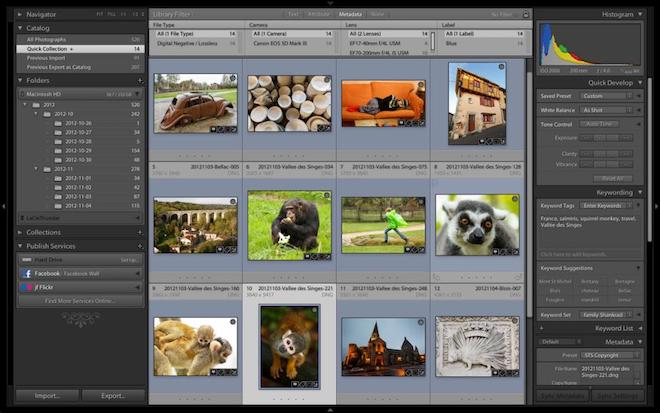
機能紹介
*随时随地轻松编辑、整理、存储和共享。
借助全新的Lightroom CC,随时随地制作精美的照片。通过简单易用的全新界面,在任何设备上获取强大的编辑功能。编辑全分辨率写真,并将您的照片和编辑内容备份到云中。可搜索的关键字会自动应用到您的照片,因此您不需要标记,即可整理照片。用有趣的方式轻松地分享和展示您的照片。
*随时随地进行编辑。
借助易用滑块、滤镜和快速调整道具,直观的 Lightroom CC 界面可轻松创作合您心意的照片。また,您还可以在移动设备、Web 或桌面上随时随地编辑您的全分辨率写真。在一个设备上作出的编辑内容会自动应用至所有其他位置。
*更智能的组织功能。
Adobe Sensei 利用机器学习的功能来自动应用可搜索的关键字。正在寻找您喜爱的到有水的地方旅行的照片?Sensei 自动标记便于立即轻松找到您照片,因此您可以基于想要的任何主题创建相册。
*簡単に共有。
与亲朋好友、客户或甚至更多受众分享您的照片。直接将您的照片发布到社交网站上。或者通过 Adobe Portfolio 创建网站以尽情展示您的作品。一切尽在您的会员资格中。
*快速提高您的摄影技巧。
我们的摄影计划附带分步教程,因而您可以快速学习基本知识并掌握最新的功能。无论您是初学者还是专业人士,都能从中受益。
*更智能的组织功能。
Adobe Sensei 利用机器学习的功能来自动应用可搜索的关键字。正在寻找您喜爱的到有水的地方旅行的照片?Sensei 自动标记便于立即轻松找到您照片,因此您可以基于想要的任何主题创建相册。
*无忧存储。
Lightroom CC提供1TB至更多空间不等的云存储空间选项,确保您可以随时随地通过任何设备访问整个全分辨率照片库。
*簡単に共有。
与亲朋好友、客户或甚至更多受众分享您的照片。直接将您的照片发布到社交网站上。或者通过 アドビ Portfolio 创建网站以尽情展示您的作品。一切尽在您的会员资格中。
Lightroom Classic 2022 for Mac功能特色
通过蒙版增强了编辑体验
可轻松使用高级蒙版道具(包括颜色和明亮度范围控件),按照您的设想编辑特定区域。可在浮动的蒙版面板中访问画笔、线性渐变、径向渐变道具。
使用遮色片体验更富创意的控制项和编辑精确度
最新的「遮色片」面板可查看局部调整工具的检修。这可让您依您要的方式编辑特定区域。存取「颜色」、「明度」和「景深范围」工具,以及「笔刷」、「线性渐层」和「放射状渐层」工具。
自动选择画像中的主体或天空
今,可以自动选择图像中的主体或天空。通过一键选择主体或天空,可以定义区域并优化编辑,从而准确地呈现出所需的效果。可在新的蒙版面板中找到这些高级工具以及更多其他工具。
Lightroom 中建议的预设集随时随地寻找适合您相片的预设集!
在AI 技术的支援下,Lightroom桌面版和行动版现在可根据您的相片给予预设集建议。只要在「预设集」面板的「建议」索引标签中寻找这些预设集,您就不必花上数小时的时间决定该如何编辑相片!
Lightroom 桌面版中的重新调色
与摄影师交流、编辑其相片,并允许他们编辑您的相片!
Lightroom 桌面版的「探索」摘要中的「重新调色」索引标签,可让您在应用程式内的Lightroom 社群中展示您的编辑技能,并向其他摄影师同好学习。
支援新相机和新镜头
其他功能增强
现在使用Lightroom 桌面版中的「裁切覆叠」,当您在行动装置上卷动相片时,体验更快速的载入时间。
安装Adobe Lightroom 2022详细步骤
1.下载准备好安装包
➡️ 安装包下载:先把 Adobe Lightroom 2022 ソフトウェア ZIP パッケージを Mac にダウンロードします。,通常は「ダウンロード」フォルダにあります。
➡️ ファイルが破損していないことを確認してください,サイズはほぼぴったりです(下半分が壊れないように)。
➡️ ZIP 圧縮ファイルを解凍して、DMG インストール ファイルとその他の関連ファイルを取得します。,MAC コンピュータに解凍ソフトウェアがない場合,可以安装这个 チェコ語 1.6.1 便利な解凍ツール (シンプルで強力な解凍ツール) 解压缩软件,比较好用,常用的压缩格式都支持。
2.开启允许【所有来源】的软件安装
➡️ 在MAC启动台中找到终端并打开,在终端内输入:sudo spctl --master-disable,回车运行,会要求我们输入密码,直接输入开机密码就可以了,输入时会没有显示的,不用管它,输完按回车,如果没有任何提示,就代表运行成功了。
➡️ 这时我们打开设置,在安全性与隐私的通用选项卡中可以看到多出一个【任何来源】的选项,并且已经锁定选择。这样我们就做好了苹果版Adobe Lightroom 2022 软件安装的前期准备工作。
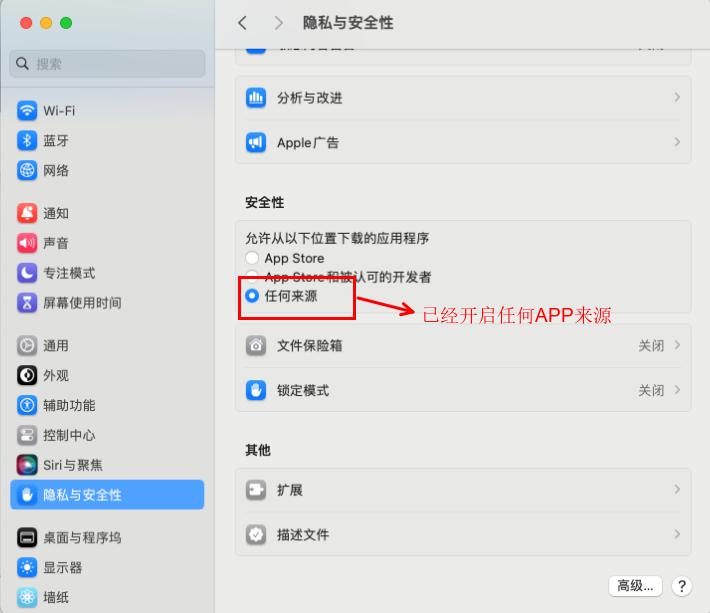
3.开始安装AntiCC程序
➡️ 双击打开 AntiCC.dmg 文件,在ZIP压缩包里找到AntiCC.dmg文件,双击它,ウィンドウがポップアップ表示されます,在弹出的窗口中我们会看到有一个AntiCC.pkg文件,双击这个文件,开始安装,然后在出现的窗口中点击继续,然后在下一个窗口点选 安装 按钮,在弹出的窗口中输入 开机密码,然后点击 安装软件 按钮,等待安装完成,点击关闭 按钮,Anticc程序就安装完成了。
4.开始安装Adobe Lightroom 2022软件
➡️ 在ZIP压缩包中我们会看到一个名为 安装文件 的文件夹,双击打开这个文件夹,然后我们会发现在打开的目录下有一个 install 文件,在这步,特别注意不要双击这个 install,一定记住不要双击它!!!我们用右键点击install,在弹出的窗口菜单中选择 显示包内容,进入到安装文件内部。以下に示すように:
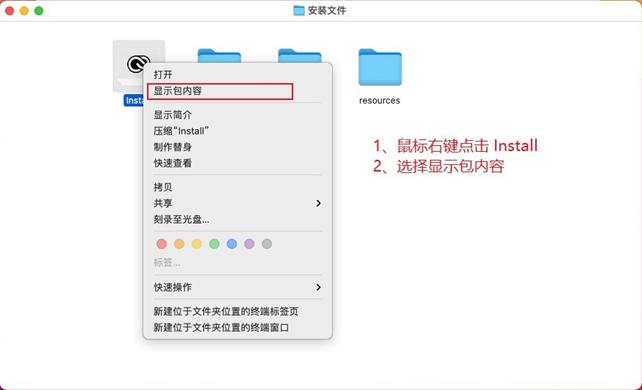
打开 Contents文件夹。再进入 MacOS文件夹,然后双击 install 文件运行,就可以开始安装Adobe Lightroom 2022了。系统提示来源于网络下载,问是否确定打开,我们点打开。这一步与手机安装未知来源的APP是差不多的意思。会要求我们允许此次操作,パスワードを入力したら,点击 好。稍等一会,就会出现MAC版 Adobe Lightroom 2022 软件的安装界面,我们直接点击继续 就好。
➡️ 等待安装完成,等待稍长一点的时间,安装完成,点击 关闭 按钮,安装完成。
5.注册激活 Adobe Lightroom 2022
➡️ 回到前面的ZIP压缩包中,这会就用到这个 激活.pkg 文件了,双击 激活.pkg 文件,点击 继续 按钮,在弹出的窗口中点击 安装 按钮,然后输入 开机密码,点 安装软件 按钮,安装成功,点击 关闭,我们的 Adobe Lightroom 2022软件就激活完成了。
➡️ 现在我们启动Adobe Lightroom 2022,就可以正常使用了。
このサイトのダウンロード リソースのほとんどはインターネットから収集されたものです,学習とコミュニケーションの目的のみ,著作権は原作者に帰属します。フリーではないソフトウェアまたはサービスを使用する必要がある場合,正規のライセンスを購入し、合法的に使用してください。当サイトに掲載されている内容がお客様の権利を侵害するものである場合,削除するにはウェブマスターに連絡してください,早急に対応させていただきます。
ダウンロードアドレスが無効な場合,メッセージを残していただけますか,編集者はそのニュースを見た,できるだけ早くリンクを更新します!ありがとう!


