

SuperDuper は、Mac OS X プラットフォーム上のデータ回復およびバックアップ ツールです。,コンピュータ上で誤って削除したファイルを回復するのに役立ちます,フォーマット後に失われたデータも復元可能。
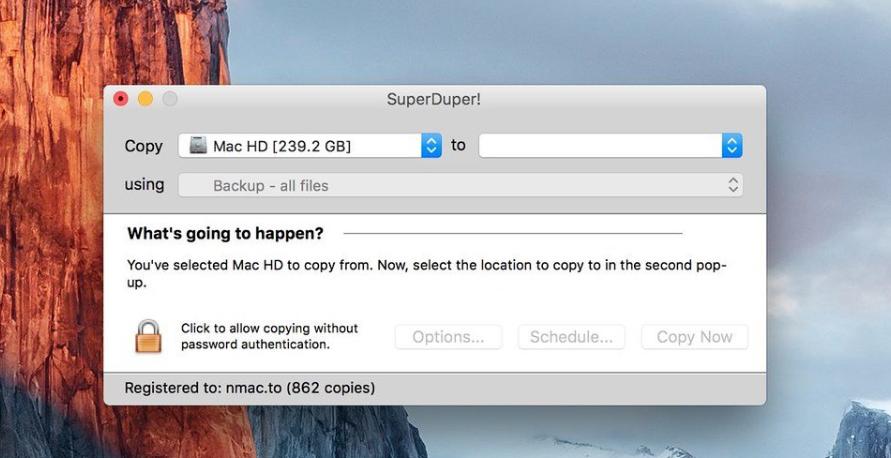
スーパーデューパー! Mac OS X システムでシステム パーティションまたは単一/複数のファイルをバックアップする機能,バックアップされたパーティションファイルは、ブートすることで直接起動できます。。
SuperDuperを活用してください!バックアップ システムの利点は、空き領域をコピーするのではなく、システム パーティション内のファイルのみをコピーすることです。,これはゴーストのバックアップと比較しただけです,バックアップファイルのサイズを大幅に削減。
Mac データをあるコンピュータから別のコンピュータに転送したい場合、または単純なバックアップを作成したい場合,SuperDuper は便利です。ファイルを直接コピーまたは「クローン」できます,データ復旧の提供,操作が間違っていても,すぐにお仕事に復帰することも可能です。誤って削除したファイルの回復にも役立ちます,甚至格式化后丢失的数据都可以帮忙找回来哦~~
激活方法
使用 CORE Keygen.app 或 CRACK.app 或 SN.txt アクティベーション
このサイトのダウンロード リソースのほとんどはインターネットから収集されたものです,学習とコミュニケーションの目的のみ,著作権は原作者に帰属します。フリーではないソフトウェアまたはサービスを使用する必要がある場合,正規のライセンスを購入し、合法的に使用してください。当サイトに掲載されている内容がお客様の権利を侵害するものである場合,削除するにはウェブマスターに連絡してください,早急に対応させていただきます。
ダウンロードアドレスが無効な場合,メッセージを残していただけますか,編集者はそのニュースを見た,できるだけ早くリンクを更新します!ありがとう!


