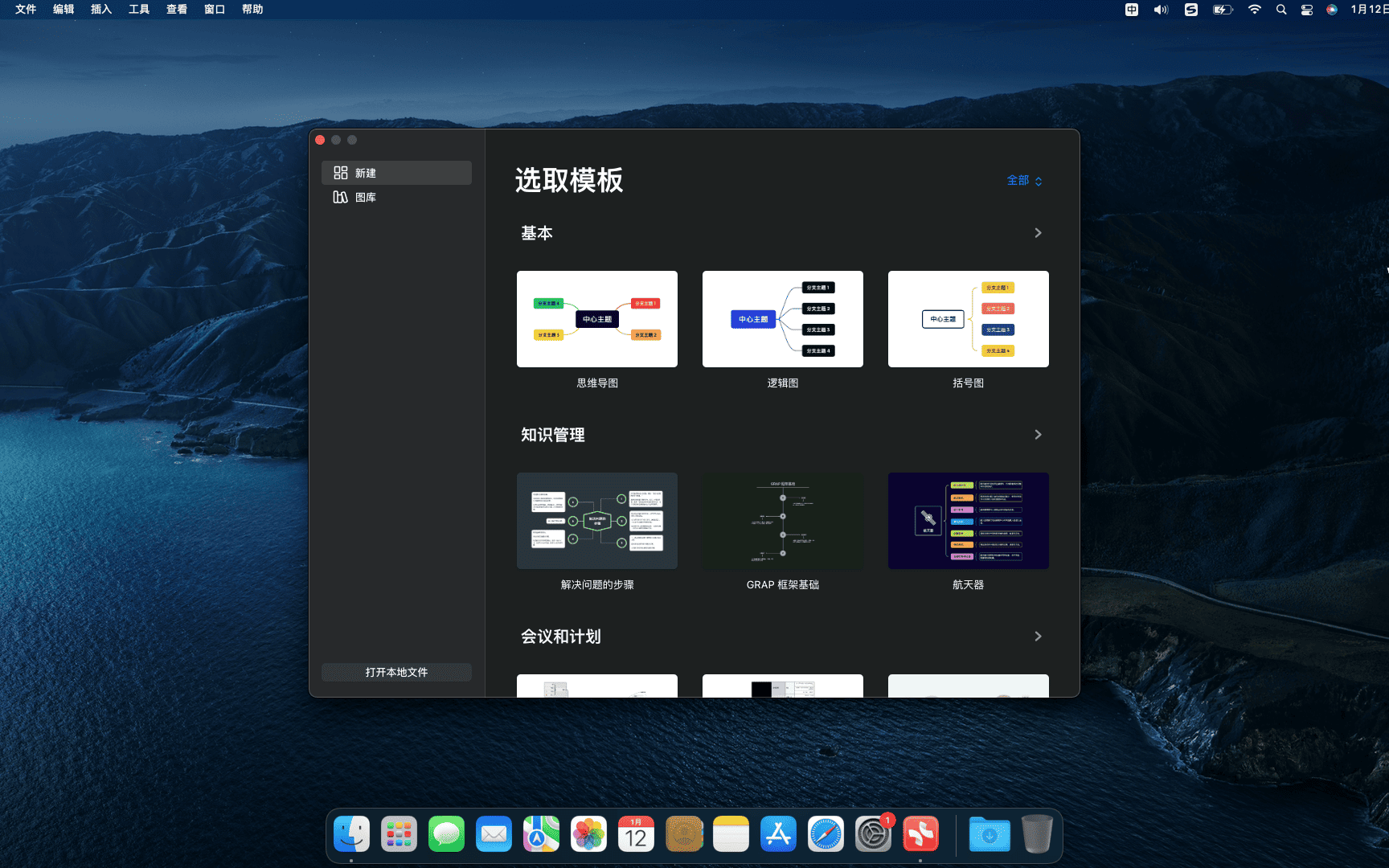
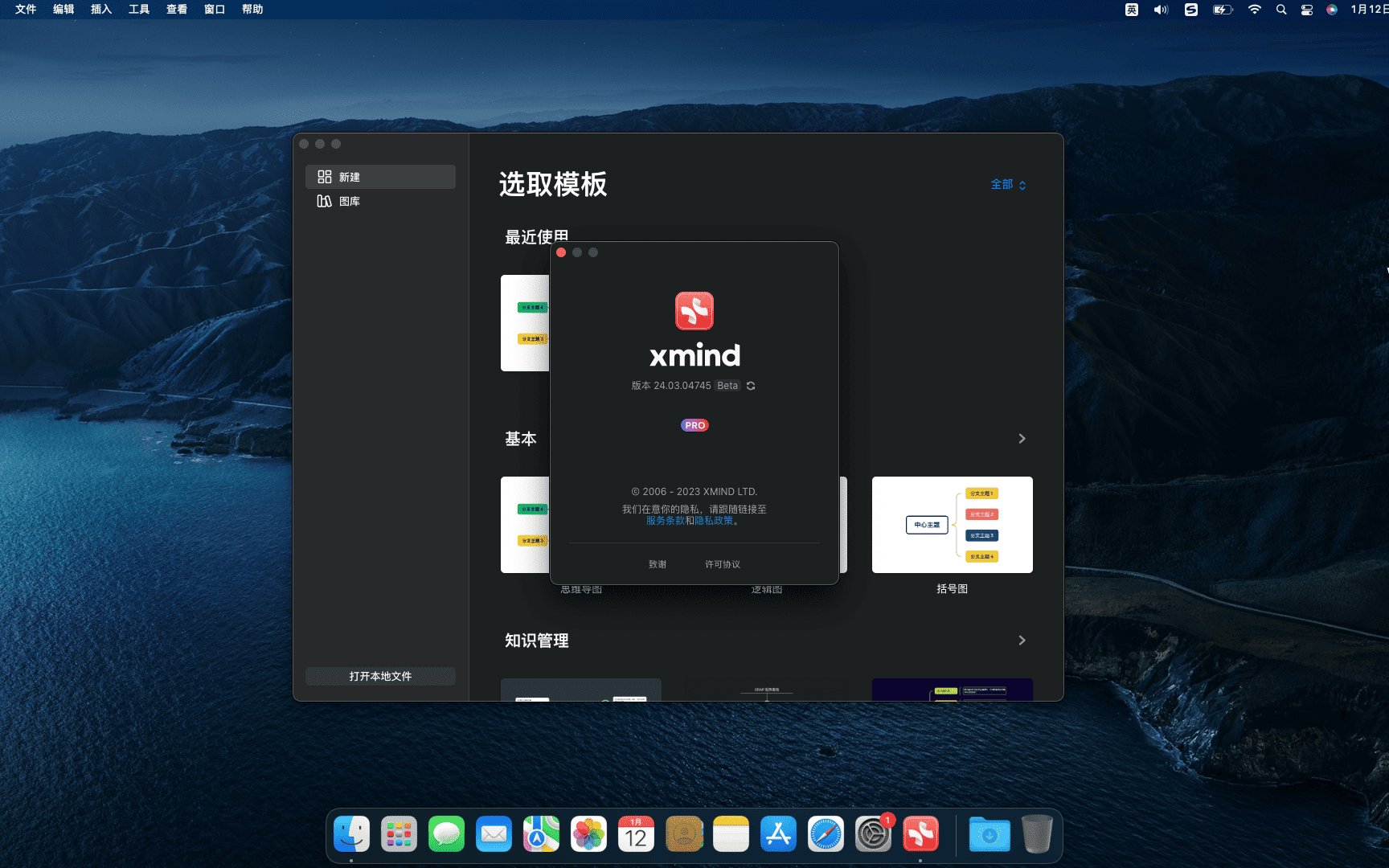
特別なリマインダー 激活步骤(24.07.03011 beta): 1、打开Xmind,取消勾选“自动发送日志”,同意《最终用户许可协议》 2、提示登录账户,点击左上角关闭按钮,再退出整个APP 3、运行dmg中的Xmind Crack程序点一键激活 4、可以使用了! XMind是一款思维导图软件,它可以帮助你迅速清理你的思维逻辑,并且清淅的整理出来,还可以导出分享给其它人。 使用XMind在工作中可以将你的工作计划,实施部署都通过思维导图的方式发送给同事;在学习中,你可以通过它还整理你的知识点;写作中,你可以将大纲以思维导图的方式先行规划整理。 XMind是一款新产品,相对于Xind8来说,它重新使用新的渲染引擎,优化了大量的交互,让用户在使用软件时保持专注和沉浸。 声明:このサイトのすべての記事,特別な指示やマークがない場合,すべてこのサイトでオリジナルに公開されたものです。あらゆる人や組織,このウェブサイトの同意を得ることなく,転載禁止、不適切、コレクション、このサイトのコンテンツを任意の Web サイトに公開する、書籍およびその他のメディア プラットフォーム。本サイト上のコンテンツが原作者の正当な権利利益を侵害する場合,加工についてはお問い合わせください。
MACの使い方チュートリアル MACアプリケーション Mac コンピュータで USB フラッシュ ドライブまたは外付けハード ドライブを安全に取り出す方法 USBフラッシュドライブやモバイルハードディスク内のデータのセキュリティを保護するため,デバイスを安全に取り出す習慣を身に付けることが重要です。それで,Mac コンピュータで USB フラッシュ ドライブまたはリムーバブル ハード ドライブを安全に取り出す方法は?以下、具体的な手順を見ていきましょう! 1. Uディスクを挿入します ・Uディスクを正常に挿入した後,Mac デスクトップにディスク アイコンが表示されます。 方法 1:右クリック メニューからポップアップを表示します。 1. デスクトップ上の U ディスク アイコンを右クリックします。。 2.「起動」を選択します [デバイス名]」。 3.ドライブレターが消えた後,USB フラッシュ ドライブが安全に取り出されたことを示します。 方法 2:Finder 経由でポップアップ 1. マウスの左ボタンを使用して Finder をクリックします。。 2.「場所」列で USB ドライブ名を見つけます。,の横にある「⏏️」アイコンをクリックします。 3.USB フラッシュ ドライブが [場所] オプションとデスクトップから消えた場合,USB フラッシュ ドライブが安全に取り出されたことを示します。 よくある質問と解決策 1. ポップアップできません... 3週間フォワード 0 0 12
MACの使い方チュートリアル MACアプリケーション Mac の Safari で保存されたパスワードを表示する方法:実践的なヒント Safari に保存されたパスワードを使用すると、Web サイトに簡単にログインできます,毎回資格情報を入力する必要がなく、。時々,確認してみてはいかがでしょうか、Safari に保存されたパスワードを編集または削除する。Mac で Safari に保存されたパスワードを表示する手順は次のとおりです。: Safari に保存されたパスワードを表示する 1. Safari ブラウザを開く Safari ブラウザを起動する,次に、画面の左上隅にある「Safari」メニューをクリックします。,「設定」を選択します。 2. ポップアップ「環境設定」ウィンドウでパスワード設定にアクセスします,「パスワード」オプションをクリックします。 3. コンピューターのパスワードを入力します。 Mac の管理者パスワードの入力を求められます。,身元を確認するため。パスワードを入力したら,「OK」をクリックします。 4. ログイン成功後に保存されたパスワードを表示する,保存されているパスワードのリストが表示されます。Web サイトのエントリをクリックします,対応するパスワードを表示できます。 5.パスワードの削除 保存したパスワードを削除したい場合,このパスワードエントリを選択してください,次に、右下隅にある「削除」ボタンをクリックします。 6. 新しいパスワードを追加 新しいパスワードエントリを追加するには,右下隅の「追加」ボタンをクリックします,関連情報を入力して保存します。 上記の手順を実行します,簡単に閲覧できます、Safari に保存されたパスワードを削除または追加する。 3週間フォワード 0 0 21
MACの使い方チュートリアル MACアプリケーション MacシステムのiTunesバックアップファイルの場所の詳細な説明 Mac iTunes でバックアップされたファイルはどこにありますか?多くの Mac ユーザーは、バックアップ後の iTunes バックアップ ファイルの場所がわかりません。今日,エディターは Mac iTunes バックアップ ファイル パスを見つけるための 2 つの方法を教えます,誰もが自分の iTunes バックアップフォルダを直接管理できるので便利です。 方法 1: 1.ファインダーを開く,メニューバーの「移動」オプションをクリックします,Optionキーを押し続けると「ライブラリ」が表示されます,クリックして入力してください。 2.データベース内,「アプリケーションサポート」フォルダーを見つけます。 3.下位レベルの「MobileSync」フォルダーに移動します,中の「Backup」はバックアップファイルが保存されている場所です。。 方法 2: 1.画面下部の「ファインダー」をクリックします。 2.Finder でショートカット キー Command+Shift+G を使用して「フォルダーへ移動」を開きます。。 3. 次のパスを直接コピーします:~/ライブラリ/アプリケーションサポート/MobileSync,次に、「実行」をクリックします,「バックアップ」フォルダを開きます,中にはバックアップファイルが入っています。 上記2つの方法により、,Mac で iTunes バックアップ ファイルを簡単に検索して管理できます。 3週間フォワード 0 0 23
MACアプリケーション メディアツール Logic Pro X 11.0.1 [MAS]中文破解版 (专业的音乐制作软件) Mac 版 Logic Pro 是一个强大的全功能音乐 App,配有创作专业品质的音乐作品所需的全部工具。你可以录制、编配以及编辑音频和 MIDI 片段,添加高质量的效果,将音乐混合到立体声或环绕声中,然后将最终混音导出为各种格式以进行发布。 你可以使用 Logic Pro 创建许多不同类型的项目,从简单的乐曲到复杂的合奏编配均可胜任。Mac 版 Logic Pro 可让你灵活地自定义 App 以适合你的工作方式。 Logic Pro 可以实现的功能包括: 录制声乐、乐器或任何能被麦克风捕捉的声音,包括录制片段和合成。 使用 USB 键盘或其他 MIDI 控制器,对 Mac 版 Logic Pro 附带的软件乐器进行弹奏和录制。你也可弹奏和录制第三方音频单元软件乐器。 添加虚拟鼓手到项目,以创建详细、真实的虚拟鼓演奏,并根据流派、项目内容及其他参数进行动态调整。 将Apple 乐段和其他媒体文件添加到项目。 在轨道区域中编配含有音乐素材的片段。你也可以定义项目的部分并使用编配标记快速进行重新编配。 使用一组专为不同任务和片段类型而优化的编辑器,对音频和MIDI 片段进行编辑。 编辑音频片段、单个音符、和弦和声音的时序和音高。 在混音器中对项目进行混音,你可以在其中查看和编辑通道条控制,自定义发送选项,以及添加和编辑插件。 使用整体恢复混音自动化,使混音、效果和插件设置随时间自动更改。你可以实时录制自动化更改,并在稍后编辑它们。 控制包括速度、变调以及拍号和调号在内的全局设置以调整整个项目。使用标记定义和快速移动到项目的不同部分。 以乐谱形式查看项目中的 MIDI 片段,添加和编辑音符以及其他音乐符号,并打印完成的乐谱以及单个声部。 2週間フォワード 0 0 17 0
コメント(0)