

Screen Studio 是一个适用于 macOS 的屏幕录制软件,可帮助您轻松创建高质量视频。
Screen Studio内置各种模板和效果,让您的视频更具吸引力,无需手动编辑。主要功能包括自动缩放、垂直导出模式、手动缩放、易于编辑、专业外观等。您还可以自定义视频样式并添加品牌元素。
录制方面,Screen Studio 可以录制电脑屏幕或连接的设备,并支持添加摄像头、麦克风和系统音频。
软件还提供了简单的剪辑功能,方便您裁剪、剪切或加速录制片段。

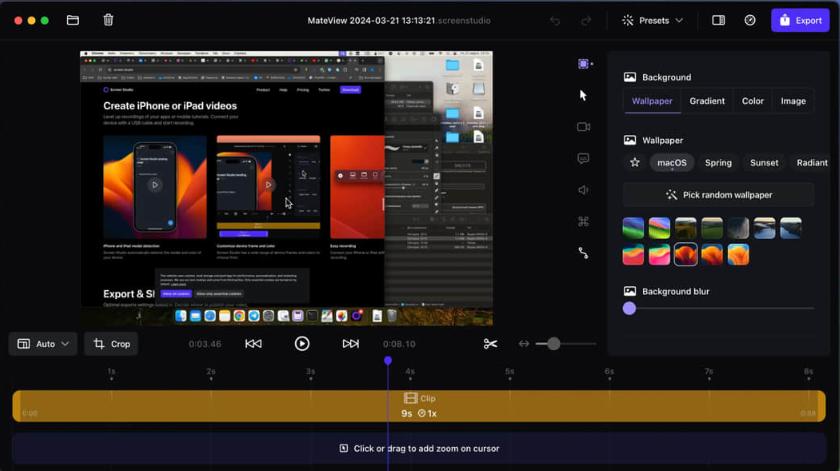
Screen Studio 使您的鼠标移动更加流畅,自动放大点击区域,对所有动画应用电影般的运动模糊效果,并在录制周围添加美丽的背景。仅需一分钟即可将您的录制转化为高质量宣传视频。

特征
高质量视频-无需编辑技能
在Screen Studio中,您必须在视频软件中完成的事情都会自动完成。
平滑的光标移动
鼠标光标的所有抖动都被消除,即刻呈现出工作室级别的质感。
缩放并跟随鼠标点击
选择视频中想要关注的鼠标动作部分,屏幕工作室将创建所有动画。
电影级动态模糊
动画中的每个移动部分都将应用运动模糊,使视频感觉更加流畅,感知帧率更高。
壁纸和窗框
背景填充可以为您的视频增加宽度。在发布到社交媒体时,视频会感觉不那么繁忙和嘈杂。
更改布局和光标。
在您的Mac上记录iPhone模拟器并裁剪它 – 所有动画都将自动调整。更改光标,您的移动应用程序演示就准备好了。
自拍相机支持
Screen Studio将自动为您的摄像头视频设置位置和大小动画。例如,当缩放时,它会稍微移开以避免覆盖鼠标指针。
下载压缩包里面包含了适用ARM 和 INTEL两个平台的DMG文件。请
下载压缩包后解压根据自己Mac系统选择对应DMG安装。
安装Screen Studio 3.6.0详细说明
1.下载准备好安装包
➡️ 安装包下载:先把 Screen_Studio_v3.6.0-4214_macOS.dmg 文件下载到你的 Mac 上,一般在“下载”文件夹里能找到。
➡️ 确认文件没损坏,大小差不多对得上(别下一半断了)。
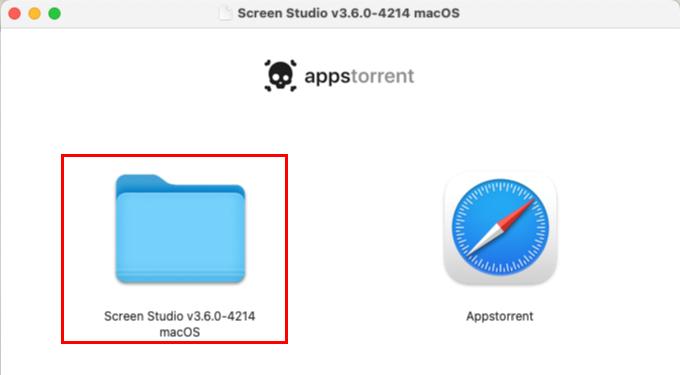
➡️ 双击打开上面的DMG文件,出现下面的窗口,点击左边 Screen Studio v3.6.0-4214 macOS按钮进入Screen Studio v3.6.0-4214 macOS文件夹下,里面有几个DMG文件,注意如果你MAC电脑用的是M系列芯片,请选择Screen Studio v3.6.0-4214 Apple Silicon.dmg文件;如果你电脑用的是Intel芯片,请选择Screen Studio v3.6.0-4214 Intel.dmg文件。
2.开始安装
➡️ 双击打开 .dmg 文件,找到你的 Screen Studio v3.6.0-4214 Apple Silicon.dmg文件或者Screen Studio v3.6.0-4214 Intel.dmg文件,双击它,会弹出一个窗口,里面通常有 Screen Studio 的图标和一个“Applications”(应用程序)的文件夹图标。
➡️ 把 Screen Studio 图标拖到 Applications 里,把左边的 Screen Studio 图标(或者其他显示 Screen Studio 的图标),直接用鼠标拖拽到右边 “Applications” 文件夹图标上,就像把一个文件放进文件夹一样。👉 这一步相当于把软件安装到你的电脑里。
(如果弹出提示说“无法验证开发者”,别慌,继续往下看)
➡️ 处理“无法验证开发者”的提示(常见情况)macOS 可能会弹窗说这个应用不是来自 App Store,不安全,问你要不要打开。你可以这样操作:
先按住 Control 键,然后点击那个 Screen Studio 图标,选择 “打开”;
或者去 【系统设置】→【隐私与安全性】→【安全性】 那里,会看到一条提示说有一个应用被阻止,点击 “仍要打开” 就行。
➡️ 等待拷贝完成,拖过去之后,系统会自动把软件复制到你的应用程序文件夹里,等进度条走完或者提示完成就可以了。
3.Screen Studio 3.6.0无须激活,安装好后直接使用。
本站大部分下载资源收集于网络,只做学习和交流使用,Il copyright appartiene all'autore originale。若您需要使用非免费的软件或服务,请购买正版授权并合法使用。本站发布的内容若侵犯到您的权益,请联系站长删除,我们将及时处理。
若下载地址失效,可以给我留言,小编看到消息,会尽快更新链接!谢谢!


