
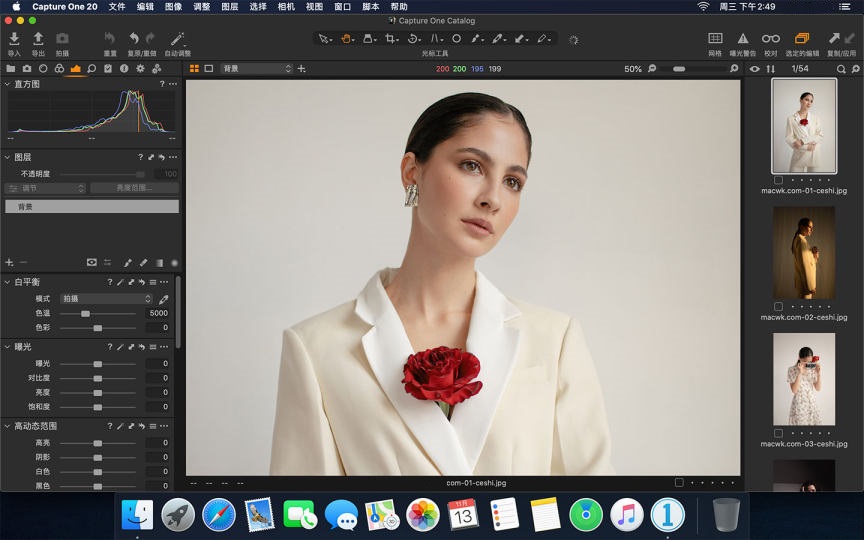
Capture One 21 Pro for Mac 中文版是一款功能强大的RAW图像处理软件,是RAW图片处理软件行业软件中的领先者!Capture One Pro 21 mac 配备了功能强大的RAW图像转换器,能够呈现精确的色彩并显示最细微的细节,而且通过使用元数据工具,您可以查看编辑metedata信息,甚至可以使用元数据来控制图像搜索范围。而且 Capture One Pro 还可帮助您调整和增强图像,改变曝光和清晰度。 声明:本站所有文章,如无特殊说明或标注,均为本站原创发布。任何个人或组织,在未征得本站同意时,禁止复制、盗用、采集、发布本站内容到任何网站、书籍等各类媒体平台。如若本站内容侵犯了原著者的合法权益,可联系我们进行处理。
MAC应用 行业软件 iMazing 3.0.3中文破解版 (替代iTunes的iOS设备管理工具) iMazing 3是一款自2008年以来深受信赖的终极iPhone管理软件,支持Mac和PC平台,提供了包括快速传输、无缝备份与恢复、高效的媒体和信息管理在内的一系列强大功能。用户可以通过拖放操作快速从电脑传输文件到iOS/iPadOS应用,实现比文件共享或AirDrop更快的速度,同时支持定时自动备份,以及将备份存储在任何本地存储设备上。 iMazing还特别优化了对媒体文件和信息的管理,不仅支持各种格式的音乐文件之间的复制,还能快速导出和导入照片,保存或共享重要的对话记录。对于企业用户和法律专业人士而言,iMazing提供了诸如配置和部署苹果移动设备、自动备份设备数据、安装和管理应用程序等自动化和规模化的设备管理解决方案。凭借其用户友好的界面、高安全标准以及全面的管理功能,iMazing已经赢得了全球数百万用户的信赖和好评。 使用iMazing,用户可以通过简单的拖放操作,快速从电脑传输文件到iOS/iPadOS应用中,速度甚至超过了文件共享或AirDrop。它还允许用户定时自动备份设备,通过Wi-Fi或USB连接,将备份存储在任何本地存储设备中,包括外置硬盘和NAS。 iMazing还对媒体文件和信息的管理功能尤为出色,支持从任何苹果设备和电脑之间复制音乐文件,支持所有媒体类型,包括FLAC格式;还能快速导出和导入照片,保存或共享重要的对话记录,包括iMessage、SMS和WhatsApp信息。 2 weeks前 0 0 36 0
MAC使用教程 MAC应用 如何在Mac系统中解压RAR、ZIP等各种格式的文件 在Mac系统中,您可以轻松解压ZIP文件,但对于RAR等其他压缩格式,系统默认无法直接解压。以下是如何在Mac上解压RAR、ZIP等各种格式文件的方法: 解压RAR和ZIP等文件 方法一:使用“The Unarchiver”软件 1. 下载并安装“The Unarchiver” 打开App Store,在搜索框中输入“The Unarchiver”,点击“获取”并安装该软件。(如果已经安装,按钮显示“打开”) 2. 打开The Unarchiver 安装完成后,您可以在程序坞中找到The Unarchiver图标。点击打开该软件。 3. 设置文件关联 启动The Unarchiver后,您可以在应用中查看支持的压缩文件格式。您也可以设置将The Unarchiver作为默认的解压工具。 4.解压文件 找到需要解压的RAR或ZIP文件,右键点击文件,选择“打开方式”,然后选择“The Unarchiver”。软件会自动开始解压。 5. 查看解压结果 解压完成后,您可以在文件的同一位置找到解压出的文件。文件夹内容将显示在原文件所在的位置。 方法二:通过其他解压工具 除了The Unarchiver,您还可以使用其他第三方解压工具,如Keka或WinZip for Mac。这些工具也支持多种压缩格式,并且操作方法类似: 1. 下载并安装所需工具 在App Store或官网上下载并安装所需的解压工具。 2. 使用工具解压文件 启动工具,通常您只需拖放压缩文件到工具窗口中,或右键点击文件并选择相应工具进行解压。 通过以上方法,您可以在Mac上轻松解压RAR、ZIP及其他压缩格式的文件,方便高效地管理文件。 3 weeks前 0 0 19
MAC使用教程 MAC应用 如何在Mac电脑上更改截图保存位置 苹果电脑上,通过快捷键如Shift+Command+3或Shift+Command+4可以轻松进行截图,但默认情况下截图会保存在桌面上。如果你希望将截图保存到其他位置,可以按照以下步骤操作: 设置截图保存位置的图文教程 创建新的截图文件夹: 在用户的“图片”文件夹中创建一个新的文件夹,例如命名为“截图”。你可以通过Finder在“用户” > “图片”中创建这个文件夹。 打开终端: 在启动台中搜索并打开“终端”应用程序。 输入指令: 在终端中输入以下命令,并按回车键确认: defaults write com.apple.screencapture location ~/Pictures/截图/ 这个命令告诉系统将截图保存到指定的文件夹中(这里是你创建的“截图”文件夹)。如果你希望将截图保存到其他位置,只需将路径改为你想要的文件夹路径即可。 重启系统服务: 输入以下命令以重启系统服务,使更改生效: killall SystemUIServer 这会重新加载用户界面服务,确保新的截图保存位置设置生效。 现在,你的Mac电脑将会把所有的截图保存到你指定的文件夹(例如“用户/图片/截图”)。这样做可以帮助你保持桌面的整洁,让你更方便地管理和查找截图文件 2 weeks前 0 0 22
MAC使用教程 MAC应用 实用小教程:如何在 Mac 上创建加密文件夹 很多 Mac 用户可能会遇到这样的问题:如何防止别人翻看自己 Mac 上的文件或照片等信息?Mac 不像 PC 端可以直接隐藏文件夹,那么 macOS 如何给文件加密呢?今天小编就为大家带来 Mac 加密文件的教程。 步骤一:打开磁盘工具 1. 方法一:通过放大镜按钮 •点击屏幕右上角的放大镜按钮。 •在弹出的对话框内输入“磁盘工具”,然后回车。 2. 方法二:通过启动台 •点击屏幕下方的启动台图标。 •在启动台中找到“其他”文件夹并点击打开。 •在“其他”文件夹中选择“磁盘工具”并点击打开。 步骤二:创建加密文件夹 1.点击左上角菜单栏中的“文件→新建映像→空白映像”。 2.在对话框内输入文件夹名称,并在下方加密选项内选择加密方式。 3.系统会弹出一个对话框,要求输入密码并进行验证。输入完成后,点击“选取”按钮,然后点击对话框右下方的“存储”。 4.设置完成后,桌面上会出现两个图标。将需要加密的文件拖到第二个图标中(原文件还会在,最后删除原文件即可实现加密效果)。 5.拖放文件完成后,右键点击图标,选择“推出‘未命名’”。最后点击加密的 .dmg 文件并输入密码即可查看加密后的文件。 通过以上步骤,你就可以在 Mac 上创建一个加密文件夹,有效保护你的隐私和重要文件。 3 weeks前 0 0 36
评论(0)

