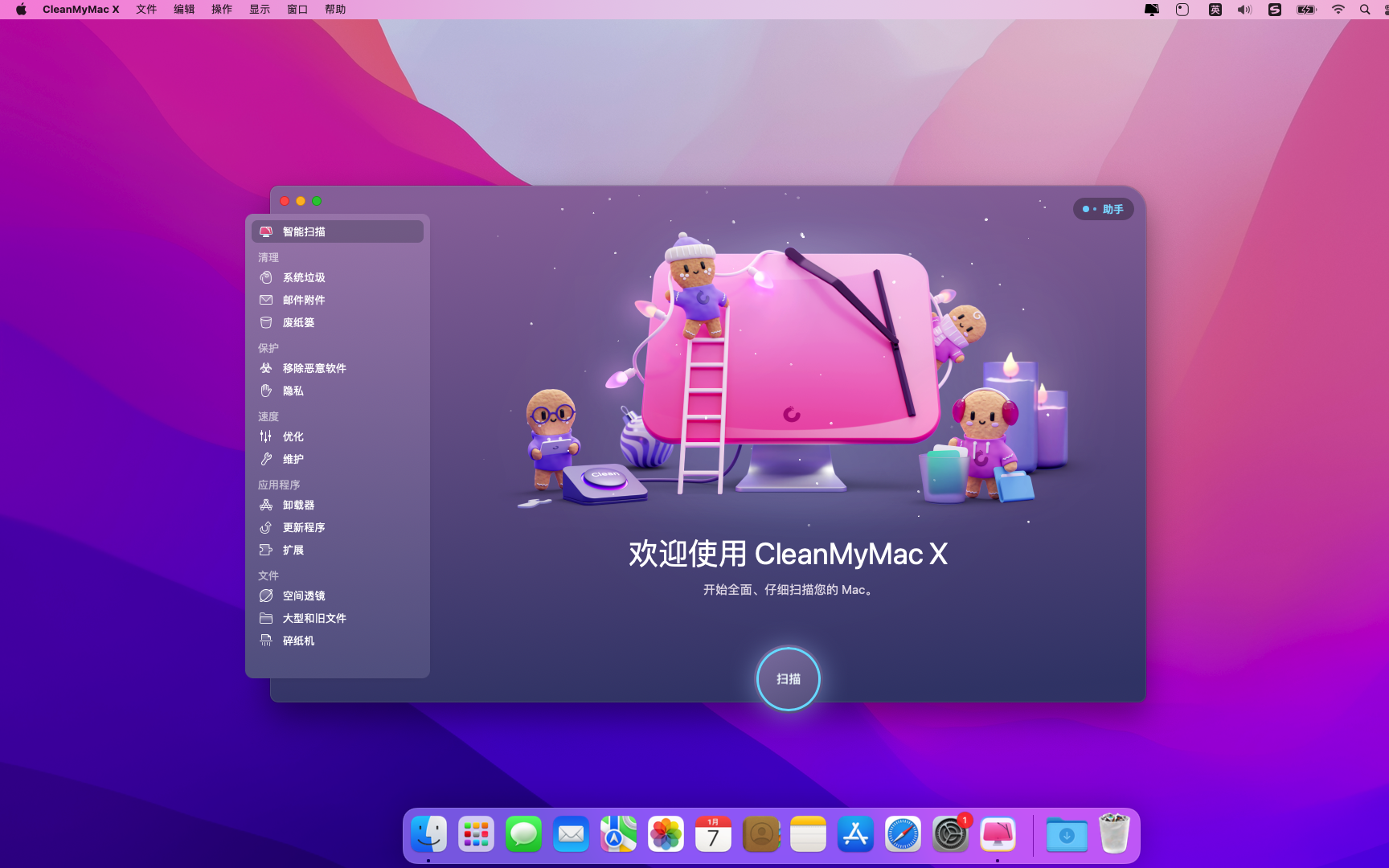
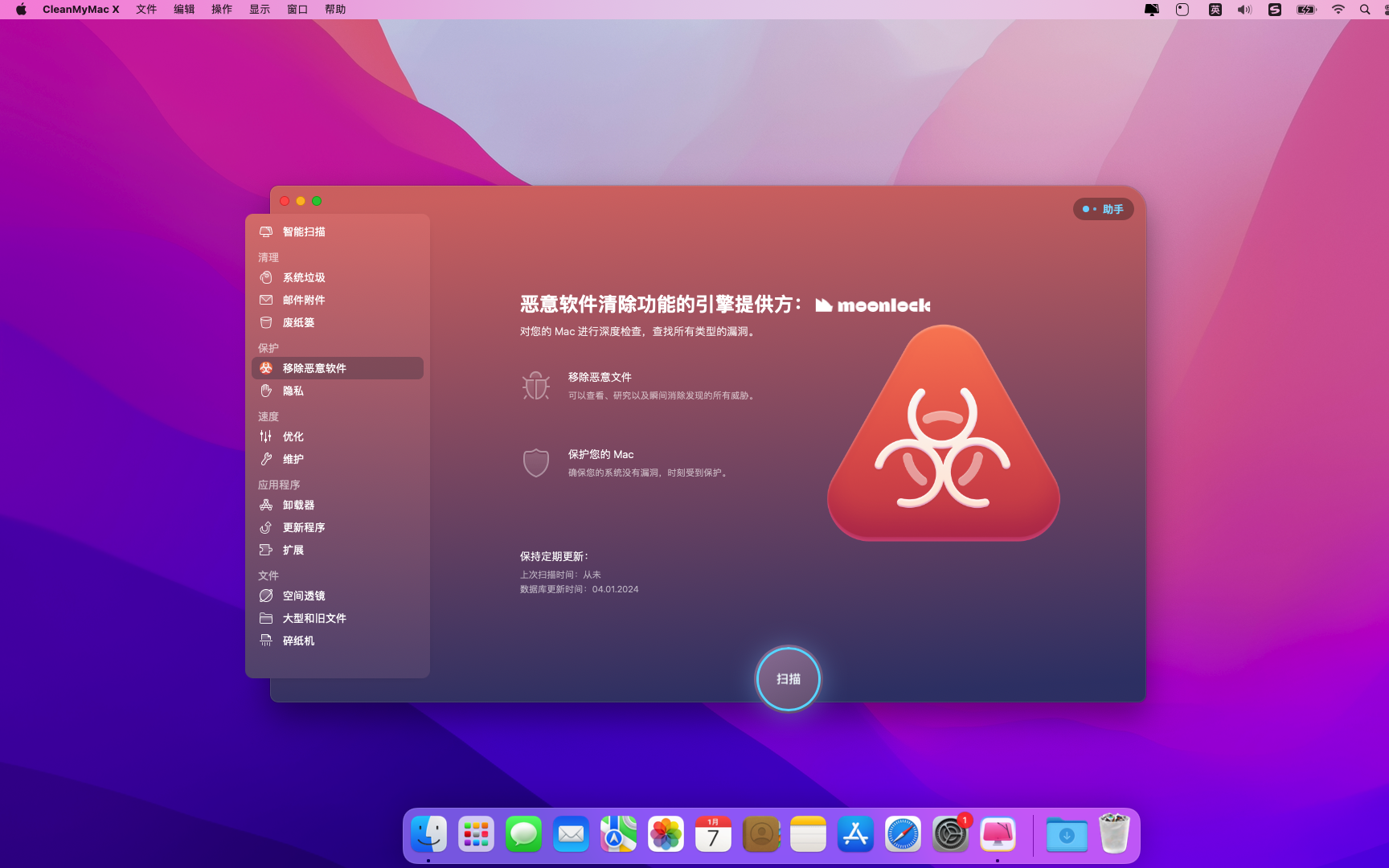
CleanMyMac X 中文破解版只需两个简单步骤就可以把系统里那些乱七八糟的无用文件统统清理掉,节省宝贵的磁盘空间。cleanmymac x个人认为X代表界面上的最大升级,功能方面有更多增加,与最新macOS系统更加兼容,流畅地与系统性能更加结合,静默清理、记录更新、清洁缓存、快速和安全删除、卸载应用程序和清空回收站等重要功能。 声明:本站所有文章,如无特殊说明或标注,均为本站原创发布。任何个人或组织,在未征得本站同意时,禁止复制、盗用、采集、发布本站内容到任何网站、书籍等各类媒体平台。如若本站内容侵犯了原著者的合法权益,可联系我们进行处理。
MAC使用教程 MAC应用 Mac小技巧:管理开机启动项的添加与删除方法 刚刚入手MacBook不久,你可能会发现电脑的开机启动项目杂乱无章。有些程序在安装后默认设置为开机启动,而你希望的程序却没有启动。接下来,让我们一起看看如何添加和删除MacBook的开机启动项。 如何设置开机启动项: 打开系统偏好设置 点击左上角苹果标志,选择“系统偏好设置”。 进入用户与群组 在系统偏好设置中找到并点击“用户与群组”。 选择管理员账户 在左侧列表中选择你的管理员账户,然后点击右侧的“登录项”选项卡。 管理登录项 在登录项页面,你会看到已经设置为开机启动的程序列表,以及相关的调节按钮。 删除开机启动程序 要删除某个程序的开机启动,点击该程序,然后点击下方的减号“-”。 添加开机启动程序 要添加程序到开机启动项,点击下方的加号“+”,然后选择“应用程序”中的程序,点击“添加”。 解锁和修改 如果某些程序被锁定无法删除,点击窗口左下角的解锁按钮,输入你的电脑密码,然后即可按照以上步骤进行操作。 通过以上步骤,你可以轻松管理MacBook的开机启动项,确保只有你需要的程序在开机时自动启动。 2 weeks前 0 0 23
MAC使用教程 MAC应用 如何利用Word提升工作效率:实用技巧大揭秘 掌握这些Word技巧,让你工作效率轻松翻倍! Word作为必备的办公技能,广泛应用于职场,但大多数人仅限于基础文字处理。今天,我们分享三个极具实用性的Word技巧,让你的工作更高效! 一键删除空格 在处理复制过来的文档时,删除空格是常见需求。不要逐个删除,而是使用快捷方式: 按下 Ctrl + H 打开查找和替换窗口。 在“查找内容”框中输入 ^w,然后点击“全部替换”。 一键删除空行 除了空格,空行也是常见问题。快速解决方法如下: 再次按下 Ctrl + H 打开查找和替换窗口。 在“查找内容”框中输入 ^p^p,在“替换为”框中输入 ^p,然后点击“全部替换”。 一键分开文本 保持文本格式整齐分列是一种常见的需求: 选中要分栏的文本。 转到“布局”选项卡,选择“分栏”,然后选择所需的栏数。 掌握这些技巧,能让你在论文、手册、流程图和表格制作中更快更高效地完成工作! 3 weeks前 0 0 54
MAC使用教程 MAC应用 如何在Mac系统中使用Delete键删除文件 当Mac的磁盘空间不足时,删除不再需要的文件是一种有效的解决方法。虽然常用的删除方法是通过鼠标操作,您也可以使用键盘快捷键来删除文件。下面介绍几种在Mac系统中使用Delete键删除文件的方法: 使用Delete键删除文件的方法 方法一:鼠标右键操作 1. 右键点击文件 在Finder中,找到需要删除的文件,右键点击该文件。 2. 选择“移动到废纸篓” 在弹出的菜单中选择“移动到废纸篓”。文件将被移动到废纸篓中。 3. 拖动至废纸篓 您也可以直接按住鼠标左键,拖动文件至屏幕下方的废纸篓图标中。 方法二:使用快捷键 1.选择文件 点击选中您想要删除的文件。 2. 使用快捷键 按下Command (⌘) + Delete键组合。这将把文件移动到废纸篓中。 方法三:通过触控栏操作 1. 自定义触控栏 点击屏幕左上角的苹果图标,选择“系统偏好设置”,然后点击“键盘”。 2. 进入触控栏设置 在“键盘”设置中,点击“自定义触控栏”。 3. 添加删除图标 在弹出的触控栏自定义界面中,找到删除图标,然后拖动到触控栏上,点击右上角的“完成”。 4. 使用触控栏删除文件 选中要删除的文件,然后点击触控栏上的删除图标,文件将被移动到废纸篓中。 通过以上方法,您可以有效地管理Mac上的文件,释放磁盘空间。 3 weeks前 0 0 17
MAC使用教程 MAC应用 超强XMind: ZEN 快捷键大揭秘 在 XMind: ZEN 中,快捷键是提高绘图效率的重要工具。掌握这些常用的快捷键组合,能让你在键盘上犹如行云流水,快速绘制思维导图。 文件 (File) 文件快捷键用于对整个文件进行操作,常见功能包括保存、打开、关闭和新建等。 •保存当前思维导图 •快捷键:Command ⌘ + S (Mac),Ctrl + S (Win) •用法:直接按键保存当前文件,避免意外情况导致的文件丢失。 •新建思维导图 •快捷键:Command ⌘ + N (Mac),Ctrl + N (Win) •用法:快速创建新的思维导图文件,选择内置主题风格或从图库中创建。 插入 (Insert) 插入快捷键用于添加丰富的主题元素,如标记、标签、超链接、附件等,以表达复杂的逻辑和丰富的想法。 •插入子主题 •快捷键:Tab (Mac/Win) •用法:选中主题后按 Tab 键,快速插入子主题。配合回车键(Return(Mac)/Enter(Win))可快速输入内容。 •插入联系 •快捷键:Shift ⇧+ Command... 2 weeks前 0 0 10
评论(0)