

资源简介
免责声明
下载地址
AnyMP4 Video Converter Ultimate (Mac)是一款集视频转换、sunting、kompresi、播放等功能于一身的全能视频转换器。它能将8K/5K/4K/1080p高清视频和DVD转换为MP4、MP3、GIF以及500多种数字格式,其转换速度比普通转换器快70倍。此外,它还可以利用AI技术编辑、压缩和增强视频,内置的媒体播放器可以播放任何视频文件。这款软件的全面功能使其成为处理各种视频需求的理想选择。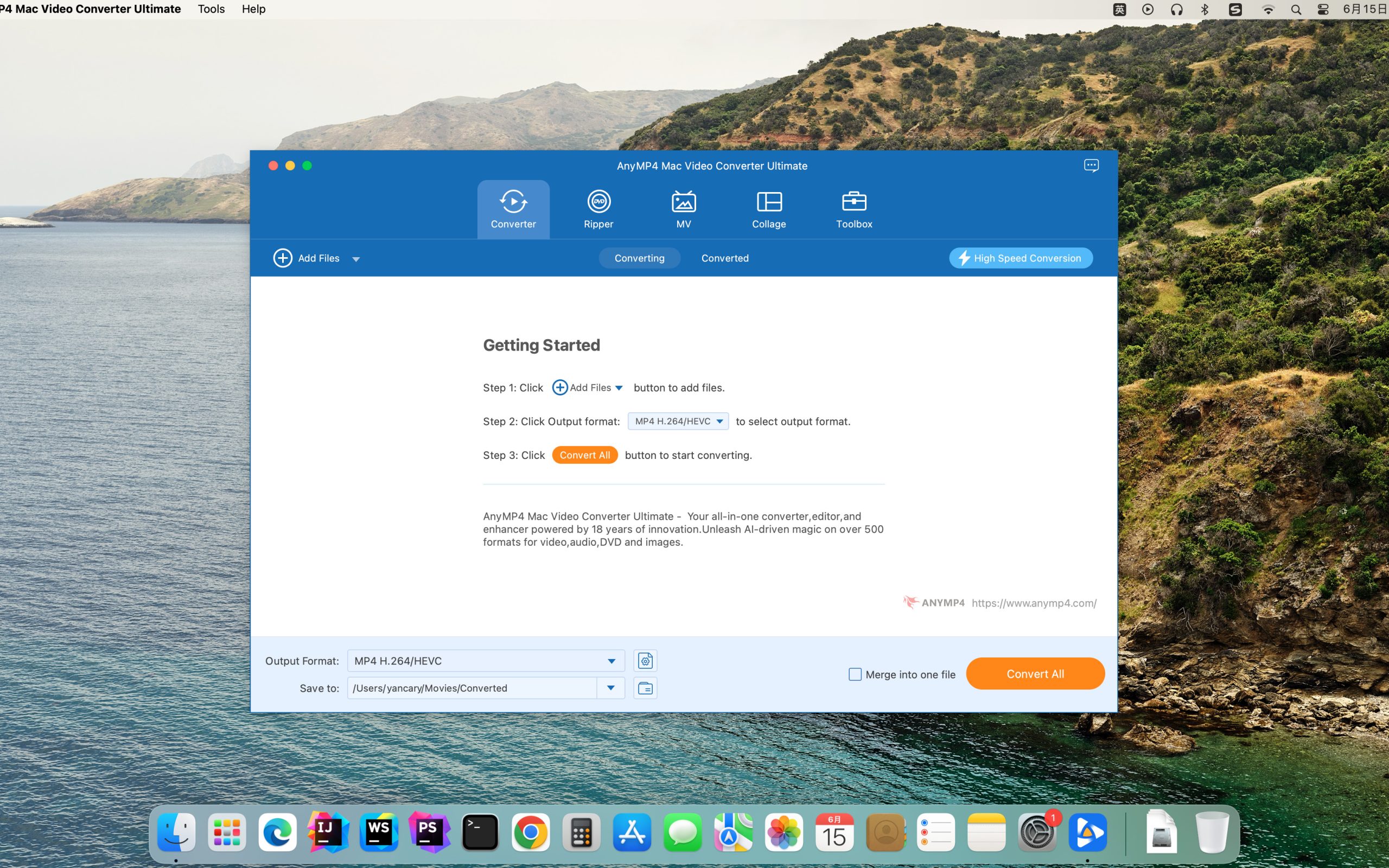
本站大部分下载资源收集于网络,只做学习和交流使用,Hak cipta milik penulis asli。若您需要使用非免费的软件或服务,请购买正版授权并合法使用。本站发布的内容若侵犯到您的权益,请联系站长删除,我们将及时处理。
若下载地址失效,可以给我留言,小编看到消息,会尽快更新链接!谢谢!
Akun WeChat saya
Pindai di WeChat

Akun WeChat saya
ID WeChat telah disalin
Akun publik WeChat saya
Pindai di WeChat

Akun resmi saya
Akun resmi telah disalin
