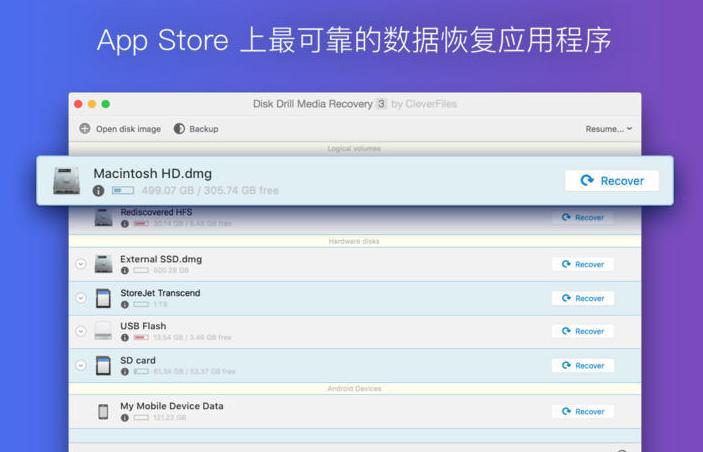
Disk Drill est l'un des rares logiciels de récupération de données disponibles sur Mac OS X,Prise en charge NTFS, HFS+, FAT32 et autres modes,支持硬盘和 USB 磁盘,提供深度扫描和快速扫描功能。
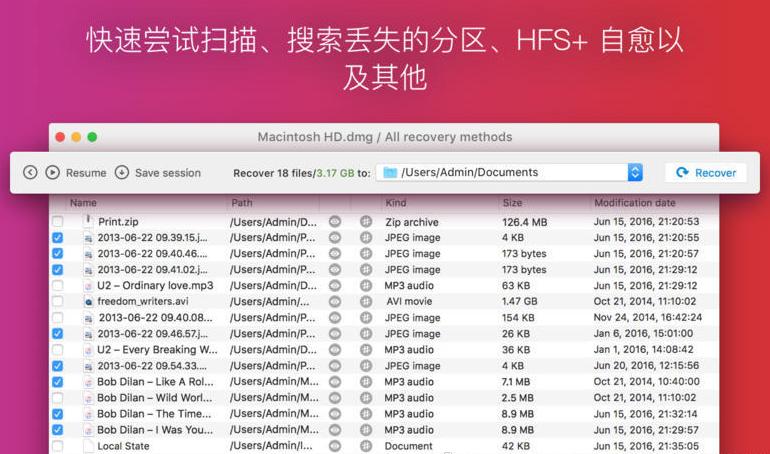
Disk Drill est l'un des rares logiciels de récupération de données disponibles sur Mac OS X,专门拯救手残误删的文件。
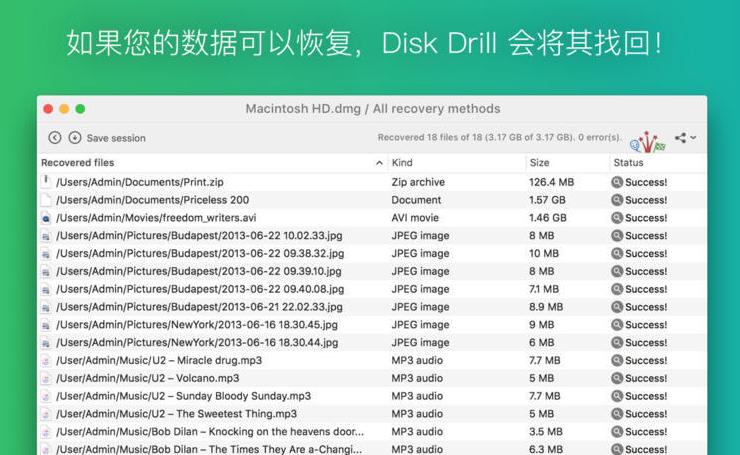
DiskDrill 功能还算强大:Prise en charge NTFS, HFS+, FAT32 et autres modes,支持硬盘和 USB 磁盘,提供深度扫描和快速扫描功能。软件首次启动提供简单引导教程。
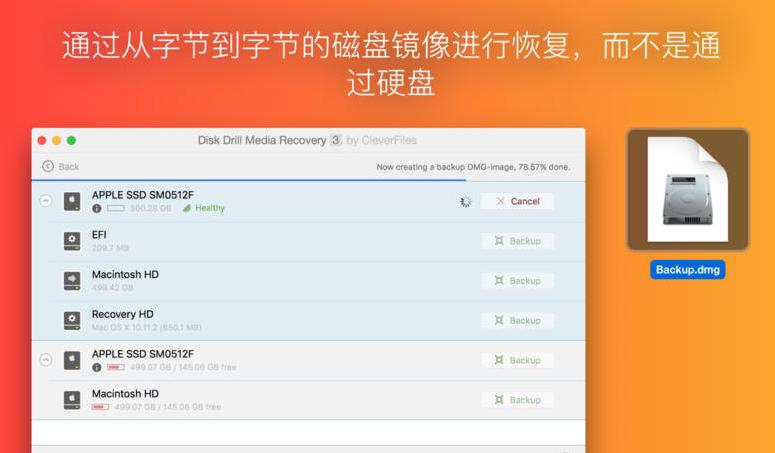
Une fonctionnalité qui tue est,DiskDrill 提供 Recovery Vault 功能,改善HFS/HFS+ 和 FAT32 的数据保护特性,提升恢复文件几率
déclaration:Tous les articles sur ce site,S'il n'y a pas d'instructions ou de marquages spéciaux,Tous sont initialement publiés par ce site。toute personne ou organisation,Sans le consentement de ce site Web,Reproduction interdite、Détourner、collection、Publier le contenu de ce site sur n'importe quel site Web、Livres et autres plateformes médiatiques。Si le contenu de ce site porte atteinte aux droits et intérêts légitimes de l'auteur original,Vous pouvez nous contacter pour le traitement。
Les téléchargements gratuits ou les ressources d’adhésion VIP peuvent-ils être utilisés directement à des fins commerciales ?
Le droit d'auteur de toutes les ressources de ce site appartient à l'auteur original,Les ressources fournies ici sont uniquement à des fins de référence et d’étude.,Veuillez ne pas l'utiliser directement à des fins commerciales。Si des litiges relatifs aux droits d'auteur surviennent en raison d'une utilisation commerciale,Toute responsabilité incombe à l'utilisateur。Pour plus d'instructions, veuillez vous référer à l'introduction VIP。
Il indique que le téléchargement est terminé mais ne peut pas être décompressé ou ouvert ?
La situation la plus courante est un téléchargement incomplet: Vous pouvez comparer la capacité du package compressé téléchargé avec la capacité du disque réseau.,Si elle est inférieure à la capacité demandée par le disque réseau, c'est la raison。Ceci est un bug de téléchargement du navigateur,Il est recommandé de télécharger à l'aide du logiciel Baidu Netdisk ou Thunder。 Si cette situation est exclue,Vous pouvez laisser un message en bas de la ressource correspondante,ou contactez-nous。
Vous ne trouvez pas l'exemple d'image dans l'article d'introduction aux ressources matérielles ?
Réservé aux membres、Code source de l'ensemble du site、Plug-in du programme、modèle de site Web、Modèles de pages Web et autres types de matériel,Les images utilisées pour l'introduction dans l'article ne sont généralement pas incluses dans le package de matériel téléchargeable correspondant.。Ces images commerciales associées doivent être achetées séparément,Et ce site n'est pas responsable de(Il n'y a aucun moyen)trouver la source。 La même chose est vraie pour certains fichiers de polices,Cependant, certains documents auront une liste de liens de téléchargement de polices dans le package du matériel.。
L'adresse de téléchargement ne peut pas être affichée ou le contenu ne peut pas être visualisé après le paiement ?
Si vous avez payé avec succès mais que le site Web n'affiche pas d'invite de réussite,Veuillez contacter le webmaster pour fournir les informations de paiement que vous pourrez traiter.
Après avoir acheté cette ressource,Puis-je obtenir un remboursement ?
Les matériaux du code source sont des biens virtuels,réplicable,Transmissibilité,une fois accordé,Aucun remboursement d'aucune sorte ne sera accepté、Demande d'échange。Veuillez confirmer avant d'acheter pour obtenir les ressources dont vous avez besoin.
如果你的 Mac 系统升级到了 macOS Mojave,可能会遇到这样的情况:虽然「系统语言」是中文,但用户登录界面却是英文。那么,如何将 Mac 登录界面改为中文呢?下面介绍两种方法。 Première méthode:通过系统偏好设置更改语言 1.打开系统偏好设置,选择“语言与地区”。 2.将首选语言列表中的英文拖到最上面,然后再把简体中文拖到最上面。 3.重启电脑即可。 如果列表中没有英文选项,请按照以下步骤操作: 1.点击左下角的“+”号,选择英文并点击添加。 2.点击“使用英文”,然后将简体中文拖到最上面。 3.重启电脑即可。 Deuxième méthode:通过终端更改语言 1.打开启动台,进入“实用工具”文件夹,打开终端。 2. 输入命令:sudo languagesetup,然后按回车(Return)。 3.输入当前管理员账户密码(输入时不会显示字符),按回车(Return)。 4.显示可用语言列表后,输入你要使用的语言前面的数字,然后按回车(Return)。例如,要使用简体中文,输入 4,然后按回车。 5.关闭终端,重新启动电脑。 Grâce aux deux méthodes ci-dessus,你可以轻松将 Mac 登录界面从英文改为中文。希望这篇教程对你有所帮助!
MacOS et Windows sont deux systèmes d'exploitation complètement différents,Pour ceux qui utilisent des ordinateurs Mac pour la première fois,Vous pourriez vous sentir un peu mal à l'aise。Mais en fait,Les ordinateurs Mac ont de nombreuses fonctionnalités magiques cachées,Une fois utilisé en profondeur,Vous l'aimerez de plus en plus ! Partageons 8 fonctions magiques cachées des ordinateurs Mac,Chacun d'eux est utile,Assurez-vous de le récupérer ! Masquez instantanément le Dock à l'aide de la touche de raccourci Commande + Option + D peut vous aider à masquer ou à restaurer rapidement la barre d'icônes de l'application (Dock) sous le bureau。 Inverser les couleurs de l'écran à l'aide du raccourci Commande + Option + Contrôle + 8 Peut inverser les couleurs de l'écran,Particulièrement adapté pour réduire les irritations oculaires dans les environnements nocturnes,Offre également une commodité aux utilisateurs malvoyants。 Visualisez et gérez rapidement les applications en cours d'exécution Vous souhaitez visualiser rapidement les applications en cours d'exécution ? Maintenez la touche Commande enfoncée et appuyez sur la touche Tab pour basculer et gérer rapidement les applications en cours d'exécution.。Sous l'interface de l'application,Appuyez sur Commande + Q Quittez rapidement le programme,Appuyez sur Commande + H Réduire la fenêtre de l'application actuelle。 Affichez le logo Apple à tout moment,Maintenez l'option enfoncée + Changement + K peut taper rapidement le logo Apple ()。 Commande d'opération de corbeille + Supprimer déplace les fichiers sélectionnés vers la corbeille。 Changement + Commande + Supprimer efface tous les fichiers dans la corbeille。 Afficher les propriétés du dossier à l'aide du raccourci Commande + Je peux afficher rapidement les propriétés d'un fichier ou d'un dossier sélectionné。 Utilisez votre Mac comme disque dur USB au démarrage,Maintenez la touche T enfoncée pour mettre votre Mac en mode disque cible,Connectez-le à d'autres ordinateurs en tant que disque dur USB。 Activez le mode navigation privée dans l'option Notifications des Préférences Système,Vous pouvez configurer votre Mac pour qu'il passe en mode Ne pas déranger,Pour éviter les notifications contextuelles lors de présentations ou d'autres situations nécessitant de la concentration。 这些功能不仅提升了Mac的易用性,Il vous aide également à accomplir votre travail et vos tâches quotidiennes plus efficacement.。Venez l'essayer!
iMazing 3 est le logiciel de gestion iPhone ultime utilisé depuis 2008,Prend en charge les plates-formes Mac et PC,Fournit un transfert rapide, y compris、Sauvegarde et restauration transparentes、Un ensemble puissant de fonctionnalités, notamment une gestion efficace des médias et des informations。Les utilisateurs peuvent transférer rapidement des fichiers depuis des ordinateurs vers des applications iOS/iPadOS via des opérations de glisser-déposer,Obtenez des vitesses plus rapides que le partage de fichiers ou AirDrop,Prend également en charge la sauvegarde automatique programmée,En plus de stocker des sauvegardes sur n'importe quel périphérique de stockage local。 iMazing optimise également spécialement la gestion des fichiers multimédias et des informations,Non seulement prend en charge la copie entre des fichiers musicaux dans différents formats,Exportez et importez rapidement des photos,Enregistrez ou partagez des conversations importantes。Pour les utilisateurs professionnels et les professionnels du droit,iMazing fournit des services tels que la configuration et le déploiement d'appareils mobiles Apple、Sauvegarder automatiquement les données de l'appareil、Installer et gérer des applications et d'autres solutions de gestion d'appareils automatisées et évolutives。Avec son interface conviviale、Normes de sécurité élevées et capacités de gestion complètes,iMazing a gagné la confiance et les éloges de millions d'utilisateurs à travers le monde。 Utiliser iMazing,Les utilisateurs peuvent utiliser de simples opérations de glisser-déposer,Transférez rapidement des fichiers de l'ordinateur vers les applications iOS/iPadOS,Encore plus rapide que le partage de fichiers ou AirDrop。Il permet également aux utilisateurs de sauvegarder automatiquement leurs appareils sur une base planifiée.,Connectez-vous via Wi-Fi ou USB,Stockez les sauvegardes sur n'importe quel périphérique de stockage local,Comprend des disques durs externes et un NAS。 iMazing est également particulièrement efficace dans la gestion des fichiers multimédias et des informations.,Prend en charge la copie de fichiers musicaux entre n'importe quel appareil Apple et un ordinateur,Prend en charge tous les types de médias,Inclut le format FLAC;Exportez et importez rapidement des photos,Enregistrez ou partagez des conversations importantes,Comprend iMessage、Messages SMS et WhatsApp。
Commentaire(0)