
Ghost Buster Pro 是一款功能强大的 Mac 清理工具,可以帮助您释放磁盘空间、提高电脑性能和保护您的隐私。
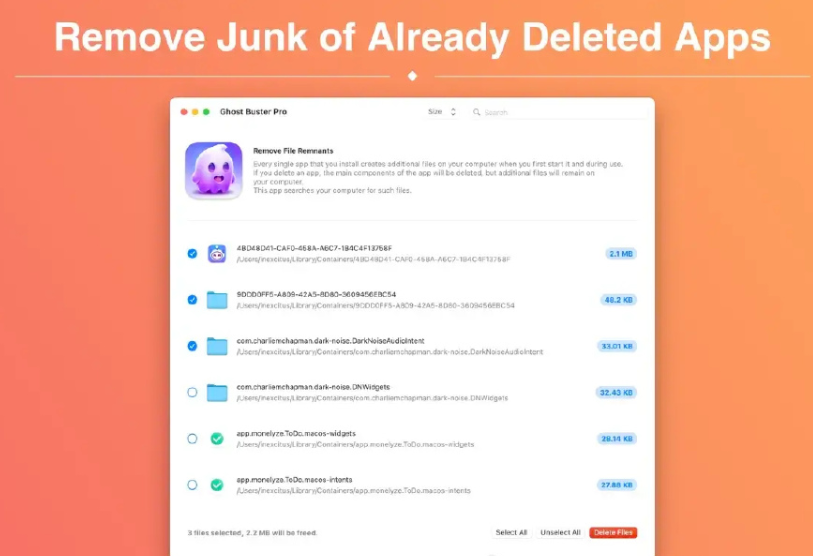
Ghost Buster Pro 是一款用于清理 Mac 电脑的应用程序。它可以扫描您的电脑,查找并删除不使用的文件、缓存、临时文件和其他垃圾文件。Ghost Buster Pro 可以帮助您释放磁盘空间、提高电脑性能和保护您的隐私。
主要功能:
扫描和删除垃圾文件:Ghost Buster Pro 可以扫描您的电脑,查找并删除各种垃圾文件,包括: 不使用的应用程序 缓存文件 临时文件 旧的下载文件 日志文件 系统垃圾 释放磁盘空间:Ghost Buster Pro 可以帮助您释放大量的磁盘空间,让您有更多空间存储重要文件。 提高电脑性能:删除垃圾文件可以提高电脑的性能和速度。 保护隐私:Ghost Buster Pro 可以删除敏感文件,保护您的隐私。
déclaration:Tous les articles sur ce site,S'il n'y a pas d'instructions ou de marquages spéciaux,Tous sont initialement publiés par ce site。toute personne ou organisation,Sans le consentement de ce site Web,Reproduction interdite、Détourner、collection、Publier le contenu de ce site sur n'importe quel site Web、Livres et autres plateformes médiatiques。Si le contenu de ce site porte atteinte aux droits et intérêts légitimes de l'auteur original,Vous pouvez nous contacter pour le traitement。
Les téléchargements gratuits ou les ressources d’adhésion VIP peuvent-ils être utilisés directement à des fins commerciales ?
Le droit d'auteur de toutes les ressources de ce site appartient à l'auteur original,Les ressources fournies ici sont uniquement à des fins de référence et d’étude.,Veuillez ne pas l'utiliser directement à des fins commerciales。Si des litiges relatifs aux droits d'auteur surviennent en raison d'une utilisation commerciale,Toute responsabilité incombe à l'utilisateur。Pour plus d'instructions, veuillez vous référer à l'introduction VIP。
Il indique que le téléchargement est terminé mais ne peut pas être décompressé ou ouvert ?
La situation la plus courante est un téléchargement incomplet: Vous pouvez comparer la capacité du package compressé téléchargé avec la capacité du disque réseau.,Si elle est inférieure à la capacité demandée par le disque réseau, c'est la raison。Ceci est un bug de téléchargement du navigateur,Il est recommandé de télécharger à l'aide du logiciel Baidu Netdisk ou Thunder。 Si cette situation est exclue,Vous pouvez laisser un message en bas de la ressource correspondante,ou contactez-nous。
Vous ne trouvez pas l'exemple d'image dans l'article d'introduction aux ressources matérielles ?
Réservé aux membres、Code source de l'ensemble du site、Plug-in du programme、modèle de site Web、Modèles de pages Web et autres types de matériel,Les images utilisées pour l'introduction dans l'article ne sont généralement pas incluses dans le package de matériel téléchargeable correspondant.。Ces images commerciales associées doivent être achetées séparément,Et ce site n'est pas responsable de(Il n'y a aucun moyen)trouver la source。 La même chose est vraie pour certains fichiers de polices,Cependant, certains documents auront une liste de liens de téléchargement de polices dans le package du matériel.。
L'adresse de téléchargement ne peut pas être affichée ou le contenu ne peut pas être visualisé après le paiement ?
Si vous avez payé avec succès mais que le site Web n'affiche pas d'invite de réussite,Veuillez contacter le webmaster pour fournir les informations de paiement que vous pourrez traiter.
Après avoir acheté cette ressource,Puis-je obtenir un remboursement ?
Les matériaux du code source sont des biens virtuels,réplicable,Transmissibilité,une fois accordé,Aucun remboursement d'aucune sorte ne sera accepté、Demande d'échange。Veuillez confirmer avant d'acheter pour obtenir les ressources dont vous avez besoin.
Le pare-feu peut protéger efficacement votre ordinateur Mac contre tout accès réseau non autorisé。Voici les étapes pour activer et configurer le pare-feu sur votre ordinateur Mac。 première étape:Ouvrir les Préférences Système 1. Cliquez sur l'icône Apple dans le coin supérieur gauche de l'écran.,Sélectionnez "Préférences Système"。 Étape 2:Accédez à Sécurité et confidentialité 2. Dans les Préférences Système,点击“安全性与隐私”。 Étape 3:解锁设置 3.点击左下角的锁图标,并输入管理员密码以解锁设置。 Étape 4:打开防火墙 4.选择“防火墙”选项卡,点击“打开防火墙”按钮。 Étape 5:Configurez le pare-feu 5. Cliquez sur le bouton "Options du pare-feu...",Effectuer une configuration supplémentaire。Vous pouvez choisir d'autoriser ou de bloquer les connexions réseau pour des applications spécifiques。 Étape 6:Complétez les paramètres 6. Une fois la configuration terminée,Cliquez sur "OK" pour enregistrer les paramètres。 Résumé À travers les étapes ci-dessus,Vous pouvez facilement activer et configurer le pare-feu de votre ordinateur Mac,Améliorer la sécurité du système。
SuperDuper 是 Mac OS X 平台上的一款数据恢复及备份工具,它可以帮助你恢复你电脑误删除文件,甚至回复你格式化后丢失的数据。 SuperDuper! 能够在 Mac OS X 系统下备份系统分区或单个/多个文件,由它备份的分区文件可以直接通过引导启动。 利用SuperDuper!备份系统的优势是它仅复制系统分区里的文件而不是连同空闲空间一起复制,这相对于ghost的备份而已,大大降低了备份文件的大小。 如果你想将你的Mac上的数据从一台计算机上转移到另一台或只是做一个简单的备份的时候,SuperDuper能派上大用场。它可以直接复制或“克隆”文件,提供数据恢复,就算操作失误,您也可以立即恢复工作。同时它还可以帮恢复误删的文件,甚至格式化后丢失的数据都可以帮忙找回来哦~~ 激活方法 使用 CORE Keygen.app 或 CRACK.app 或 SN.txt 激活
Topaz Gigapixel est un outil d'agrandissement d'image sans perte sur la plateforme Mac,est la première et la seule application à utiliser les capacités de l'intelligence artificielle pour agrandir les images,Ajoutez également des détails naturels pour des résultats époustouflants。 Topaz Gigapixel utilise la technologie d'apprentissage profond,Peut agrandir les images et remplir les détails manqués par d'autres produits de redimensionnement。Ces méthodes traditionnelles produisent des images floues,irréaliste,et manquent des détails présents dans les vraies images haute résolution。Utiliser Topaz Gigapixel AI,Vous pouvez recadrer votre photo,Ensuite, agrandissez-le à la taille souhaitée。 Besoin de faire de grandes impressions,Mais peut-on utiliser uniquement de petites images ? Je ne veux pas perdre la qualité de l'image en augmentant la taille de l'image。Maintenant,Utiliser Topaz Gigapixel AI ,Vous pouvez imprimer des photos jusqu'à 6 pieds (1,8 mètres) de hauteur à 300 DPI。
Tutoriel d'utilisation de Termius:Comment se connecter au serveur via SSH [artefact alternatif XShell] Termius est un client SSH très facile à utiliser et magnifique,Possibilité de contrôler rapidement les serveurs à distance,Vous pouvez également personnaliser vos thèmes préférés。Il prend non seulement en charge Windows、Linux、macOS,Prend également en charge Android et iOS,Permettez aux programmeurs de résoudre les problèmes en ligne à tout moment et en tout lieu,Facilite grandement le travail。 Caractéristiques du logiciel • Gratuit • Prend en charge le mode nom d'utilisateur, mot de passe et clé • Extraits de script communs (peuvent être envoyés à plusieurs hôtes en même temps) • Prise en charge complète de la plate-forme • Synchronisation cloud (il suffit d'enregistrer un compte) • Mode écran partagé (aucune méthode de configuration n'a encore été trouvée) Environnement logiciel • Un Mac • Client Termius • Un serveur distant Configuration logicielle • Terminal (thème)、correspondance des couleurs、Polices, etc.) •Raccourcis (touches de raccourci) •Hôtes connus (gestion des adresses d'hôte) •Porte-clés (gestion des informations de connexion) •Profil (informations de compte) Configuration des clés Aujourd'hui, nous apprenons principalement à configurer les informations de connexion (mode clé)。Suivez ces étapes: 1.Cliquez sur la flèche vers le bas dans le coin supérieur droit,Sélectionnez le trousseau。 2. Cliquez sur AJOUTER UNE CLÉ (AJOUTER UNE IDENTITÉ..
Data Guardian是Mac os平台上的一款非常不错的Mac数据加密软件,是由Koingo Software Inc.出品的一款数据保护软件,或者称之为数据加密软件,其实本质上确是一款密码管理软件,使用性能非常的高。 Data Guardian是一个安全的数据库应用程序。安全与隐私是当今世界最重要的两个问题;在你电脑上的便利贴上留下密码不会再被删了。数据守护程序是一个安全的数据库应用程序,有多达448位的河豚加密——不管你的数据有多敏感。在数据监护人中创建多个数据库,用于各种目的,如通讯录、客户数据库、圣诞购物清单、日志、密码管理器,甚至是记事本。 可以轻松地创建类别来存储记录,甚至可以应用自定义颜色标签和图标!更改每个类别的视图选项,以查看您想要的信息,甚至添加您自己的自定义数据字段。不要被一个强迫你将你的信息输入到预定义字段的程序卡住。输入你需要的数据,而不是被迫的数据。 除了数据卫报很容易使用Keychain集成来在网站上自动填写密码,它还提供了各种其他工具和功能来增强每个记录。通过你的调制解调器通过一个点击,创建新的电子邮件信息,生成安全的密码(基于你选择的算法),甚至同步两个数据库。
Certains amis ne peuvent pas installer les outils de ligne de commande des outils de développement Apple,Lors de l'installation, le message "Le logiciel ne peut pas être installé" s'affichera.,Parce qu'il est actuellement indisponible depuis le serveur de mise à jour logicielle",Laissez-moi vous apprendre à l'installer manuellement。 Que sont les outils de ligne de commande? Command Line Tools est un petit package autonome d'Apple,Disponible pour macOS,Extension du terminal avec des fonctionnalités supplémentaires。y compris, mais sans s'y limiter:svn、git、faire、CCG、bruit、perl、taille、bande、cordes、outil lib、RPC、quoi、codedesign et de nombreuses autres commandes trouvées sous Linux。 Pour les utilisateurs ordinaires de macOS,Utiliser principalement sa fonction de signature,Il s'agit de signer des applications/applications non signées avec des signatures invalides.。Étant donné que les applications Apple ne sont pas signées ou ont des signatures invalides, elles planteront et ne pourront pas s'exécuter.。 En général,Tout ce que vous avez à faire est d'ouvrir le terminal,Exécutez ensuite xcode-select --install dans le terminal et le programme d'installation s'ouvrira.,Suivez ensuite les instructions pour l'installer。Cependant, certains utilisateurs signaleront une erreur si leur réseau ne parvient pas à se connecter au serveur Apple.:Le logiciel ne peut pas être installé,Parce qu'il est actuellement indisponible sur le serveur de mise à jour logicielle。 Résolu une fois demandé:Le logiciel ne peut pas être installé,Parce qu'il est actuellement indisponible sur le serveur de mise à jour logicielle,Vous devez accéder manuellement au Centre de téléchargement des développeurs Apple pour télécharger le package d'installation hors ligne des outils de ligne de commande.。 Ouvrez le Centre de développement Apple:https://développeur.apple.com(Le serveur d'Apple Developer Center n'est pas en Chine,Il sera donc très lent à ouvrir,attends patiemment) Cliquez sur Compte à l'extrême droite de la navigation supérieure,Connectez-vous ensuite à votre identifiant Apple et ouvrez le centre de téléchargement pour développeurs:https://Developer.apple.com/download/more/ Recherchez des outils de ligne de commande (appuyez sur la touche Entrée après avoir tapé dans la zone de recherche) Sélectionnez la version adaptée à votre système macOS。 10.15.x La ligne de commande peut être téléchargée..
Commentaire(0)

