
SiteSucker est un outil puissant pour le téléchargement de sites entiers sur Mac OS X,Toutes les ressources de l'ensemble du site Web peuvent être téléchargées sur le disque dur local。
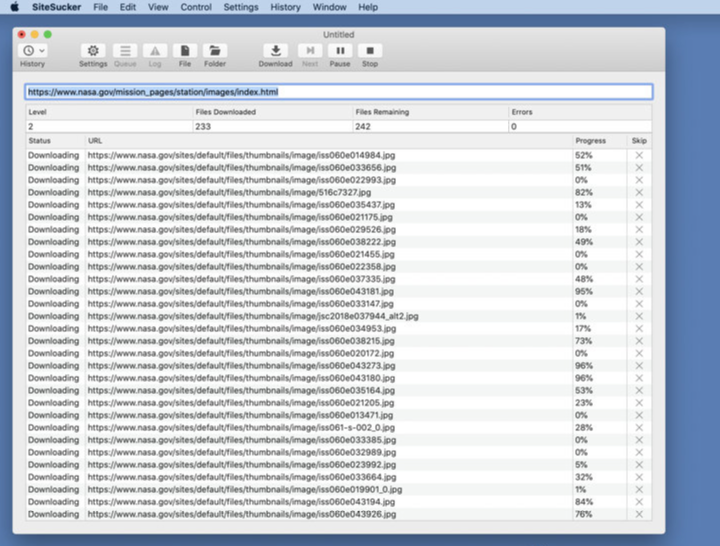
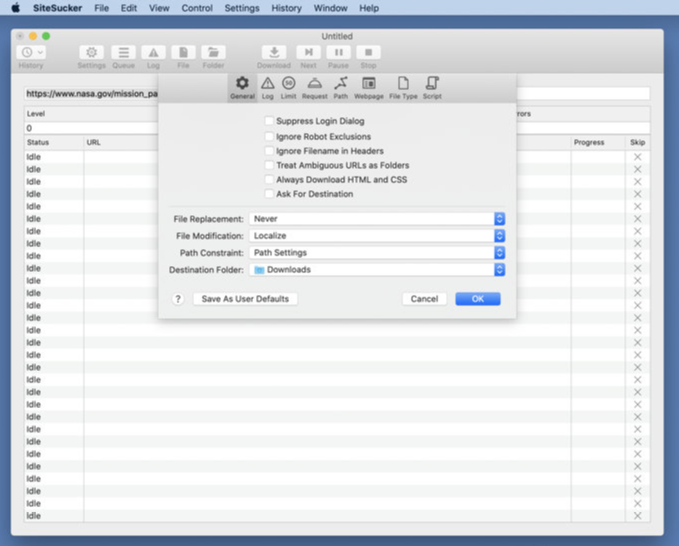
SiteSucker est un outil puissant pour le téléchargement de sites entiers sur Mac OS X,Un outil capable de télécharger l'intégralité du site Web sur un ordinateur local et de le visualiser hors ligne,Et il ne s’agit pas seulement de télécharger les fichiers sources HTML du site,Il a même inclus la structure globale du site Web et tout le texte ci-dessous,fichiers de programme,image,vidéo,L'audio et d'autres données sont téléchargées sur le disque dur local de votre Mac sans manquer de rythme.。C'est tellement génial que c'est incroyable,L'opération est également très simple
déclaration:Tous les articles sur ce site,S'il n'y a pas d'instructions ou de marquages spéciaux,Tous sont initialement publiés par ce site。toute personne ou organisation,Sans le consentement de ce site Web,Reproduction interdite、Détourner、collection、Publier le contenu de ce site sur n'importe quel site Web、Livres et autres plateformes médiatiques。Si le contenu de ce site porte atteinte aux droits et intérêts légitimes de l'auteur original,Vous pouvez nous contacter pour le traitement。
Les téléchargements gratuits ou les ressources d’adhésion VIP peuvent-ils être utilisés directement à des fins commerciales ?
Le droit d'auteur de toutes les ressources de ce site appartient à l'auteur original,Les ressources fournies ici sont uniquement à des fins de référence et d’étude.,Veuillez ne pas l'utiliser directement à des fins commerciales。Si des litiges relatifs aux droits d'auteur surviennent en raison d'une utilisation commerciale,Toute responsabilité incombe à l'utilisateur。Pour plus d'instructions, veuillez vous référer à l'introduction VIP。
Il indique que le téléchargement est terminé mais ne peut pas être décompressé ou ouvert ?
La situation la plus courante est un téléchargement incomplet: Vous pouvez comparer la capacité du package compressé téléchargé avec la capacité du disque réseau.,Si elle est inférieure à la capacité demandée par le disque réseau, c'est la raison。Ceci est un bug de téléchargement du navigateur,Il est recommandé de télécharger à l'aide du logiciel Baidu Netdisk ou Thunder。 Si cette situation est exclue,Vous pouvez laisser un message en bas de la ressource correspondante,ou contactez-nous。
Vous ne trouvez pas l'exemple d'image dans l'article d'introduction aux ressources matérielles ?
Réservé aux membres、Code source de l'ensemble du site、Plug-in du programme、modèle de site Web、Modèles de pages Web et autres types de matériel,Les images utilisées pour l'introduction dans l'article ne sont généralement pas incluses dans le package de matériel téléchargeable correspondant.。Ces images commerciales associées doivent être achetées séparément,Et ce site n'est pas responsable de(Il n'y a aucun moyen)trouver la source。 La même chose est vraie pour certains fichiers de polices,Cependant, certains documents auront une liste de liens de téléchargement de polices dans le package du matériel.。
L'adresse de téléchargement ne peut pas être affichée ou le contenu ne peut pas être visualisé après le paiement ?
Si vous avez payé avec succès mais que le site Web n'affiche pas d'invite de réussite,Veuillez contacter le webmaster pour fournir les informations de paiement que vous pourrez traiter.
Après avoir acheté cette ressource,Puis-je obtenir un remboursement ?
Les matériaux du code source sont des biens virtuels,réplicable,Transmissibilité,une fois accordé,Aucun remboursement d'aucune sorte ne sera accepté、Demande d'échange。Veuillez confirmer avant d'acheter pour obtenir les ressources dont vous avez besoin.
Le pare-feu peut protéger efficacement votre ordinateur Mac contre tout accès réseau non autorisé。Voici les étapes pour activer et configurer le pare-feu sur votre ordinateur Mac。 première étape:Ouvrir les Préférences Système 1. Cliquez sur l'icône Apple dans le coin supérieur gauche de l'écran.,Sélectionnez "Préférences Système"。 Étape 2:Accédez à Sécurité et confidentialité 2. Dans les Préférences Système,点击“安全性与隐私”。 Étape 3:解锁设置 3.点击左下角的锁图标,并输入管理员密码以解锁设置。 Étape 4:打开防火墙 4.选择“防火墙”选项卡,点击“打开防火墙”按钮。 Étape 5:Configurez le pare-feu 5. Cliquez sur le bouton "Options du pare-feu...",Effectuer une configuration supplémentaire。Vous pouvez choisir d'autoriser ou de bloquer les connexions réseau pour des applications spécifiques。 Étape 6:Complétez les paramètres 6. Une fois la configuration terminée,Cliquez sur "OK" pour enregistrer les paramètres。 Résumé À travers les étapes ci-dessus,Vous pouvez facilement activer et configurer le pare-feu de votre ordinateur Mac,Améliorer la sécurité du système。
Le Mac ou le MacBook de bureau ne s'allume pas,Ou peut-être qu'il ne peut pas être lancé via l'icône Apple ? Ne t'inquiète pas,Même si cela irrite les gens,Mais c'est généralement réparable。 Voici toutes les étapes à suivre pour redémarrer votre Mac。Suivez les étapes dans l'ordre,jusqu'à ce que le problème soit résolu,Ou passez à l'étape applicable。 1. Vérifiez la connexion électrique. • Assurez-vous que votre Mac est branché sur l'adaptateur secteur.,et l'adaptateur est bien connecté。Pour Mac de bureau,Assurez-vous que le cordon d'alimentation est également connecté à la prise électrique。 2. Cycle d'alimentation •Pour les derniers MacBook,Débranchez le cordon d'alimentation,Ensuite, appuyez et maintenez le bouton d'alimentation pendant 10 secondes。 • Pour les anciens MacBook,Débranchez le cordon d'alimentation et retirez la batterie pendant au moins 10 secondes。 • Pour Mac de bureau,Débranchez le cordon d'alimentation pendant au moins 10 secondes。 3. Démarrez en mode sans échec • Appuyez sur le bouton d'alimentation,Ensuite, maintenez immédiatement la touche Maj enfoncée jusqu'à ce que vous voyiez l'écran de connexion。 4. Réinitialiser le Mac de bureau du contrôleur de gestion système (SMC): Débranchez le cordon d'alimentation,attends 15 secondes,puis réinsérez,Attendez encore cinq secondes avant de redémarrer。 • MacBook Pro et MacBook 2018 avec puce T2: Maintenez la touche Maj droite enfoncée、Touche Option gauche et touche de commande gauche pendant sept secondes,Ensuite, appuyez et maintenez le bouton d'alimentation pendant sept secondes。 • MacBook sans batterie amovible: Maintenez Shift gauche、Option、Boutons de contrôle et d'alimentation (ou Touch ID),Dure 10 secondes。 5. Réinitialiser la NVRAM ou la PRAM • Maintenir l'option pendant le démarrage、Commande、Touches P et R,Ne lâchez pas jusqu'à ce que vous entendiez le son de démarrage。 6. Exécutez Apple Diagnostics. • Appuyez sur le bouton d'alimentation.,Maintenez ensuite la touche D enfoncée jusqu'à ce que l'écran de sélection de la langue apparaisse.。Après avoir sélectionné la langue,Commencer à exécuter des tests。 7. Utilisation des outils du mode de récupération • Maintenez les touches Commande et R enfoncées pour démarrer en mode de récupération.。Réparez votre disque dur ou SSD à l'aide de l'Utilitaire de disque。 8. Réinstallez macOS en mode de récupération • Si aucune des solutions ci-dessus ne résout le problème,Choisissez de réinstaller macOS。Sélectionnez Réinstaller macOS dans le menu,et suivez les instructions à l'écran。 Suivez les étapes ci-dessus,Vous devriez être en mesure de résoudre la plupart des problèmes de Mac qui ne s'allument pas。Si le problème n'est toujours pas résolu,Peut nécessiter des vérifications matérielles supplémentaires ou une assistance professionnelle。
Commentaire(0)

