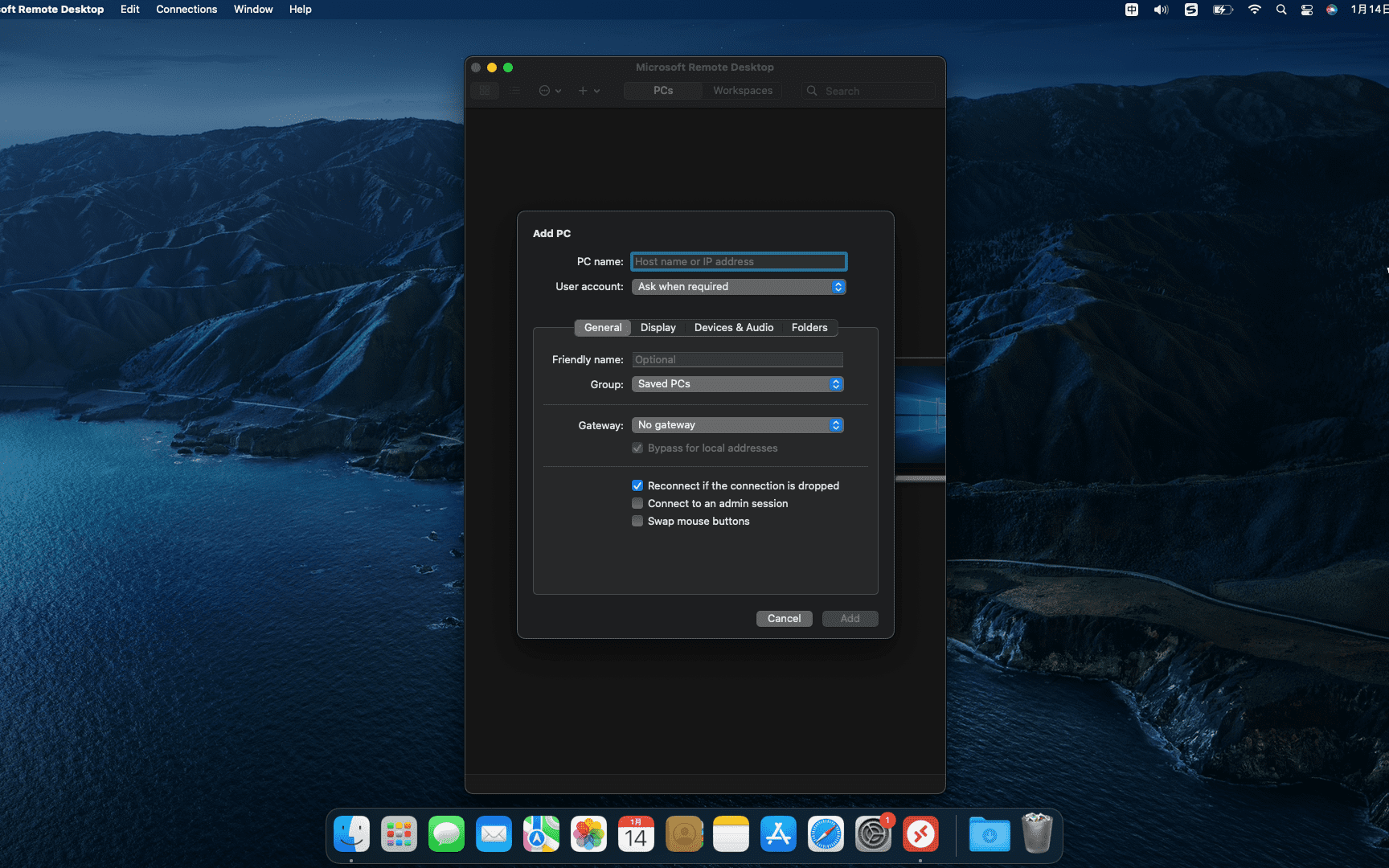
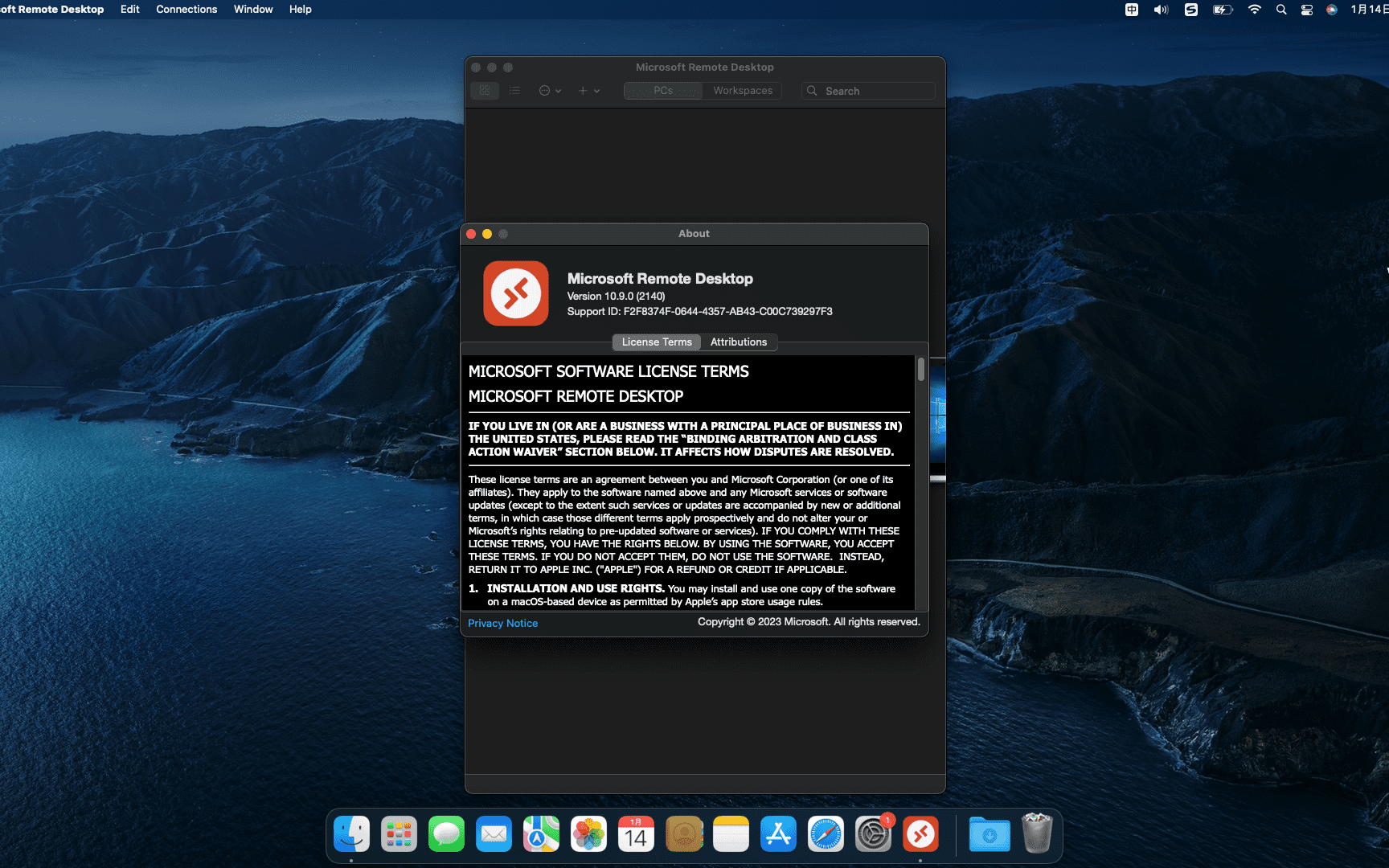
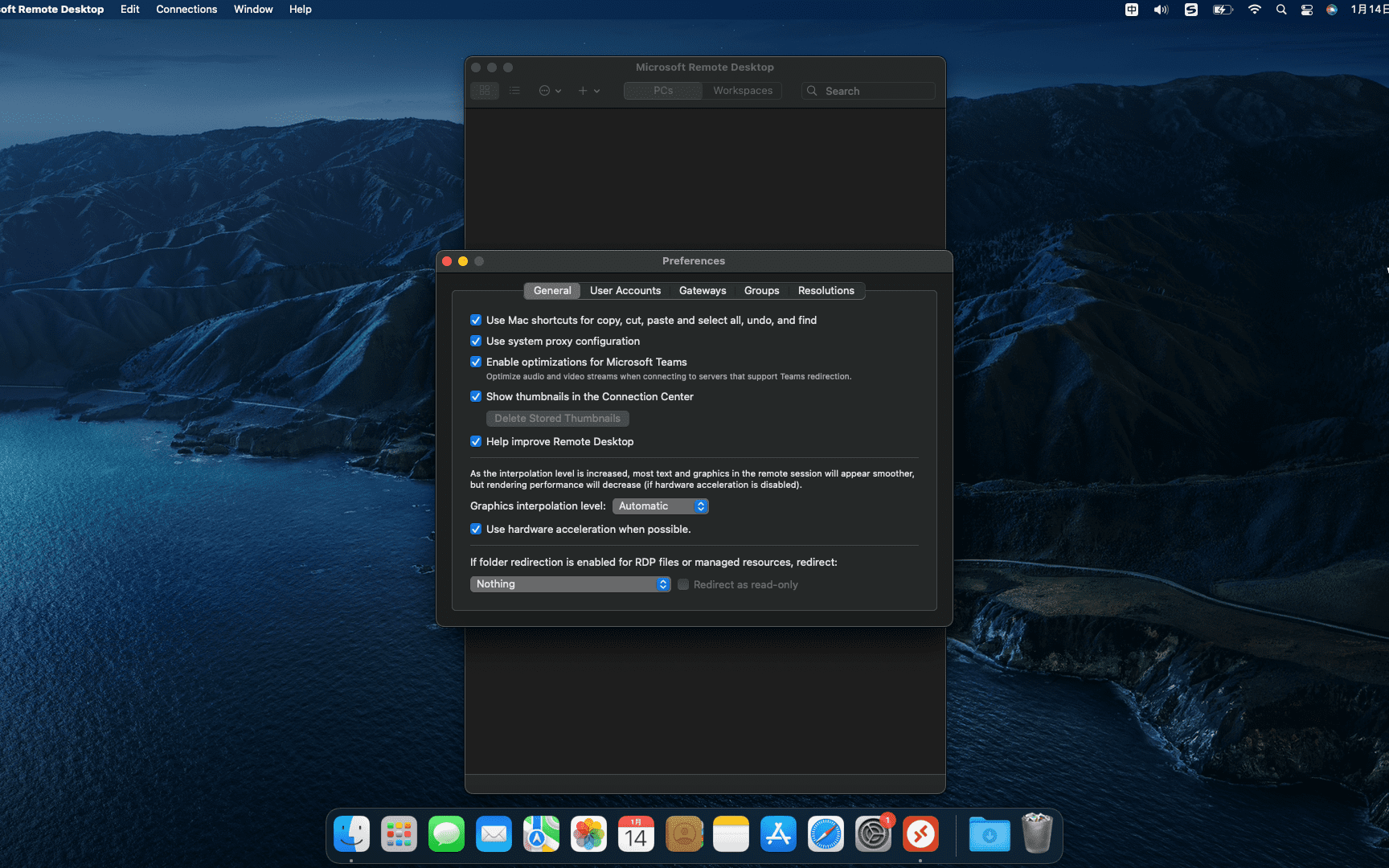
Microsoft Remote Desktop 可以帮助您快速连接到基于Windows的计算机,以便使用其程序和文件,访问数据等。配置连接时,Microsoft微软远程连接工具允许您决定应使用的分辨率,颜色质量,全屏模式,是否要全屏启动会话,是否使用所有监视器,或者内容应该缩放。而且您可以选择在设备上,远程PC上播放声音,或者根本不播放声音,以连接管理会话,转发打印设备,交换鼠标按钮或启用文件夹重定向。
déclaration:Tous les articles sur ce site,S'il n'y a pas d'instructions ou de marquages spéciaux,Tous sont initialement publiés par ce site。toute personne ou organisation,Sans le consentement de ce site Web,Reproduction interdite、Détourner、collection、Publier le contenu de ce site sur n'importe quel site Web、Livres et autres plateformes médiatiques。Si le contenu de ce site porte atteinte aux droits et intérêts légitimes de l'auteur original,Vous pouvez nous contacter pour le traitement。
Les téléchargements gratuits ou les ressources d’adhésion VIP peuvent-ils être utilisés directement à des fins commerciales ?
Le droit d'auteur de toutes les ressources de ce site appartient à l'auteur original,Les ressources fournies ici sont uniquement à des fins de référence et d’étude.,Veuillez ne pas l'utiliser directement à des fins commerciales。Si des litiges relatifs aux droits d'auteur surviennent en raison d'une utilisation commerciale,Toute responsabilité incombe à l'utilisateur。Pour plus d'instructions, veuillez vous référer à l'introduction VIP。
Il indique que le téléchargement est terminé mais ne peut pas être décompressé ou ouvert ?
La situation la plus courante est un téléchargement incomplet: Vous pouvez comparer la capacité du package compressé téléchargé avec la capacité du disque réseau.,Si elle est inférieure à la capacité demandée par le disque réseau, c'est la raison。Ceci est un bug de téléchargement du navigateur,Il est recommandé de télécharger à l'aide du logiciel Baidu Netdisk ou Thunder。 Si cette situation est exclue,Vous pouvez laisser un message en bas de la ressource correspondante,ou contactez-nous。
Vous ne trouvez pas l'exemple d'image dans l'article d'introduction aux ressources matérielles ?
Réservé aux membres、Code source de l'ensemble du site、Plug-in du programme、modèle de site Web、Modèles de pages Web et autres types de matériel,Les images utilisées pour l'introduction dans l'article ne sont généralement pas incluses dans le package de matériel téléchargeable correspondant.。Ces images commerciales associées doivent être achetées séparément,Et ce site n'est pas responsable de(Il n'y a aucun moyen)trouver la source。 La même chose est vraie pour certains fichiers de polices,Cependant, certains documents auront une liste de liens de téléchargement de polices dans le package du matériel.。
L'adresse de téléchargement ne peut pas être affichée ou le contenu ne peut pas être visualisé après le paiement ?
Si vous avez payé avec succès mais que le site Web n'affiche pas d'invite de réussite,Veuillez contacter le webmaster pour fournir les informations de paiement que vous pourrez traiter.
Après avoir acheté cette ressource,Puis-je obtenir un remboursement ?
Les matériaux du code source sont des biens virtuels,réplicable,Transmissibilité,une fois accordé,Aucun remboursement d'aucune sorte ne sera accepté、Demande d'échange。Veuillez confirmer avant d'acheter pour obtenir les ressources dont vous avez besoin.
为了保障 U 盘或移动硬盘内的资料安全,养成安全弹出设备的好习惯非常重要。那么,在 Mac 电脑上如何安全弹出 U 盘或移动硬盘呢?下面就一起来看看具体操作步骤吧! 1. 插入 U 盘 •正常插入 U 盘后,在您的 Mac 电脑桌面上会出现一个磁盘图标。 Première méthode:通过右键菜单弹出 1.在桌面上的 U 盘图标上点击右键。 2.选择“推出 [设备名称]”。 3.盘符消失后,表示 U 盘已被安全弹出。 Deuxième méthode:通过 Finder 弹出 1.使用鼠标左键点击 Finder。 2.在“位置”一栏中找到 U 盘名称,点击旁边的“⏏️”图标。 3.当 U 盘从“位置”选项和桌面上消失时,表示 U 盘已被安全弹出。 常见问题及解决方法 1. 无法弹出...
System Toolkit 是为MacOS设计的一体化信息和维护应用程序。 System Toolkit 提供了系统维护、隐私保护、磁盘清理、电池维护、网络状态监控、网络流量监控等实用的功能。 System Toolkit可以随时检索最新的技术数据,例如进程负载,CPU温度,主内存消耗,存储空间,磁盘活动,网络接口上的通信等。程序会持续监控您的系统,并在需要时随时可用。
Lorsque vous utilisez un ordinateur Mac,pour la sécurité,De nombreux utilisateurs définiront un mot de passe administrateur。Si vous oubliez accidentellement votre mot de passe administrateur Mac,Ne vous inquiétez pas,Voici quelques façons de réinitialiser votre mot de passe et de restaurer l'accès。 Méthode 1 pour les utilisateurs qui n'ont pas activé FileVault:Utilisation de la réinitialisation de l'identifiant Apple dans OS X Mavericks (10.9) et versions ultérieures,Apple intègre l'identifiant Apple et le mot de passe administrateur,Autoriser la réinitialisation rapide du mot de passe utilisateur à l'aide de l'identifiant Apple。Veuillez vous assurer que votre Mac est connecté avec l'identifiant Apple.,Et cochez "Autoriser les utilisateurs à réinitialiser leurs mots de passe à l'aide de l'identifiant Apple" dans "Préférences Système - Utilisateurs et groupes - Options de connexion".。 1.Dans la fenêtre de connexion,Saisir un mot de passe incorrect trois fois de suite,Jusqu'à ce que le système affiche une fenêtre d'invite:"Si vous oubliez votre mot de passe,Vous pouvez… utiliser votre identifiant Apple pour réinitialiser/utiliser votre mot de passe principal pour réinitialiser »。 2.Cliquez sur la petite flèche à côté de "Réinitialiser à l'aide de votre identifiant Apple".。 3.Entrez votre identifiant Apple et votre mot de passe,Cliquez ensuite sur "Réinitialiser le mot de passe"。 4.Dans la fenêtre de réinitialisation du mot de passe,Définir et confirmer le nouveau mot de passe utilisateur et l'invite de mot de passe (facultatif),Une fois terminé, cliquez sur « Réinitialiser le mot de passe »。 5.Une fois la réinitialisation terminée,Redémarrez votre Mac et connectez-vous avec votre nouveau mot de passe。 Deuxième méthode:Utiliser la réinitialisation du mot de passe principal Si vous définissez un mot de passe principal et que vous vous en souvenez,Le mot de passe principal peut être utilisé pour réinitialiser le mot de passe des comptes administrateur ou réguliers。Les étapes spécifiques sont similaires à la première méthode,Pas plus de détails。 Troisième méthode:Réinitialiser à l'aide d'un autre compte administrateur Si vous connaissez le nom et le mot de passe d'un autre compte administrateur sur votre Mac,Le mot de passe peut être réinitialisé via ce compte。 1.Connectez-vous en utilisant un autre compte administrateur。 2.Allez dans "Préférences Système - Utilisateurs et groupes",Cliquez sur la petite icône de clé pour déverrouiller。 3.Sélectionnez le compte dont le mot de passe doit être réinitialisé dans la liste des utilisateurs,Cliquez sur le bouton "Réinitialiser le mot de passe",et suivez les instructions pour réinitialiser votre nouveau mot de passe。 4.Une fois la réinitialisation terminée,Annuler le compte courant,Connectez-vous à votre compte en utilisant votre nouveau mot de passe。 Utilisateurs pour lesquels FileVault est activé Pour les utilisateurs pour lesquels FileVault est activé..
Commentaire(0)