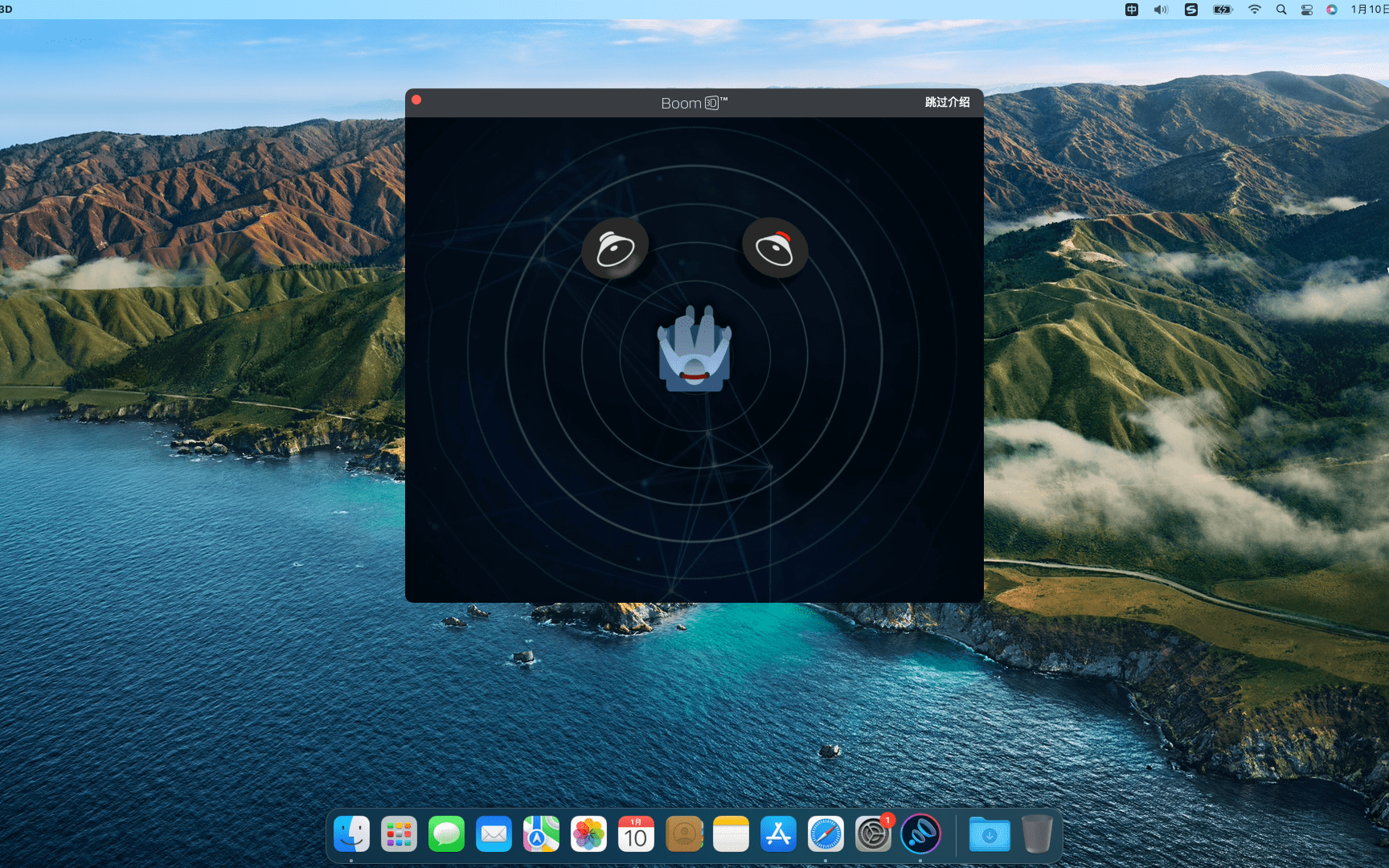
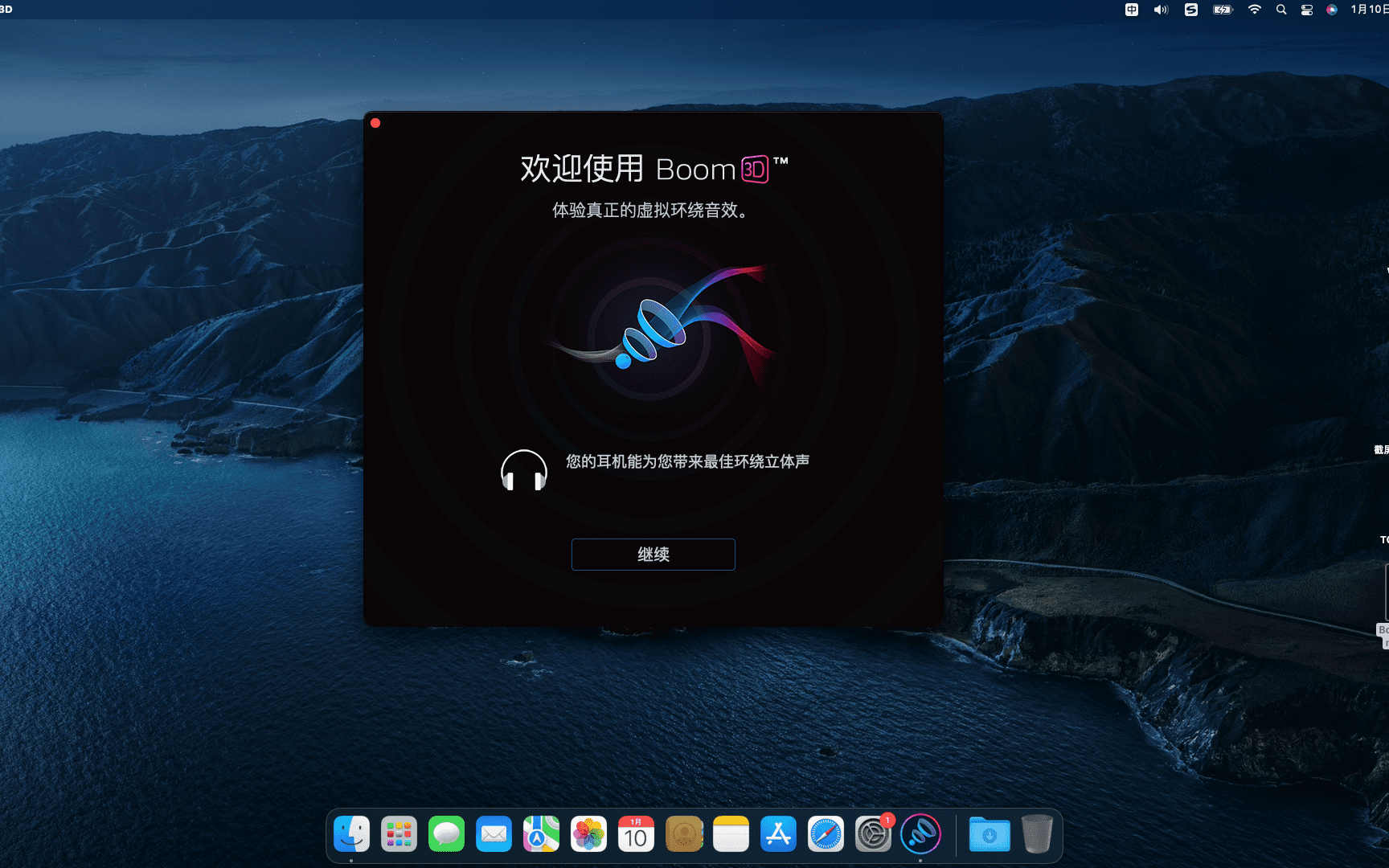
Boom 3D 是适用于 Mac 的全系统音量增强器和均衡器,通过其神奇的 3D 环绕声和未来派技术提供令人难以置信的逼真和身临其境的聆听体验。
它会自动增强所有音频并为您的 Mac 创建完美的声音配置文件。Boom 3D 具有时尚直观的界面、种类繁多的预设、集中控制单个应用程序音量的选项和无线控制(Boom Remote),让您可以完全控制 Mac 发出的音频。
déclaration:Tous les articles sur ce site,S'il n'y a pas d'instructions ou de marquages spéciaux,Tous sont initialement publiés par ce site。toute personne ou organisation,Sans le consentement de ce site Web,Reproduction interdite、Détourner、collection、Publier le contenu de ce site sur n'importe quel site Web、Livres et autres plateformes médiatiques。Si le contenu de ce site porte atteinte aux droits et intérêts légitimes de l'auteur original,Vous pouvez nous contacter pour le traitement。
Les téléchargements gratuits ou les ressources d’adhésion VIP peuvent-ils être utilisés directement à des fins commerciales ?
Le droit d'auteur de toutes les ressources de ce site appartient à l'auteur original,Les ressources fournies ici sont uniquement à des fins de référence et d’étude.,Veuillez ne pas l'utiliser directement à des fins commerciales。Si des litiges relatifs aux droits d'auteur surviennent en raison d'une utilisation commerciale,Toute responsabilité incombe à l'utilisateur。Pour plus d'instructions, veuillez vous référer à l'introduction VIP。
Il indique que le téléchargement est terminé mais ne peut pas être décompressé ou ouvert ?
La situation la plus courante est un téléchargement incomplet: Vous pouvez comparer la capacité du package compressé téléchargé avec la capacité du disque réseau.,Si elle est inférieure à la capacité demandée par le disque réseau, c'est la raison。Ceci est un bug de téléchargement du navigateur,Il est recommandé de télécharger à l'aide du logiciel Baidu Netdisk ou Thunder。 Si cette situation est exclue,Vous pouvez laisser un message en bas de la ressource correspondante,ou contactez-nous。
Vous ne trouvez pas l'exemple d'image dans l'article d'introduction aux ressources matérielles ?
Réservé aux membres、Code source de l'ensemble du site、Plug-in du programme、modèle de site Web、Modèles de pages Web et autres types de matériel,Les images utilisées pour l'introduction dans l'article ne sont généralement pas incluses dans le package de matériel téléchargeable correspondant.。Ces images commerciales associées doivent être achetées séparément,Et ce site n'est pas responsable de(Il n'y a aucun moyen)trouver la source。 La même chose est vraie pour certains fichiers de polices,Cependant, certains documents auront une liste de liens de téléchargement de polices dans le package du matériel.。
L'adresse de téléchargement ne peut pas être affichée ou le contenu ne peut pas être visualisé après le paiement ?
Si vous avez payé avec succès mais que le site Web n'affiche pas d'invite de réussite,Veuillez contacter le webmaster pour fournir les informations de paiement que vous pourrez traiter.
Après avoir acheté cette ressource,Puis-je obtenir un remboursement ?
Les matériaux du code source sont des biens virtuels,réplicable,Transmissibilité,une fois accordé,Aucun remboursement d'aucune sorte ne sera accepté、Demande d'échange。Veuillez confirmer avant d'acheter pour obtenir les ressources dont vous avez besoin.
如果你的 Mac 系统升级到了 macOS Mojave,可能会遇到这样的情况:虽然「系统语言」是中文,但用户登录界面却是英文。那么,如何将 Mac 登录界面改为中文呢?下面介绍两种方法。 Première méthode:通过系统偏好设置更改语言 1.打开系统偏好设置,选择“语言与地区”。 2.将首选语言列表中的英文拖到最上面,然后再把简体中文拖到最上面。 3.重启电脑即可。 如果列表中没有英文选项,请按照以下步骤操作: 1.点击左下角的“+”号,选择英文并点击添加。 2.点击“使用英文”,然后将简体中文拖到最上面。 3.重启电脑即可。 Deuxième méthode:通过终端更改语言 1.打开启动台,进入“实用工具”文件夹,打开终端。 2. 输入命令:sudo languagesetup,然后按回车(Return)。 3.输入当前管理员账户密码(输入时不会显示字符),按回车(Return)。 4.显示可用语言列表后,输入你要使用的语言前面的数字,然后按回车(Return)。例如,要使用简体中文,输入 4,然后按回车。 5.关闭终端,重新启动电脑。 Grâce aux deux méthodes ci-dessus,你可以轻松将 Mac 登录界面从英文改为中文。希望这篇教程对你有所帮助!
Le Mac ou le MacBook de bureau ne s'allume pas,Ou peut-être qu'il ne peut pas être lancé via l'icône Apple ? Ne t'inquiète pas,Même si cela irrite les gens,Mais c'est généralement réparable。 Voici toutes les étapes à suivre pour redémarrer votre Mac。Suivez les étapes dans l'ordre,jusqu'à ce que le problème soit résolu,Ou passez à l'étape applicable。 1. Vérifiez la connexion électrique. • Assurez-vous que votre Mac est branché sur l'adaptateur secteur.,et l'adaptateur est bien connecté。Pour Mac de bureau,Assurez-vous que le cordon d'alimentation est également connecté à la prise électrique。 2. Cycle d'alimentation •Pour les derniers MacBook,Débranchez le cordon d'alimentation,Ensuite, appuyez et maintenez le bouton d'alimentation pendant 10 secondes。 • Pour les anciens MacBook,Débranchez le cordon d'alimentation et retirez la batterie pendant au moins 10 secondes。 • Pour Mac de bureau,Débranchez le cordon d'alimentation pendant au moins 10 secondes。 3. Démarrez en mode sans échec • Appuyez sur le bouton d'alimentation,Ensuite, maintenez immédiatement la touche Maj enfoncée jusqu'à ce que vous voyiez l'écran de connexion。 4. Réinitialiser le Mac de bureau du contrôleur de gestion système (SMC): Débranchez le cordon d'alimentation,attends 15 secondes,puis réinsérez,Attendez encore cinq secondes avant de redémarrer。 • MacBook Pro et MacBook 2018 avec puce T2: Maintenez la touche Maj droite enfoncée、Touche Option gauche et touche de commande gauche pendant sept secondes,Ensuite, appuyez et maintenez le bouton d'alimentation pendant sept secondes。 • MacBook sans batterie amovible: Maintenez Shift gauche、Option、Boutons de contrôle et d'alimentation (ou Touch ID),Dure 10 secondes。 5. Réinitialiser la NVRAM ou la PRAM • Maintenir l'option pendant le démarrage、Commande、Touches P et R,Ne lâchez pas jusqu'à ce que vous entendiez le son de démarrage。 6. Exécutez Apple Diagnostics. • Appuyez sur le bouton d'alimentation.,Maintenez ensuite la touche D enfoncée jusqu'à ce que l'écran de sélection de la langue apparaisse.。Après avoir sélectionné la langue,Commencer à exécuter des tests。 7. Utilisation des outils du mode de récupération • Maintenez les touches Commande et R enfoncées pour démarrer en mode de récupération.。Réparez votre disque dur ou SSD à l'aide de l'Utilitaire de disque。 8. Réinstallez macOS en mode de récupération • Si aucune des solutions ci-dessus ne résout le problème,Choisissez de réinstaller macOS。Sélectionnez Réinstaller macOS dans le menu,et suivez les instructions à l'écran。 Suivez les étapes ci-dessus,Vous devriez être en mesure de résoudre la plupart des problèmes de Mac qui ne s'allument pas。Si le problème n'est toujours pas résolu,Peut nécessiter des vérifications matérielles supplémentaires ou une assistance professionnelle。
Capture One 21 Pro for Mac 中文版是一款功能强大的RAW图像处理软件,是RAW图片处理软件行业软件中的领先者!Capture One Pro 21 mac 配备了功能强大的RAW图像转换器,能够呈现精确的色彩并显示最细微的细节,而且通过使用元数据工具,您可以查看编辑metedata信息,甚至可以使用元数据来控制图像搜索范围。而且 Capture One Pro 还可帮助您调整和增强图像,改变曝光和清晰度。
iShot Pro 是Mac上一款优秀、功能全面的区域截图、窗口截图、多窗口截图、长截图、带壳截图、延时截图、快速标注、贴图、取色、屏幕录制、录音、OCR、截图翻译工具。 功能 一、截图 区域截图、窗口截图 支持框选截图、智能识别窗口截图,自定义截图快捷键。 Capture d'écran multi-fenêtres Appuyez sur la touche de raccourci de capture d'écran,Ajouter un décalage,Cliquez sur plusieurs fenêtres,Prendre des captures d'écran multi-fenêtres。 Capture d'écran accélérée en plein écran Capture d'écran accélérée en plein écran,Prise en charge de la lecture du son du compte à rebours,Utilisé pour capturer les fenêtres difficiles à sélectionner。 Prenez une capture d'écran de la dernière zone de capture d'écran à l'aide des touches de raccourci,Prenez rapidement une capture d'écran de la dernière zone de capture d'écran sélectionnée。 Prenez une capture d'écran de la fenêtre sous le curseur à l'aide des touches de raccourci,Capturez directement la fenêtre sous la souris actuelle,无需激活该窗口。 截图导圆角、阴影效果支持截图自动导圆角、截图阴影可进行颜色、大小调节,让你的截图更优雅。 截图快速打开 完成截图后可通过双击Option,使用自定义的App打开图片,让你的截图、编辑无缝衔接。 默认为使用“预览”打开图片,也可以设置为使用别的App打开;另外,Lors de la sélection du Finder,Est d'ouvrir l'emplacement du Finder où la capture d'écran a été enregistrée。 Enregistrer/Stockage Prend en charge l'enregistrement dans le presse-papiers、Enregistrer en local. Prend en charge l'enregistrement dans le presse-papiers et en local en même temps. Prend en charge l'enregistrement unique sous.,Le nom et le format de stockage personnalisés prennent en charge la HD、标清两种图像质量 支持jpg、png、Le format de sauvegarde de capture d'écran tiff prend en charge la sortie d'images couleur standard 2、Long défilement de capture d'écran、截图 选择滚动截图区域,然后按“S”快捷键,向上滑动截图区域,即可开始长截图,长截图长度不限。 支持长截图自动滚动。 三、带壳截图 全屏截图后,为你的图片配上漂亮的Mac外壳模型,高端优雅。 四、贴图 支持框选区域后,点击贴图按钮贴图; 贴图库会将贴图的记录存储,支持使用快捷键“option+s”打开贴图库,选择贴图库的图片进行贴图; 支持贴图后右击,标注、修改贴图图片。 支持贴图调节透明度,圆角 支持按快捷键影藏/显示全部贴图窗口 支持贴图固定/跟随桌面设置 五、快速标注 标注功能:...
Parfois, votre ordinateur est lent,Le manque d’espace de stockage peut être l’une des principales raisons。A cette époque,Vous vous demandez peut-être combien d'espace de stockage il vous reste sur votre Mac。Idéalement,Il devrait toujours y avoir environ dix pour cent d'espace de stockage disponible sur votre Mac,Pour garantir le bon fonctionnement de l'ordinateur。Voici les moyens efficaces pour vérifier l'espace de stockage et supprimer des applications sur Mac。 Comment vérifier le stockage sur Mac Vérifier la mémoire de votre appareil est en fait assez simple,Voici les étapes: 1.sur la barre de menu,Cliquez sur le logo Apple en haut à gauche。 2.Sélectionnez "À propos de ce Mac"。 3.Sélectionnez "Stockage"。 C'est le moyen le plus simple d'afficher le stockage sur votre Mac,Mais tu peux aller plus loin。Si vous devez examiner de plus près l'utilisation de la mémoire de votre Mac,Il existe plusieurs solutions。 Dans l'écran Stockage,Vous pouvez sélectionner "Gérer",Cela vous amènera à une nouvelle fenêtre。application、document、Des photos et d'autres sections peuvent être trouvées sur le côté gauche de cette fenêtre,Et une vue détaillée de ces fichiers est affichée à droite。 Vous pouvez également utiliser le Finder pour vérifier l'état du stockage: 1.Ouvrir le Finder,Accédez à l'élément de menu "Affichage" dans la barre de menu。 2.Sélectionnez "Afficher la barre d'outils"。Au bas de la fenêtre du Finder,Vous verrez une nouvelle colonne,Affiche le numéro de l'élément que vous avez sélectionné pour cette section dans le volet de gauche et la quantité totale de stockage disponible sur votre Mac。 L'Utilitaire de disque est une autre ressource。Ouvrir l'utilitaire de disque,Il affichera la vue du volume sur votre Mac,Il montre également l'espace utilisé et l'espace libre。 Comment gérer le stockage sous macOS Voici quelques moyens simples de gérer des fichiers ou des applications occupant de l'espace sur votre Mac: 1.Dans le Finder,Sélectionnez une catégorie dans le volet de gauche,Sélectionnez ensuite l'application ou le fichier que vous souhaitez supprimer。 2.Cliquez avec le bouton droit sur le fichier ou l'application,Sélectionnez "Déplacer vers la corbeille",pour supprimer le fichier ou l'application。 Une façon intelligente de mieux gérer le stockage sur votre Mac consiste à utiliser iCloud、Boîte de dépôt、Options de stockage cloud comme Google Drive et OneDrive。iCloud d'Apple intégré à votre identifiant Apple,C'est une façon très simple de l'utiliser,et sera automatiquement ajouté aux options de stockage de votre Mac。 CloudMounter est le moyen le plus simple de gérer tous les conteneurs de stockage cloud、meilleure approche。Il est situé dans la barre de menu pour un accès facile,et afficher toutes les options de stockage cloud dans le Finder。Il aide Mac à traiter le stockage cloud comme un disque local,Cela rend l'accès et la gestion des fichiers très simples。La chose la plus importante est,CloudMounter utilise un cryptage 256 bits,Pour que vos documents soient toujours en sécurité。 iStat Menus est une application facile à utiliser,L'application se trouve également dans la barre de menu,et fournir un aperçu graphique de l'utilisation en temps réel du CPU et du GPU、Connexions réseau et utilisation de la mémoire。Vous n'avez pas besoin de cliquer et de naviguer dans les menus en couches d'Apple,Cliquez simplement sur le menu iStat pour obtenir les mêmes informations dans une meilleure interface。 La meilleure option (et certainement la plus puissante) pour gérer la mémoire Mac est CleanMyMacX.。Comme les menus iStat,Il a une fenêtre déroulante dans la barre de menu,Afficher des détails tels que l'utilisation du processeur ou de la mémoire,Et quelles applications pourraient surcharger votre Mac ?。L'application analyse votre système et identifie les fichiers inutilisés、Système indésirable aléatoire、Pièce jointe à l'e-mail,et gérez vos déchets。Il peut rechercher des logiciels malveillants,Vérifiez les fuites de confidentialité,Optimisez votre système pour des performances rapides,et effectuer l'entretien courant。 Gardez votre Mac en parfait état Vérifier et gérer le stockage sur votre Mac est facile。Bien qu’il soit facile de visualiser l’espace de stockage de votre Mac sans application distincte,Mais il existe de bonnes raisons de disposer de fonctionnalités de gestion de la mémoire de votre Mac qu'Apple lui-même ne pourrait pas choisir。 Les applications intègrent souvent des fichiers et des dossiers dans la mémoire de votre Mac,Lorsque vous supprimez une application du menu Apple,Ces fichiers et dossiers ne disparaissent pas toujours。De nombreuses applications contiennent des fichiers malveillants,Ces fichiers persistent longtemps après la suppression de l'application。même,Déplacer une application vers la corbeille ne la supprime pas réellement,Cela nécessite un logiciel de désinstallation puissant pour aider。
Commentaire(0)