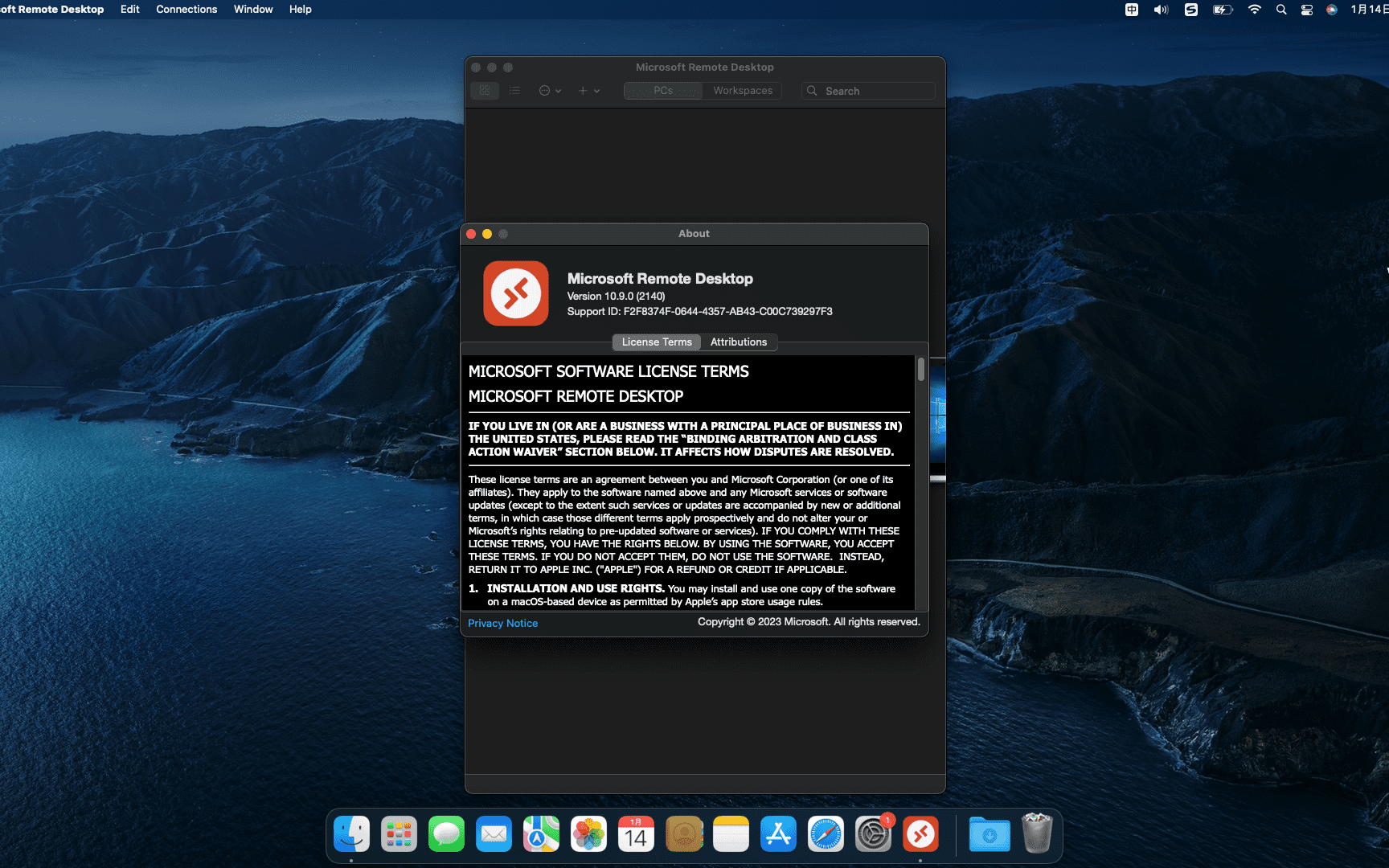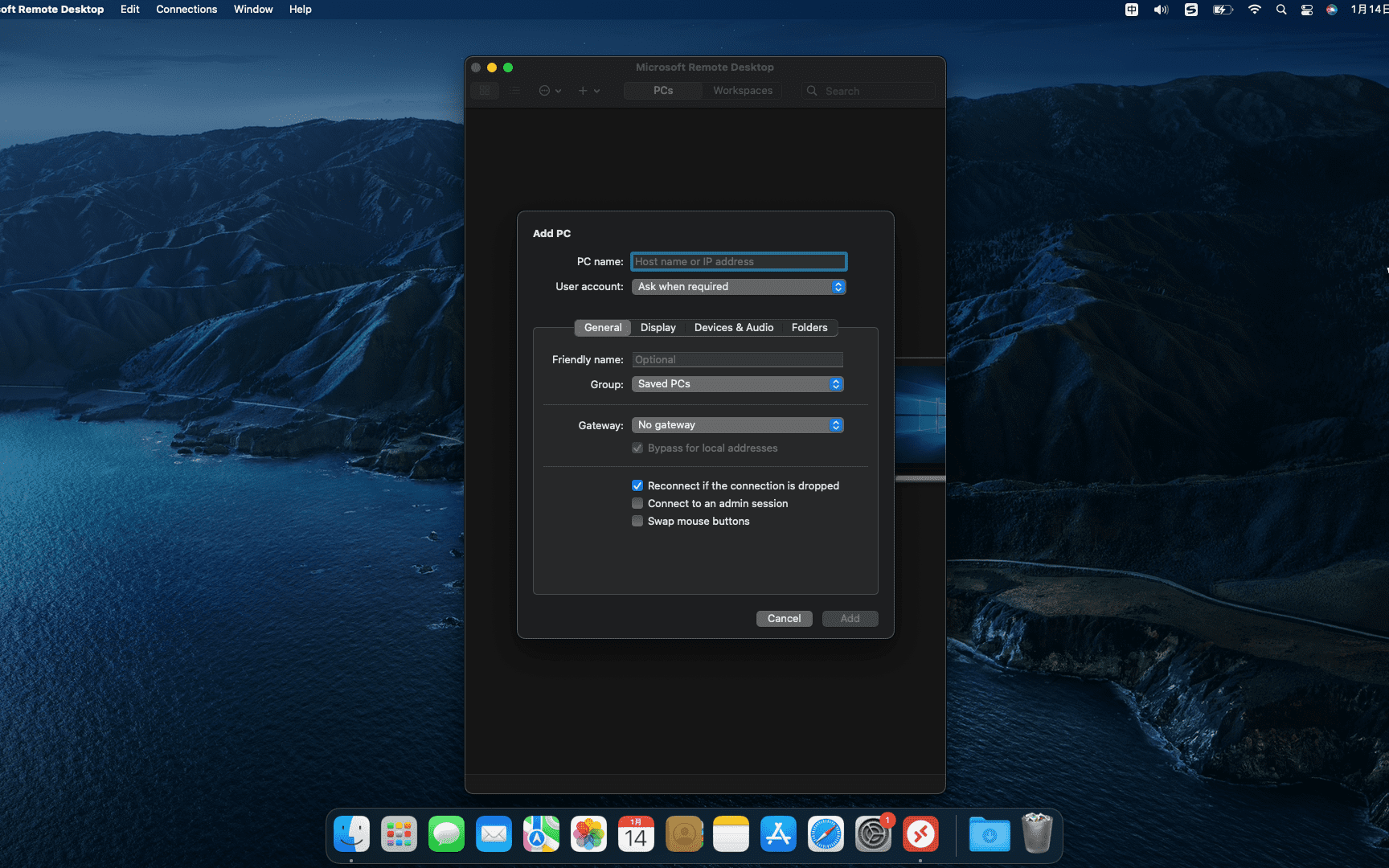
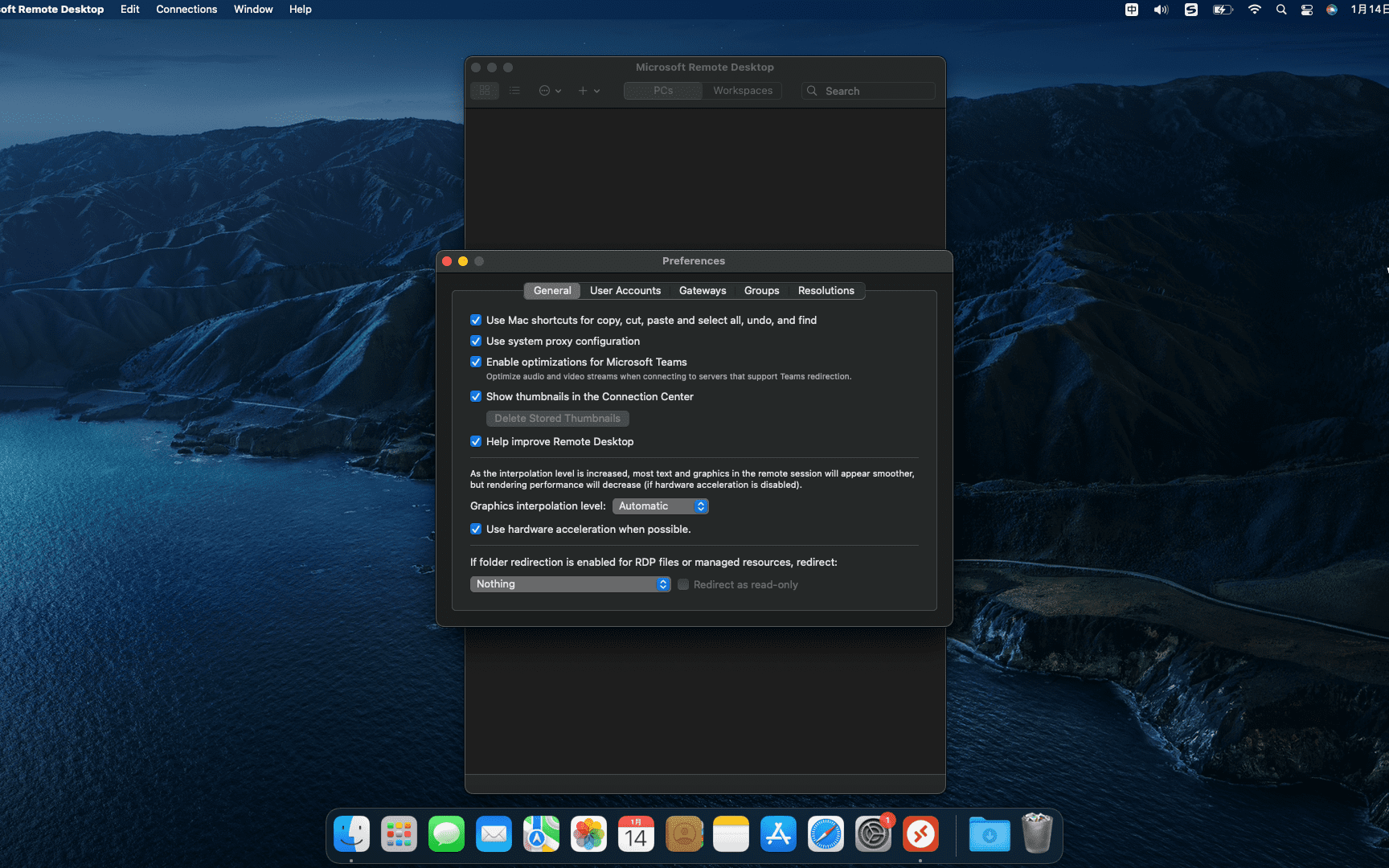
Microsoft Remote Desktop 可以帮助您快速连接到基于Windows的计算机,以便使用其程序和文件,访问数据等。配置连接时,Microsoft微软远程连接工具允许您决定应使用的分辨率,颜色质量,全屏模式,是否要全屏启动会话,是否使用所有监视器,或者内容应该缩放。而且您可以选择在设备上,远程PC上播放声音,或者根本不播放声音,以连接管理会话,转发打印设备,交换鼠标按钮或启用文件夹重定向。
Stellungnahme:Alle Artikel auf dieser Seite,Wenn keine besonderen Anweisungen oder Markierungen vorhanden sind,Alle wurden ursprünglich auf dieser Website veröffentlicht。jede Person oder Organisation,Ohne Zustimmung dieser Website,Nachdruck verboten、unangemessen、Sammlung、Veröffentlichen Sie Inhalte von dieser Website auf einer beliebigen Website、Bücher und andere Medienplattformen。Wenn der Inhalt dieser Website die legitimen Rechte und Interessen des ursprünglichen Autors verletzt,Sie können uns zur Bearbeitung kontaktieren。
Können kostenlose Downloads oder VIP-Mitgliedschaftsressourcen direkt für kommerzielle Zwecke genutzt werden?
Das Urheberrecht aller Ressourcen auf dieser Website liegt beim ursprünglichen Autor,Die hier bereitgestellten Ressourcen dienen ausschließlich Referenz- und Studienzwecken.,Bitte verwenden Sie es nicht direkt für kommerzielle Zwecke。Sollte es aufgrund der kommerziellen Nutzung zu Urheberrechtsstreitigkeiten kommen,Die gesamte Verantwortung liegt beim Benutzer。Weitere Anweisungen finden Sie in der VIP-Einführung。
Es wird angezeigt, dass der Download abgeschlossen ist, aber nicht dekomprimiert oder geöffnet werden kann?
Die häufigste Situation ist ein unvollständiger Download: Sie können die Kapazität des heruntergeladenen komprimierten Pakets mit der Kapazität auf der Netzwerkfestplatte vergleichen,Wenn die Kapazität geringer ist als die von der Netzwerkfestplatte angegebene Kapazität, ist dies der Grund。Dies ist ein Browser-Download-Fehler,Es wird empfohlen, den Download mit der Baidu Netdisk-Software oder Thunder durchzuführen。 Wenn diese Situation ausgeschlossen ist,Sie können unten in der entsprechenden Ressource eine Nachricht hinterlassen,oder kontaktieren Sie uns。
Sie können das Beispielbild im Einführungsartikel zu den Materialressourcen nicht finden?
Nur für Mitglieder、Quellcode der gesamten Website、Programm-Plugin、Website-Vorlage、Webseitenvorlagen und andere Arten von Materialien,Die zur Einleitung in den Artikel verwendeten Bilder sind in der Regel nicht im entsprechenden herunterladbaren Materialpaket enthalten.。Diese zugehörigen kommerziellen Bilder müssen separat erworben werden,Und diese Seite ist nicht dafür verantwortlich(Es gibt keine Möglichkeit)Quelle finden。 Das Gleiche gilt für einige Schriftartdateien,Bei einigen Materialien befindet sich jedoch im Materialpaket eine Liste mit Links zum Herunterladen von Schriftarten.。
Die Download-Adresse kann nicht angezeigt werden oder der Inhalt kann nach der Bezahlung nicht angezeigt werden?
Wenn Sie erfolgreich bezahlt haben, die Website jedoch keine Erfolgsmeldung anzeigt,Bitte wenden Sie sich an den Webmaster, um die Zahlungsinformationen zur Bearbeitung bereitzustellen
Nach dem Kauf dieser Ressource,Kann ich eine Rückerstattung erhalten?
Quellcodematerialien sind virtuelle Güter,reproduzierbar,Übertragbarkeit,einmal gewährt,Es werden keinerlei Rückerstattungen akzeptiert、Umtauschanfrage。Bitte bestätigen Sie dies vor dem Kauf, um die benötigten Ressourcen zu erhalten.
Der Startbildschirm kann je nach Mac-Modell variieren、Variiert je nach Faktoren wie Betriebssystem (macOS)。Einige Bildschirme, wie das Verbotszeichen oder das Fragezeichen, bedeuten, dass Sie zuerst ein Problem lösen müssen,Anschließend kann der Mac den Bootvorgang abschließen。Für alle Mac-Modelle,Wenn Sie die Finder-Menüleiste sehen、Desktop und Dock,Dies bedeutet, dass der Startvorgang abgeschlossen ist。Heute,Der Editor von MacW erklärt Ihnen, was die verschiedenen Schnittstellen darstellen, die beim Starten des Mac angezeigt werden.。 1. Verbotenes Symbol Ein von einer Linie oder einem Schrägstrich gekreuzter Kreis bedeutet, dass das ausgewählte Startvolume ein Mac-Betriebssystem enthält,Aber es ist nicht macOS für Ihren Mac。Sie sollten macOS auf dieser Festplatte neu installieren。 2. Fragezeichen Ein Ordner mit einem Fragezeichen bedeutet, dass das ausgewählte Startvolume nicht verfügbar ist,oder Mac OS nicht enthalten。Erfahren Sie, wie Sie Probleme mit blinkenden Fragezeichen beheben。 3. Leerer Bildschirm Es ist normal, dass während des Startvorgangs ein oder mehrere leere Bildschirme angezeigt werden.。es könnte schwarz sein、grau、Blau,Es könnte sich auch um ein Desktop-Bild handeln。Wenn nach einer Weile kein Bild auf dem Bildschirm erscheint,Stellen Sie sicher, dass Ihr Display eingeschaltet ist、Angeschlossen und Helligkeit aufgedreht。 4. Apple-Logo Ihr Mac zeigt das Apple-Logo an, nachdem er das lokale Startvolume gefunden hat,Diese Festplatte ist die integrierte Startdiskette des Mac oder ist direkt mit der Startdiskette des Mac verbunden。Wenn Ihr Mac Ihr lokales Startvolume nicht finden kann,Dann wird versucht, eine Netzwerk-Bootdiskette zu verwenden, sofern eine verfügbar ist。Während der Bootvorgang fortgesetzt wird,Sie sollten einen Fortschrittsbalken oder eine Fortschrittsanzeige mit dem Kreis sehen (der das Apple-Logo enthalten kann oder nicht).。Dieser Bildschirm kann sich mehrmals mit einem leeren Bildschirm abwechseln。 Wenn Sie macOS aktualisieren oder neu installieren,Dann kann es länger dauern, bis dieser Schritt abgeschlossen ist。Während die Installation fortgesetzt wird,Der Fortschrittsbalken bewegt sich möglicherweise langsam und hält längere Zeit an。Finden Sie heraus, ob Ihr Mac während des Installationsvorgangs oder direkt nach Abschluss der Installation auf diesem Bildschirm hängen bleibt,was zu tun。 5. Rotierende Erde Bei Verwendung einer Netzwerk-Bootdiskette,Ihr Mac zeigt anstelle des Apple-Logos einen sich drehenden Globus an。Beim Start von macOS Wiederherstellungsfunktion über das Internet,Es wird auch eine rotierende Erde geben。Während der Bootvorgang fortgesetzt wird,Sie sollten einen Fortschrittsbalken sehen,Es kann mehrmals mit einem leeren Bildschirm abwechseln。 6. Erde mit Warnsymbol, wenn Ihr Mac versucht, von macOS Recovery über das Internet zu booten, und dies fehlschlägt,Möglicherweise sehen Sie einen Globus mit einem Ausrufezeichen。Möglicherweise kann Ihr Mac keine Verbindung zum Internet herstellen,Oder es wird möglicherweise eine Netzwerkkonfiguration verwendet, die nicht mit den Wiederherstellungsfunktionen von macOS kompatibel ist。Bitte probieren Sie die folgenden Lösungen aus: – Verwenden Sie beim Start Befehl-R, um zu versuchen, das integrierte macOS-Wiederherstellungssystem zu verwenden,Anstatt von der macOS-Wiederherstellung über das Internet zu booten。 – Stellen Sie eine Verbindung zum Internet über Ethernet statt über WLAN her,umgekehrt。 – Stellen Sie von einem anderen Netzwerk aus eine Verbindung zum Internet her。 – Bitte versuchen Sie es später noch einmal,Weil das Problem möglicherweise nur vorübergehend ist。 7. Schlosssymbol Wenn Ihr Mac ein Firmware-Passwort verwendet,Wenn Sie dann versuchen, eine Datei von einer anderen Festplatte oder einem anderen Volume herunterzuladen, z,externes Laufwerk oder macOS-Wiederherstellung) erscheint beim Start ein Schlosssymbol。Bitte geben Sie Ihr Firmware-Passwort ein, um fortzufahren。 8. PIN-Code zum Sperren Ihres Systems, wenn Ihr Mac über die Funktion „Mein suchen“ aus der Ferne gesperrt wird,Dann fragt Ihr Mac nach einer PIN。Bitte geben Sie ein vierstelliges oder sechsstelliges Passwort ein, um fortzufahren。 9. Anmeldefenster Im Anmeldefenster,Geben Sie Ihr Benutzerkonto-Passwort ein,um sich bei Ihrem Mac anzumelden。Wenn FileVault geöffnet ist,Dann wird durch diese Aktion auch Ihre Festplatte entsperrt。Möglicherweise sehen Sie im Hintergrund das Standard-Desktopbild,Nachdem Sie Ihr Konto ausgewählt haben,Dieses Bild kann in ein Desktop-Bild Ihrer Wahl geändert werden。 Indem Sie diese Startbildschirme verstehen,Sie können Probleme, die beim Starten Ihres Mac auftreten, besser lösen,Stellen Sie sicher, dass Ihr Mac reibungslos startet und normal funktioniert。
1. Menüleiste ein- oder ausblenden Wenn die Menüleiste nicht angezeigt wird,Sie können es anzeigen, indem Sie die folgenden Schritte ausführen: 1. Öffnen Sie die Systemeinstellungen:Klicken Sie auf das Apple-Symbol in der oberen rechten Ecke des Bildschirms,Wählen Sie „Systemeinstellungen“。 2. Gehen Sie zu den allgemeinen Einstellungen:Im Fenster „Systemeinstellungen“.,Klicken Sie auf „Allgemein“。 3. Passen Sie die Einstellungen der Menüleiste an: •In allgemeinen Einstellungen,Suchen und aktivieren Sie die Option „Menüleiste automatisch ein- und ausblenden“.。 Nachdem Sie dies eingestellt haben,Die Menüleiste wird automatisch ausgeblendet und angezeigt,Anzeige basierend auf Ihrer Mausbewegung oder Fensterbedienung。 2. Passen Sie die Symbole in der Menüleiste an. • Ordnen Sie die Symbole neu an:Ziehen Sie bei gedrückter Befehlstaste ein Symbol in der Menüleiste,Ihre Positionen können neu angeordnet werden。 •Menüleistensymbol entfernen:Halten Sie die Befehlstaste gedrückt,Klicken Sie dann auf das Symbol, das Sie löschen möchten, und ziehen Sie es,bis am oberen Bildschirmrand ein Löschzeichen erscheint。Lassen Sie die Maustaste los, um das Symbol zu löschen。 bitte beachten Sie,Die Symbole einiger Software können möglicherweise nicht aus der Menüleiste entfernt werden,Dies hängt von den Einstellungen der Software selbst ab。 Mit diesen einfachen Schritten,Sie können die Anzeige und Symbole der oberen Menüleiste Ihres Mac einfach verwalten und anpassen。
Pixelmator Pro 包含了全新的工作流以及更直观简单的编辑软件。它还采用了单窗口界面以及基于机器学习的智能图像编辑功能。Pixelmator Pro 采用 Core ML 框架开发,它可以与 macOS High Sierra 完美集成,可以自动完成水平检测,智能快速选择以及更好的修复工具等优点。 该应用程序基于 Swift 4 ,集成了 Metal 2 ,Core Image 和 OpenGL 。而全新的绘图引擎,可以将计算负载从 CPU 中解放出来,同时还加速图形密集型任务。Pixelmator Pro 还有基于 Metal 2 的动态的绘图混合技术。比如说 Metal 2 就被用来渲染绘画工具和双纹理画笔。 通过改进的单窗口界面,取代了 Pixelmator 的浮动工具面板,Pixelmator Pro 将焦点放在手边的图像上,而不是应用程序的工具集里。 Pixelmator 团队还简化了GUI...
Für unerfahrene Benutzer,Die Vertrautheit mit den verschiedenen Bedientechniken von Finder kann die Arbeitseffizienz erheblich verbessern。Im Folgenden finden Sie eine Zusammenfassung einiger häufig verwendeter Finder-Tastenkombinationen: Kopie:Befehl-C Einfügen:Befehl-V Alle auswählen:Befehl-A Neues Programmfenster:Befehl-N erstellt ein neues Programmregisterfenster:Befehl-T wechselt die Eingabemethode:Strg-Leertaste (Strg gedrückt halten, um die Eingabemethode auszuwählen) Blendet das aktuelle Fenster aus:Befehl-H (anders als Minimieren) schließt das aktuelle Fenster des Programms:Befehl-W (ohne das Programm zu beenden) Beenden Sie das aktuelle Programm:Befehl-Q (Programm vollständig beenden) Schneller Zugriff auf Verzeichnisse: Öffnen Sie das Desktop-Verzeichnis:Befehl-Umschalt-D Anwendungsverzeichnis öffnen:Befehl-Umschalt-A-Screenshot-Bedienung: Erfassen Sie den Vollbildmodus:Befehl-Umschalt-3 Bereich des Bildschirms erfassen:Befehl-Umschalt-4,Drücken Sie dann die Leertaste, um die Fensteraufnahme auszuwählen。 Halten Sie die Strg-Taste gedrückt, während Sie einen Screenshot erstellen,Speichern Sie den Screenshot in der Zwischenablage, anstatt eine Desktop-Screenshot-Datei zu erstellen。 Herunterfahren und Neustart erzwingen: Herunterfahren erzwingen:Halten Sie den Netzschalter in der oberen rechten Ecke der Tastatur 5 Sekunden lang gedrückt。 Neustart erzwingen:Befehl-Strg-Einschalttaste Die oben genannten Tastenkombinationen und Bedienungstipps können Ihnen dabei helfen, die Finder-Funktion auf dem Mac effizienter zu nutzen。
Capture One 21 Pro for Mac 中文版是一款功能强大的RAW图像处理软件,是RAW图片处理软件行业软件中的领先者!Capture One Pro 21 mac 配备了功能强大的RAW图像转换器,能够呈现精确的色彩并显示最细微的细节,而且通过使用元数据工具,您可以查看编辑metedata信息,甚至可以使用元数据来控制图像搜索范围。而且 Capture One Pro 还可帮助您调整和增强图像,改变曝光和清晰度。
Kommentar(0)