

Boom 3D是一款macOS平台的音效增强工具,是mac电脑上的系统内音效增强软件. 不仅可以改善你iTunes的音乐效果同时对于你播放电影文件或者在线视频均起作用. 只要系统内的声音均可通过Boom提升音质与效果。
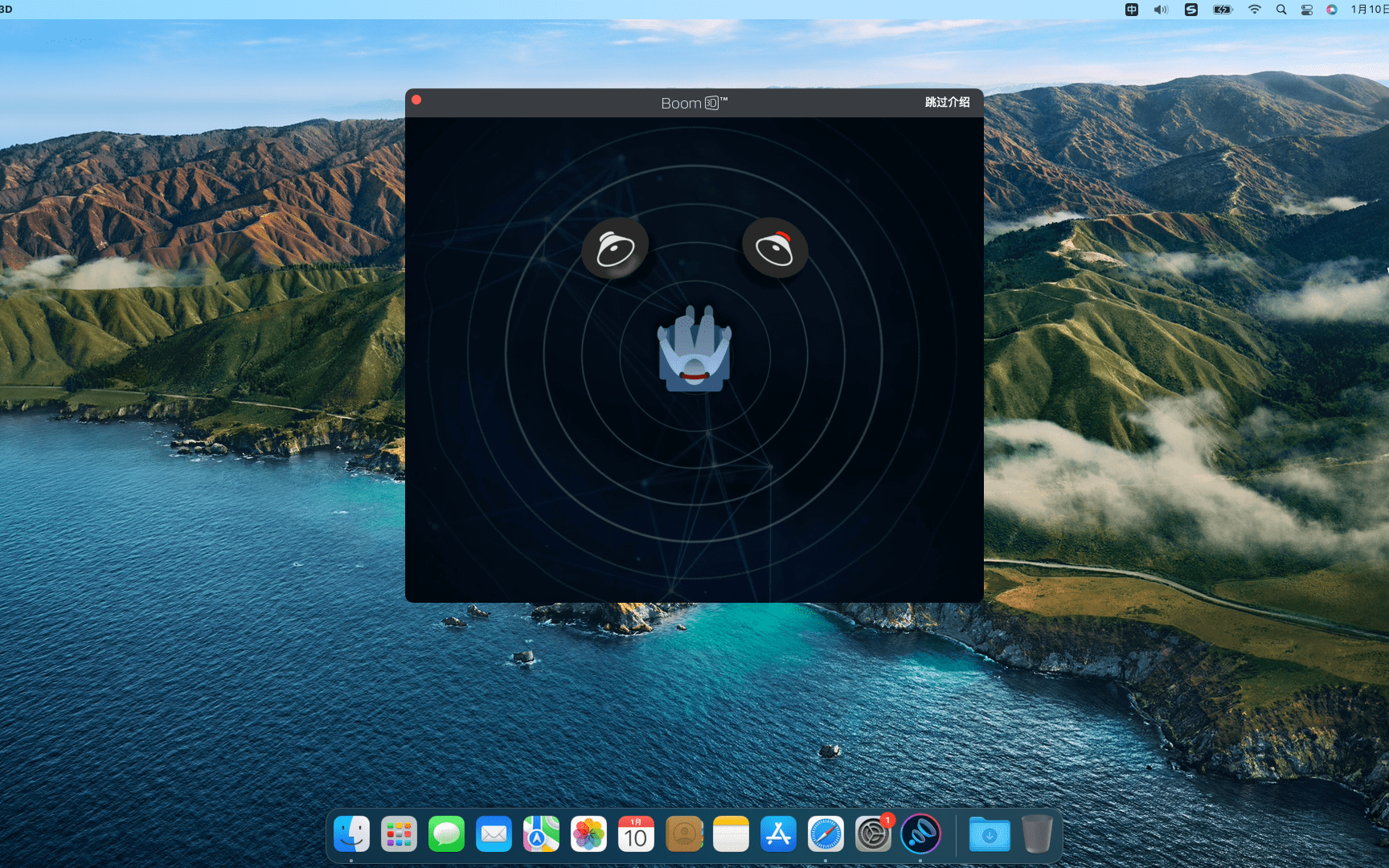
Boom 3D 是适用于 Mac 的全系统音量增强器和均衡器,通过其神奇的 3D 环绕声和未来派技术提供令人难以置信的逼真和身临其境的聆听体验。
它会自动增强所有音频并为您的 Mac 创建完美的声音配置文件。Boom 3D 具有时尚直观的界面、种类繁多的预设、集中控制单个应用程序音量的选项和无线控制(Boom Remote),让您可以完全控制 Mac 发出的音频。
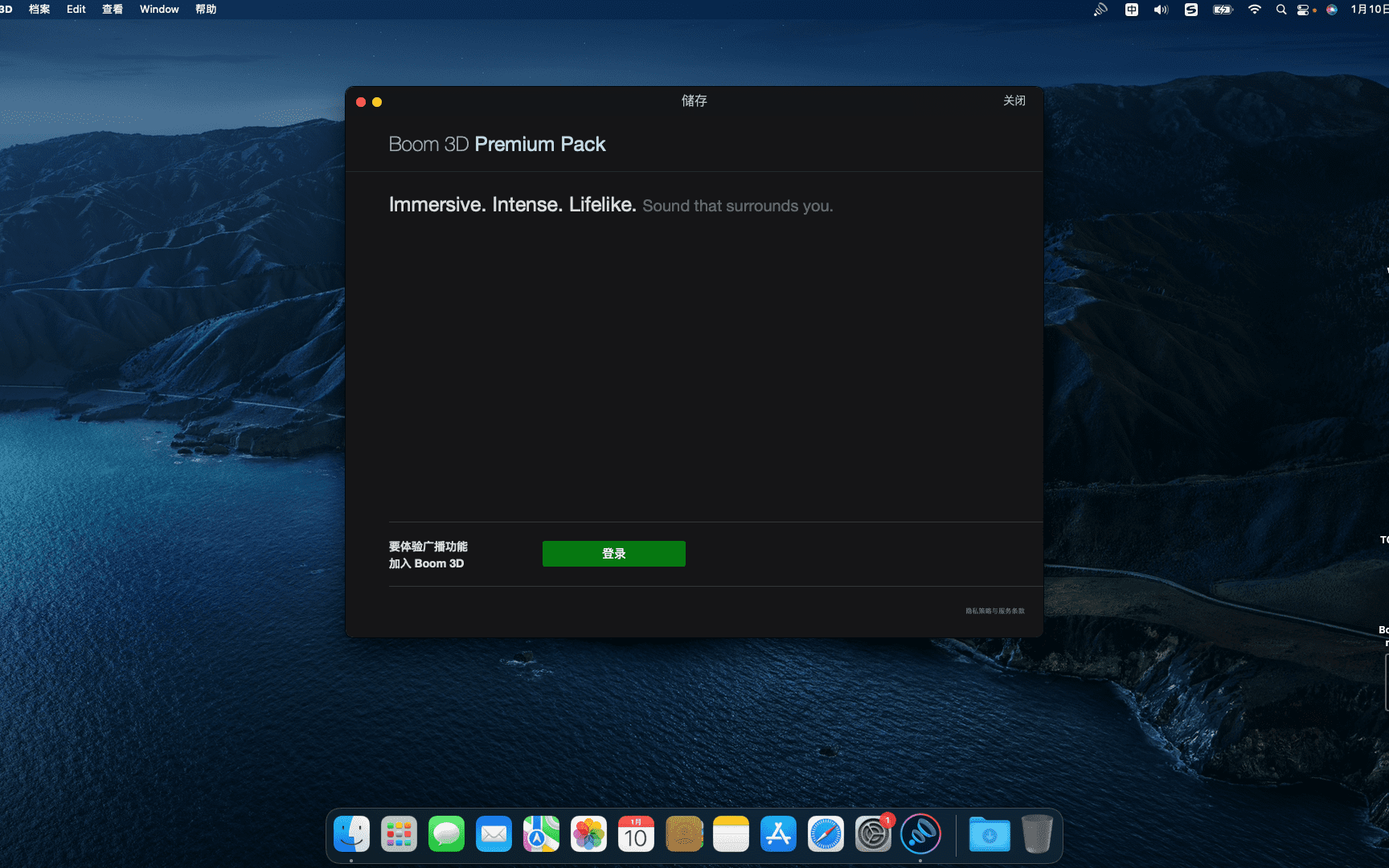
安装Boom 3D 2.0.1 详细说明
1.下载准备好安装包
➡️ 安装包下载:先把 Boom 3D 2.0.1.dmg 文件下载到你的 Mac 上,一般在“下载”文件夹里能找到。
➡️ 确认文件没损坏,大小差不多对得上(别下一半断了)。
2.开始安装
➡️ 双击打开 .dmg 文件,找到你的 Boom 3D 2.0.1.DMG文件,双击它,会弹出一个窗口,里面通常有 Boom 3D 的图标和一个“Applications”(应用程序)的文件夹图标。
➡️ 把 Boom 3D 图标拖到 Applications 里,把左边的 Boom 3D 2.0.1 图标(或者其他显示 Boom 3D 2.0.1 的图标),直接用鼠标拖拽到右边 “Applications” 文件夹图标上,就像把一个文件放进文件夹一样。👉 这一步相当于把软件安装到你的电脑里。
(如果弹出提示说“无法验证开发者”,别慌,继续往下看)
➡️ 处理“无法验证开发者”的提示(常见情况)macOS 可能会弹窗说这个应用不是来自 App Store,不安全,问你要不要打开。你可以这样操作:
先按住 Control 键,然后点击那个 Boom 3D 2.0.1 图标,选择 “打开”;
或者去 【系统设置】→【隐私与安全性】→【安全性】 那里,会看到一条提示说有一个应用被阻止,点击 “仍要打开” 就行。
➡️ 等待拷贝完成,拖过去之后,系统会自动把软件复制到你的应用程序文件夹里,等进度条走完或者提示完成就可以了。
3.Boom 3D 2.0.1激活注册。
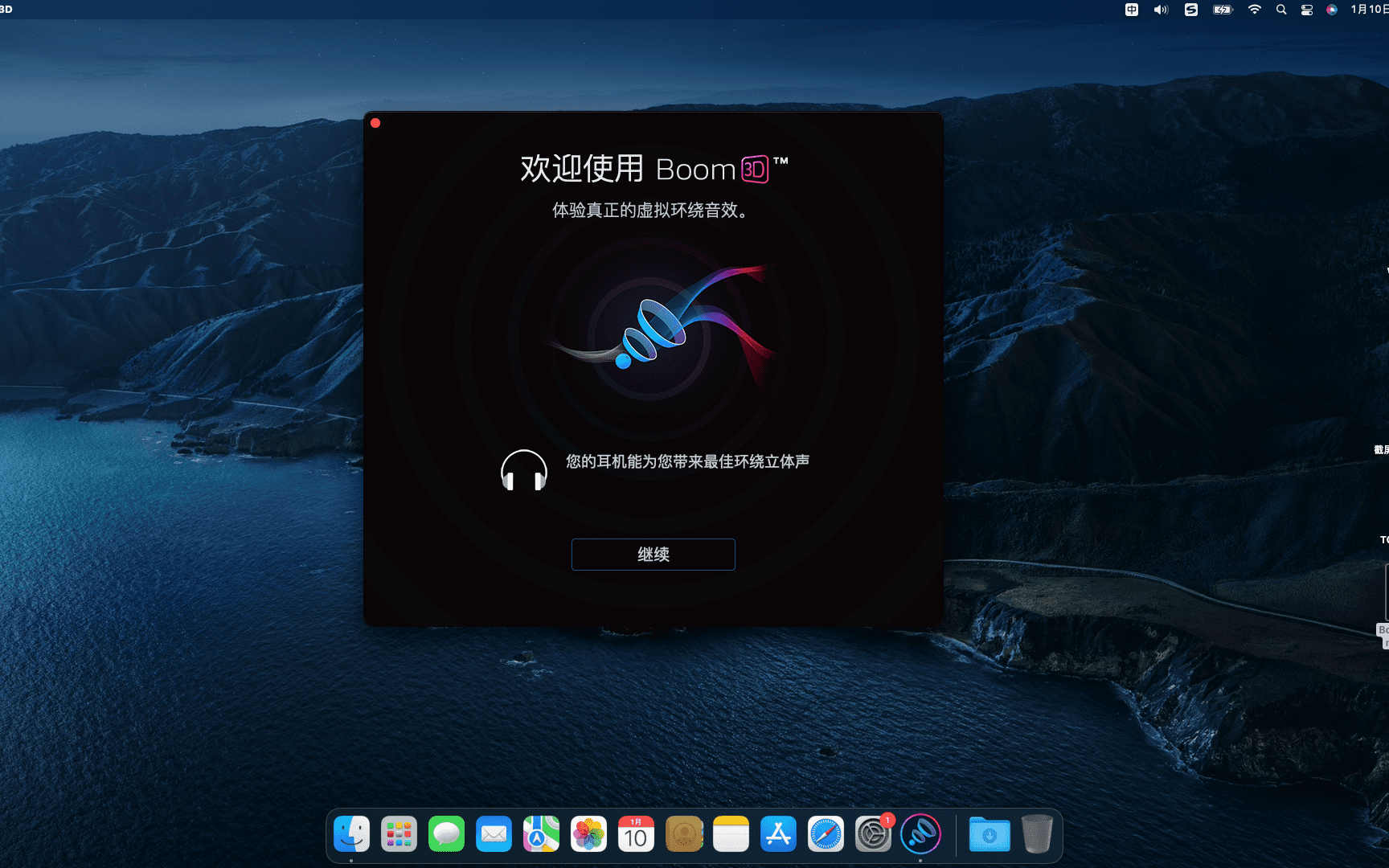
➡️ 使用解压缩软件,比如KeKa提取Boom 3D 2.0.1.DMG文件,在生成的文件夹中你会看到有一个 激活补丁.pkg 文件,如果你的MAC电脑上没有解压缩软件,可以安装这个 KeKa 1.4.3中文破解版(简单又强大的解压缩工具) 解压缩软件,比较好用,常用的压缩格式都支持。双击 激活补丁.pkg 文件,会提示开始激活,按弹出的窗口上的提示操作,等待一段时间,激活完成后会弹窗提示激活成功,这时就可以开始启动运行Boom 3D 2.0.1。
本站大部分下载资源收集于网络,只做学习和交流使用,Das Urheberrecht liegt beim ursprünglichen Autor。若您需要使用非免费的软件或服务,请购买正版授权并合法使用。本站发布的内容若侵犯到您的权益,请联系站长删除,我们将及时处理。
若下载地址失效,可以给我留言,小编看到消息,会尽快更新链接!谢谢!


