

所属分类:MAC-Anwendung Systemwerkzeuge
适配:macOS 10.12或更高
Größe:13.4M | 语言:多国语言[中文]
最后更新:2026年3月28日 20:02
资源简介
免责声明
下载地址
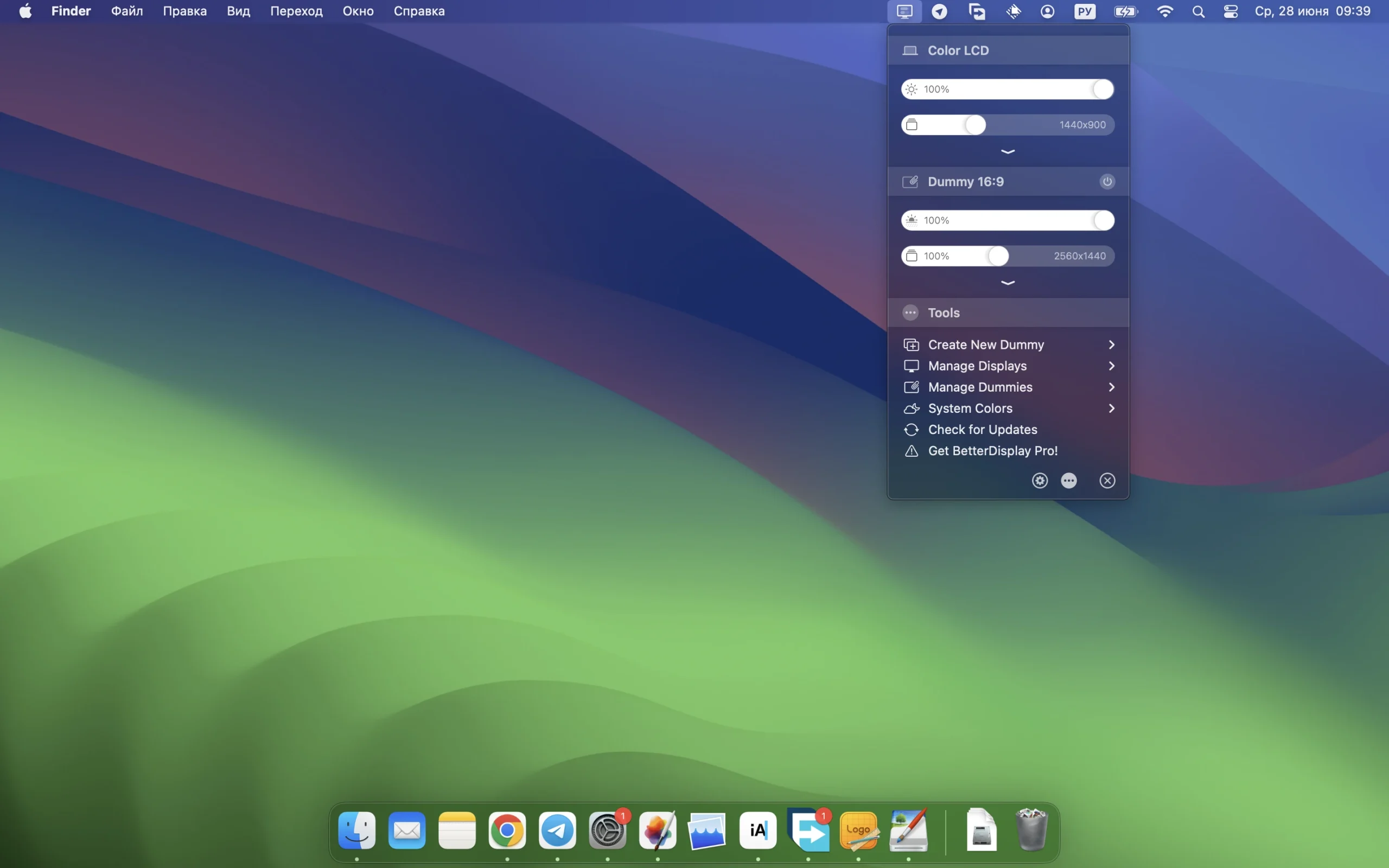
BetterDisplay Pro是一款功能强大的显示器管理工具,它不仅能将你的显示器转换为完全可缩放的屏幕,还允许你覆盖显示配置、控制亮度和颜色、提供XDR/HDR亮度增强(在兼容的XDR或HDR显示器上超过100%的额外亮度,适用于Apple Silicon和Intel Macs,提供多种方法)、实现全黑调光、帮助你为Mac创建和管理虚拟屏幕、创建显示器的画中画窗口,并提供许多其他功能,方便你从菜单栏轻松管理显示器设置。
本站大部分下载资源收集于网络,只做学习和交流使用,Das Urheberrecht liegt beim ursprünglichen Autor。若您需要使用非免费的软件或服务,请购买正版授权并合法使用。本站发布的内容若侵犯到您的权益,请联系站长删除,我们将及时处理。
若下载地址失效,可以给我留言,小编看到消息,会尽快更新链接!谢谢!
Mein WeChat-Konto
Scannen Sie auf WeChat

Mein WeChat-Konto
Die WeChat-ID wurde kopiert
Mein öffentliches WeChat-Konto
Scannen Sie auf WeChat

Mein offizieller Account
Der offizielle Account wurde kopiert
